Rimuovi una passkey o recupera l’accesso dopo aver perso un dispositivo
Rinomina o rimuovi una passkey di dosya e scopri cosa fare se il telefono o il portatile che la contiene viene perso, rubato o sostituito, anche reimpostando la password.
Ultima revisione
Gli screenshot mostrano l’interfaccia in inglese.
Le tue passkey sono elencate in Profilo → Password e 2FA, nella sezione Passkey. Da lì puoi dare a una passkey un nome più chiaro o toglierla dal tuo account. Se rimuovi una passkey, perdi solo la possibilità di usarla per accedere. La password, l’accesso con Google, GitHub o Apple e le impostazioni di autenticazione a due fattori restano invariati.
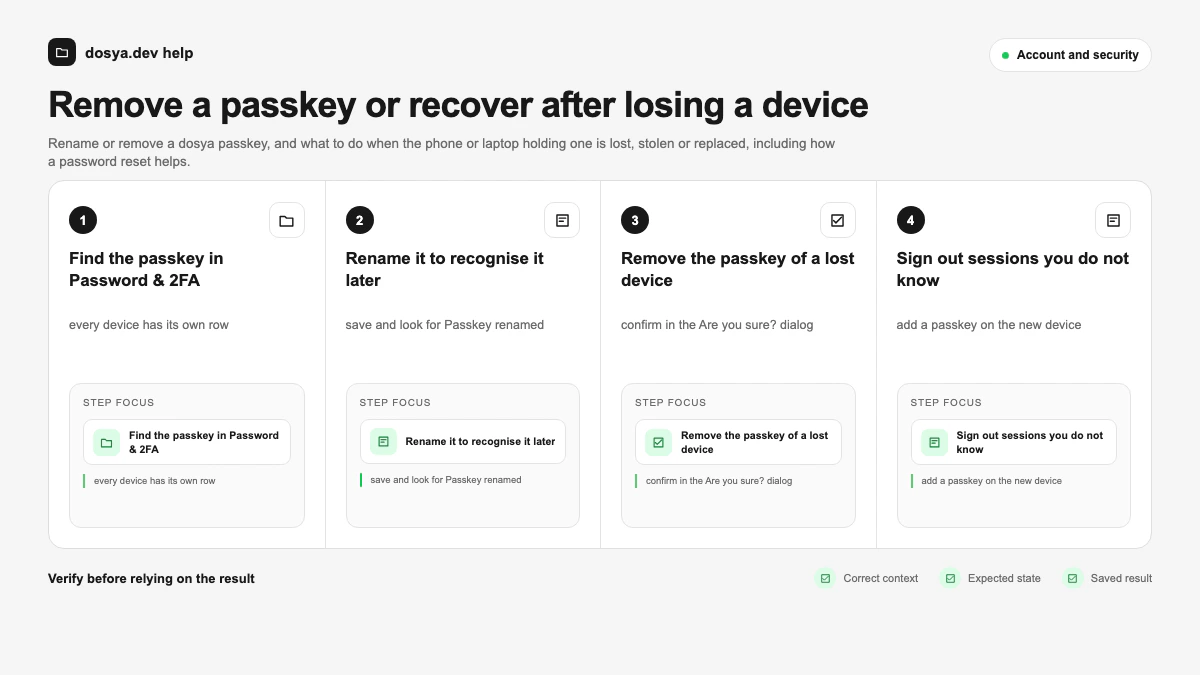
Passaggi: rinomina una passkey
- Apri Password e 2FA sul web.
- Trova la passkey nell’elenco Passkey e scegli Rinomina.
- In Rinomina passkey, digita il nuovo nome. Può avere fino a 60 caratteri.
- Scegli Salva e attendi Passkey rinominata.
Puoi rinominare solo dal web. L’app mobile mostra l’elenco ma non ha un pulsante per rinominare.
Passaggi: rimuovi una passkey
- Apri Password e 2FA e trova la passkey in Passkey.
- Scegli Rimuovi. Sul telefono, tocca Rimuovi nella riga della passkey.
- La finestra Confermi? indica il nome della passkey e avvisa che non potrà più essere usata per accedere. Scegli Rimuovi per confermare.
- Attendi Passkey rimossa. La passkey sparisce dall’elenco.
Ti inviamo un avviso intitolato A passkey was removed from your account. Se non l’hai rimossa tu, cambia subito la password.
Rimuovere una passkey da dosya non la elimina dal dispositivo né dal gestore di password. Puoi eliminare tu stesso la voce rimasta. In ogni caso, non potrai più usarla per accedere a dosya.
Se perdi o sostituisci un dispositivo
Controlla prima la riga della passkey. Il badge Sincronizzata indica che il tuo gestore di password ne ha una copia. Di solito puoi ancora accedere con quella passkey da un altro dispositivo che usa lo stesso gestore. Una passkey senza quel badge si trovava solo sul dispositivo perso.
- Accedi in un altro modo. Usa email e password, Continua con Google, Continua con GitHub o Continua con Apple, oppure una passkey sincronizzata su un altro dispositivo. Se hai attivato l’autenticazione a due fattori, per questi metodi ti serve comunque il codice o un codice di recupero.
- Rimuovi la passkey persa. Apri Password e 2FA e rimuovi quella con il nome del dispositivo mancante. La data di Ultimo utilizzo può aiutarti a riconoscerla.
- Chiudi le vecchie sessioni. Un dispositivo perso potrebbe essere ancora connesso. Segui Proteggi dosya dopo la perdita di un dispositivo connesso per disconnetterlo.
- Aggiungi una passkey sul nuovo dispositivo. Consulta Aggiungi una passkey e usala per accedere.
Se non riesci proprio ad accedere
Se il dispositivo perso era il tuo unico modo per accedere, reimposta la password dalla pagina di accesso. Trovi i passaggi in Accedi e reimposta una password dimenticata.
Reimpostare la password rimuove tutte le passkey del tuo account, non solo quella persa. Così, se qualcun altro ha aggiunto una passkey, non potrà più usarla dopo la reimpostazione. Ti inviamo un avviso intitolato Your passkeys were removed. Quando hai di nuovo accesso, aggiungi nuove passkey sui dispositivi che hai ancora.
Risultato atteso
La passkey persa o indesiderata non compare più in Passkey e non può più essere usata per accedere. Le altre passkey continuano a funzionare, a meno che tu non reimposti la password.
Risoluzione dei problemi
- Impossibile rimuovere la passkey. o Impossibile rinominare la passkey. Ricarica la pagina e riprova.
- Passkey not found significa che è già stata rimossa, forse da un altro dispositivo. Ricarica l’elenco.
- Se una passkey rimossa compare ancora nella richiesta di accesso del dispositivo, si tratta della copia nel gestore di password. Se la scegli, compare We couldn’t sign you in with that passkey. Try again or use another sign-in method. Eliminala dal gestore di password.
Guide correlate
Ti è stata utile?
Caricamento delle valutazioni…
Quando voti, salviamo un cookie tecnico per un massimo di 180 giorni, così puoi cambiare la tua risposta.
Domande e risposte
Fai una domanda sui passaggi di questa guida. Le domande vengono esaminate prima della pubblicazione.
Non inserire dati dell’account, credenziali o file privati nelle domande pubbliche. Usa l’assistenza privata in questi casi.
Caricamento delle domande…
Accedi al tuo account dosya per fare una domanda.