Quita una llave de acceso o recupera el acceso si pierdes un dispositivo
Cómo cambiar el nombre de una llave de acceso de dosya o quitarla, qué hacer si pierdes, te roban o cambias el móvil o el portátil que la guarda y cómo ayuda restablecer la contraseña.
Última revisión
Las capturas muestran la interfaz en inglés.
Tus llaves de acceso aparecen en Perfil → Contraseña y 2FA, en la sección Llaves de acceso. Desde ahí puedes poner a cada una un nombre más claro o quitarla de tu cuenta. Quitar una llave de acceso solo impide que se use para iniciar sesión. Tu contraseña, el inicio de sesión con Google, GitHub o Apple y los ajustes de la verificación en dos pasos no cambian.
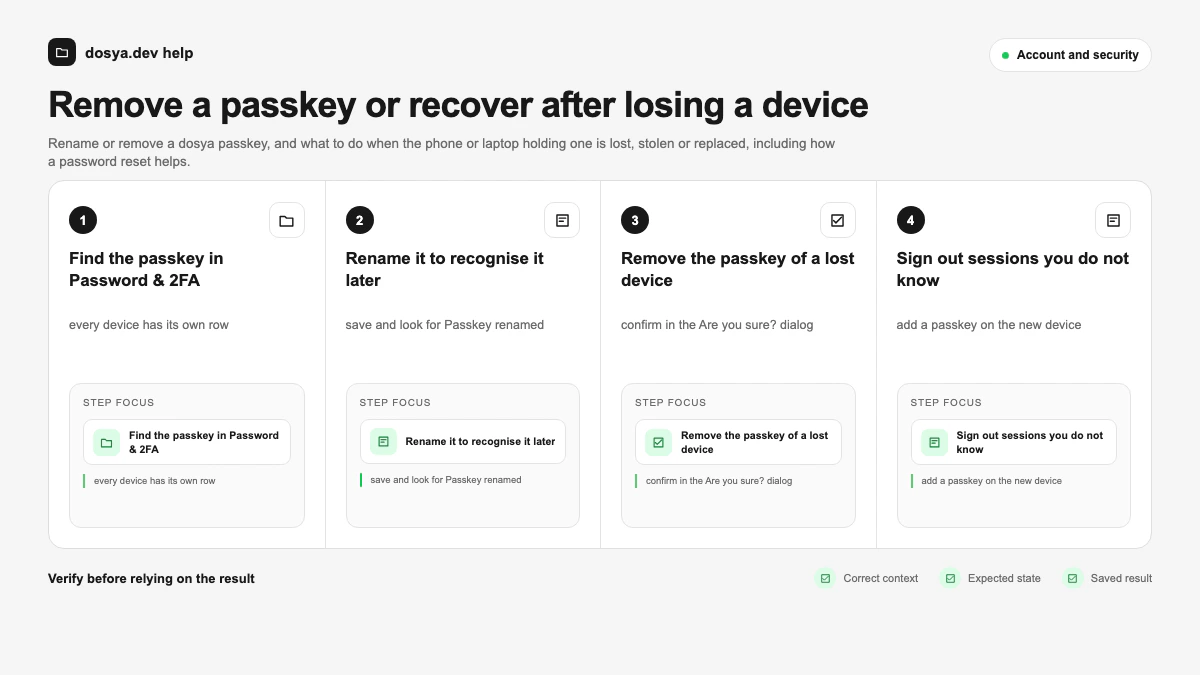
Pasos: cambiar el nombre de una llave de acceso
- Abre Contraseña y 2FA en la web.
- Busca la llave de acceso en la lista Llaves de acceso y selecciona Renombrar.
- En Renombrar llave de acceso, escribe el nombre nuevo. Admite hasta 60 caracteres.
- Selecciona Guardar y comprueba que aparece Llave de acceso renombrada.
El nombre solo se cambia en la web. La aplicación móvil muestra la lista, pero sin botón para renombrar.
Pasos: quitar una llave de acceso
- Abre Contraseña y 2FA y busca la llave de acceso en Llaves de acceso.
- Selecciona Quitar. En el móvil, toca Quitar en la fila de la llave de acceso.
- El diálogo ¿Lo confirmas? muestra el nombre de la llave y avisa de que ya no servirá para iniciar sesión. Selecciona Quitar para confirmar.
- Comprueba que aparece Llave de acceso retirada. La llave de acceso desaparece de la lista.
Te enviamos un aviso con el título A passkey was removed from your account. Si no la has quitado tú, cambia tu contraseña enseguida.
Quitar una llave de acceso de dosya no la borra de tu dispositivo ni de tu gestor de contraseñas. Puedes borrar tú mismo la entrada que quede allí. En cualquier caso, ya no servirá para iniciar sesión en dosya.
Si pierdes o sustituyes un dispositivo
Revisa primero la fila de la llave de acceso. La etiqueta Sincronizada indica que tu gestor de contraseñas guarda una copia. Normalmente puedes seguir iniciando sesión con ella desde otro dispositivo que use el mismo gestor. Una llave de acceso sin esa etiqueta solo estaba en el dispositivo perdido.
- Inicia sesión de otra forma. Usa tu correo y tu contraseña, Continuar con Google, Continuar con GitHub o Continuar con Apple, o una llave de acceso sincronizada en otro dispositivo. Si tienes activada la verificación en dos pasos, para esos métodos sigues necesitando tu código o un código de recuperación.
- Quita la llave de acceso perdida. Abre Contraseña y 2FA y quita la que lleva el nombre del dispositivo perdido. La fecha de Último uso te puede ayudar a identificarla.
- Cierra las sesiones antiguas. Puede que el dispositivo perdido siga con la sesión iniciada. Sigue Protege dosya si pierdes un dispositivo con sesión para cerrarla.
- Añade una llave de acceso en tu nuevo dispositivo. Consulta Añade una llave de acceso e inicia sesión con ella.
Si no puedes iniciar sesión de ninguna forma
Si el dispositivo perdido era tu única forma de entrar, restablece la contraseña desde la página de inicio de sesión. Los pasos están en Iniciar sesión y restablecer una contraseña olvidada.
Restablecer la contraseña quita todas las llaves de acceso de tu cuenta, no solo la perdida. Así ninguna llave de acceso añadida por otra persona sigue funcionando después. Te enviamos un aviso con el título Your passkeys were removed. Cuando vuelvas a entrar, añade llaves de acceso nuevas en los dispositivos que aún tienes.
Resultado esperado
La llave de acceso perdida o que no quieres deja de aparecer en Llaves de acceso y ya no sirve para iniciar sesión. Las demás siguen funcionando, salvo que restablezcas la contraseña.
Solución de problemas
- No se pudo eliminar la llave de acceso. o No se pudo renombrar la llave de acceso. Vuelve a cargar la página e inténtalo de nuevo.
- Passkey not found significa que ya se había quitado, quizá desde otro dispositivo. Vuelve a cargar la lista.
- Si una llave de acceso quitada sigue apareciendo en el aviso de inicio de sesión de tu dispositivo, es la copia de tu gestor de contraseñas. Si la eliges, aparece We couldn’t sign you in with that passkey. Try again or use another sign-in method. Bórrala del gestor de contraseñas.
Guías relacionadas
¿Te ha resultado útil?
Cargando valoraciones de utilidad…
Al votar, se guarda una cookie de votación necesaria hasta 180 días para que puedas cambiar tu respuesta.
Preguntas y respuestas
Pregunta sobre los pasos de esta guía. Las preguntas se revisan antes de publicarse.
No incluyas datos de tu cuenta, credenciales ni archivos privados en las preguntas públicas. Usa soporte privado para esos casos.
Cargando preguntas…
Iniciar sesión en tu cuenta de dosya para hacer una pregunta.