Geçiş anahtarını kaldırın veya cihaz kaybından sonra erişimi kurtarın
dosya.dev geçiş anahtarınızı yeniden adlandırın veya kaldırın. Anahtarın bulunduğu cihaz kaybolur, çalınır ya da değişirse ne yapacağınızı ve parola sıfırlamanın etkisini öğrenin.
Son inceleme
Ekran görüntülerinde İngilizce arayüz gösterilir.
Geçiş anahtarlarınız Profil → Parola ve 2FA sayfasında, Geçiş anahtarları bölümünde listelenir. Buradan anahtara daha net bir ad verebilir veya onu hesabınızdan kaldırabilirsiniz. Kaldırmak yalnızca o anahtarla oturum açmayı engeller. Parolanız, Google, GitHub ya da Apple ile oturum açma ve iki adımlı doğrulama ayarlarınız aynı kalır.
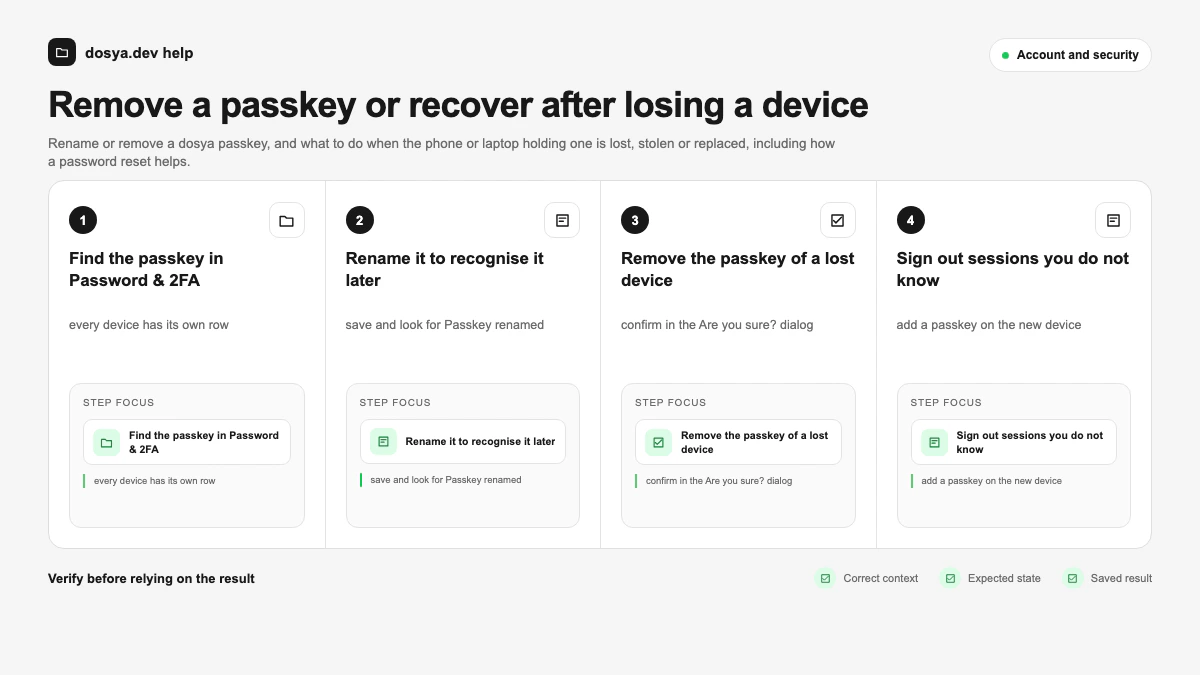
Adımlar: geçiş anahtarını yeniden adlandırın
- Web’de Parola ve 2FA sayfasını açın.
- Anahtarı Geçiş anahtarları listesinde bulup Yeniden adlandır seçin.
- Geçiş anahtarını yeniden adlandır alanına yeni adı yazın. Ad en çok 60 karakterdir.
- Kaydet seçip Geçiş anahtarının adı değişti mesajını bekleyin.
Yeniden adlandırma yalnızca web’de yapılır. Mobil uygulamada liste görünür ama bu düğme yoktur.
Adımlar: geçiş anahtarını kaldırın
- Parola ve 2FA sayfasını açıp anahtarı Geçiş anahtarları bölümünde bulun.
- Kaldır seçin. Telefonda anahtarın satırındaki Kaldır seçeneğine dokunun.
- Emin misiniz? penceresi anahtarın adını gösterir ve onunla artık oturum açılamayacağını belirtir. Onaylamak için Kaldır seçin.
- Geçiş anahtarı kaldırıldı mesajını bekleyin. Anahtar listeden çıkar.
A passkey was removed from your account başlıklı bir bildirim göndeririz. Anahtarı siz kaldırmadıysanız parolanızı hemen değiştirin.
Geçiş anahtarını dosya.dev’den kaldırmak onu cihazınızdan veya parola yöneticinizden silmez. Orada kalan kaydı kendiniz silebilirsiniz. Silseniz de silmeseniz de bu anahtarla artık dosya.dev’de oturum açılamaz.
Cihazınızı kaybederseniz veya değiştirirseniz
Önce geçiş anahtarının satırına bakın. Senkronize rozeti, anahtarı parola yöneticinizin yedeklediğini gösterir. Bu durumda aynı yöneticiyi kullanan başka bir cihazdan genellikle onunla oturum açabilirsiniz. Bu rozeti olmayan geçiş anahtarı yalnızca kaybolan cihazdaydı.
- Başka bir yolla oturum açın. E-posta ve parolanızı, Google ile devam et, GitHub ile devam et veya Apple ile devam et seçeneğini ya da başka bir cihazdaki senkronize geçiş anahtarını kullanın. İki adımlı doğrulama açıksa bu yöntemler için yine kodunuz veya bir kurtarma kodu gerekir.
- Kaybolan geçiş anahtarını kaldırın. Parola ve 2FA sayfasını açıp kayıp cihazın adını taşıyan anahtarı kaldırın. Son kullanım tarihi onu tanımanıza yardımcı olabilir.
- Eski oturumları sonlandırın. Kaybolan cihazda oturum hâlâ açık olabilir. Kapatmak için Oturum açık olan cihaz kaybolduğunda dosya.dev hesabını koruyun rehberini izleyin.
- Yeni cihazınıza geçiş anahtarı ekleyin. Geçiş anahtarı ekleyip onunla oturum açın rehberine bakın.
Hiç oturum açamıyorsanız
Hesabınıza girmenin tek yolu kaybolan cihazdaysa oturum açma sayfasından parolanızı sıfırlayın. Adımları Oturum açın ve unuttuğunuz parolayı sıfırlayın rehberinde bulabilirsiniz.
Parola sıfırlama yalnızca kaybolanı değil, hesaptaki tüm geçiş anahtarlarını kaldırır. Böylece başka birinin eklediği bir anahtar sıfırlamadan sonra çalışmaz. Your passkeys were removed başlıklı bir bildirim göndeririz. Hesaba yeniden girince elinizdeki cihazlara yeni geçiş anahtarları ekleyin.
Beklenen sonuç
Kaybolan ya da istenmeyen anahtar artık Geçiş anahtarları bölümünde görünmez ve onunla oturum açılamaz. Parolanızı sıfırlamadığınız sürece diğer anahtarlarınız çalışır.
Sorun giderme
- Geçiş anahtarı kaldırılamadı. veya Geçiş anahtarı yeniden adlandırılamadı. mesajı görünürse sayfayı yenileyip yeniden deneyin.
- Passkey not found görünüyorsa anahtar zaten kaldırılmıştır (belki başka bir cihazdan). Listeyi yenileyin.
- Kaldırdığınız bir geçiş anahtarı cihazınızın oturum açma isteminde hâlâ görünüyorsa bu, parola yöneticinizdeki kopyadır. Onu seçerseniz We couldn’t sign you in with that passkey. Try again or use another sign-in method. mesajı görünür. Anahtarı parola yöneticisinden silin.
İlgili rehberler
Bu rehber yararlı oldu mu?
Değerlendirmeler yükleniyor…
Yanıtınızı değiştirebilmeniz için oy verdiğinizde gerekli bir oylama çerezi kaydedilir. Bu çerez en fazla 180 gün saklanır.
Sorular ve yanıtlar
Bu rehberdeki adımlar hakkında soru sorun. Sorular yayımlanmadan önce incelenir.
Herkese açık sorularda hesap bilgisi, erişim bilgisi veya özel dosya paylaşmayın. Bunlar için özel destek kanalını kullanın.
Sorular yükleniyor…
dosya.dev hesabınızda oturum açın ve sorunuzu sorun.