Verificare che una modifica in dosya sia riuscita
Conferma una modifica in dosya aggiornando la vista interessata, controllando lo stato esatto salvato e provando un elemento innocuo prima di ripetere l’azione.
Ultima revisione
Gli screenshot mostrano l’interfaccia in inglese.
Dopo aver modificato un’impostazione, un file o una regola di accesso in dosya, leggi lo stato risultante e aggiorna o riapri la stessa vista. Conferma il valore salvato, la posizione, il conteggio o lo stato di accesso esatti prima di ripetere l’azione.
Un messaggio di successo indica che una richiesta è stata accettata, ma il risultato specifico dell’operazione è una verifica più affidabile. Per esempio, verifica un file copiato nella destinazione con i passaggi di controllo della copia o conferma un piccolo caricamento con la prova con un solo file.
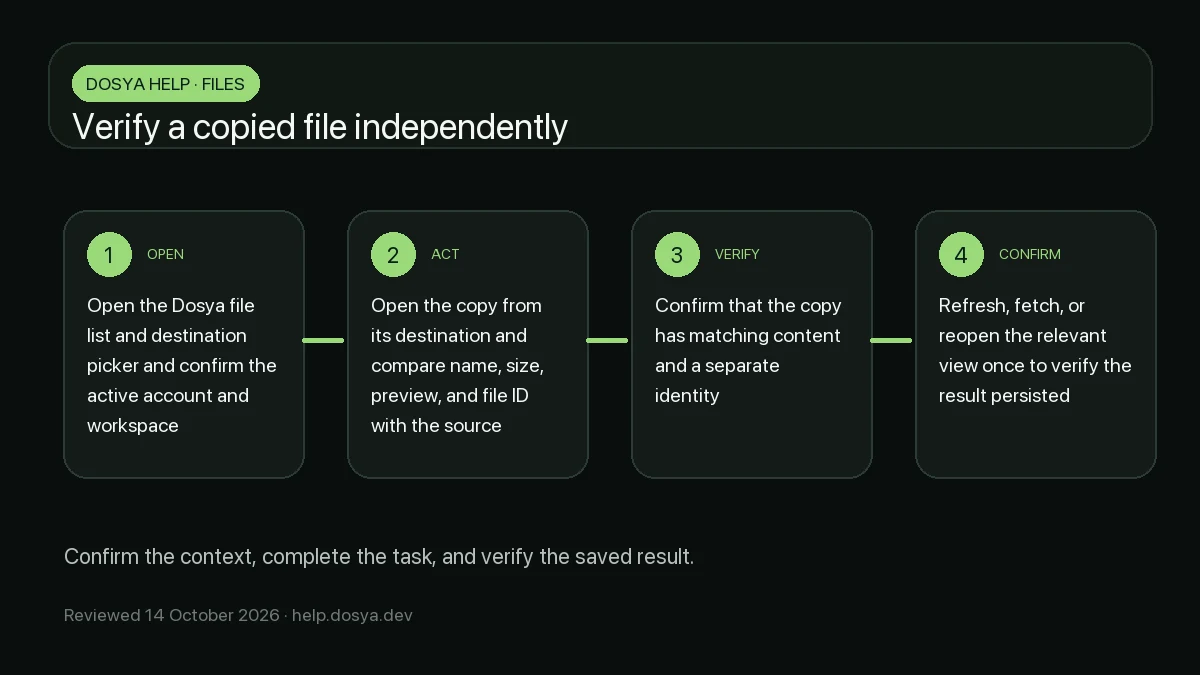
Passaggi: verificare il risultato dell’operazione
- Rimani nell’account e nello spazio di lavoro in cui hai fatto la modifica.
- Nella vista dell’operazione leggi lo stato finale o errore prima di lasciare la pagina.
- Apri la vista che contiene il risultato, come la cartella di destinazione, l’elenco membri, i dettagli del link o il pannello delle impostazioni.
- Aggiorna la vista una volta oppure chiudila e riaprila.
- Confronta valore salvato, percorso, numero di elementi, ruolo, scadenza o stato con il risultato desiderato.
Usa il risultato indicato nella guida. Un’azione su un file dovrebbe produrre l’elemento giusto nella cartella giusta. Una modifica a membri o condivisione dovrebbe mostrare persona e livello di accesso desiderati. Una modifica alle impostazioni dovrebbe mostrare il valore salvato dopo il ricaricamento della vista.
Prova un elemento innocuo se il risultato non è chiaro
Usa un file non riservato, un link temporaneo o un’impostazione reversibile quando un’operazione più ampia è incerta. Annota lo stato iniziale, apporta la modifica una sola volta e verifica lo stato finale. Così eviti che caricamenti, inviti o addebiti duplicati o azioni distruttive diventino parte della diagnosi.
Non ripetere un pagamento, un’eliminazione, un trasferimento di proprietà o un’altra azione dall’impatto elevato solo perché la conferma è scomparsa. Annota l’ora approssimativa e l’errore esatto, senza dati segreti, poi prepara una richiesta di assistenza sicura.
Quando riavviare fa parte della verifica
Riavvia solo se richiesto dalla guida dell’operazione o dall’errore. Prima salva il lavoro e annota lo stato attuale. Per il ripristino desktop, segui i passaggi di verifica dopo il riavvio per confrontare lo stato prima e dopo.
Risultato previsto
Il valore o l’elemento desiderato resta visibile dopo il ricaricamento della vista interessata. In caso contrario, fermati prima di ripetere l’azione e usa i passaggi di risoluzione della guida o invia all’assistenza le informazioni annotate.
Guide correlate
Ti è stata utile?
Caricamento delle valutazioni…
Quando voti, salviamo un cookie tecnico per un massimo di 180 giorni, così puoi cambiare la tua risposta.
Domande e risposte
Fai una domanda sui passaggi di questa guida. Le domande vengono revisionate prima della pubblicazione.
Non inserire dati dell’account, credenziali o file privati nelle domande pubbliche. Usa l’assistenza privata in questi casi.
Caricamento delle domande…
Accedi al tuo account dosya per fare una domanda.