パスキーを削除する、またはデバイスを紛失した後に復旧する
dosyaのパスキーの名前を変更または削除する方法と、パスキーを保存したスマートフォンやノートパソコンを紛失したとき、盗まれたとき、買い替えたときの対処法を説明します。パスワードのリセットが役立つ場面も紹介します。
最終確認日
スクリーンショットは英語版の画面です。
パスキーはプロフィール → パスワードと2FAのパスキーセクションに一覧表示されます。ここから、分かりやすい名前に変更したり、アカウントから削除したりできます。パスキーを削除しても、そのパスキーでサインインできなくなるだけです。パスワード、Google、GitHub、Appleでのサインイン、2段階認証の設定はそのまま残ります。
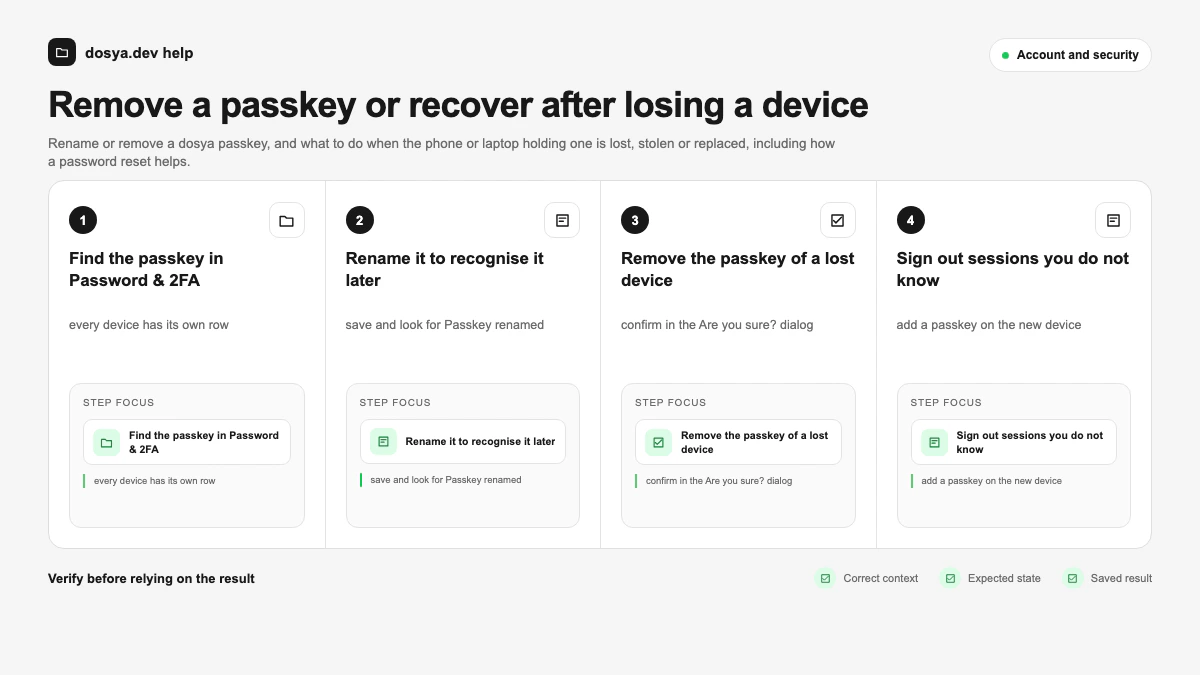
手順:パスキーの名前を変更する
- Webでパスワードと2FAを開きます。
- パスキーの一覧で対象のパスキーを見つけ、名前を変更を選択します。
- パスキーの名前を変更に新しい名前を入力します。名前は最大60文字です。
- 保存を選択し、**パスキーの名前を変更しました。**と表示されることを確認します。
名前の変更はWebでのみ行えます。モバイルアプリでは一覧は表示されますが、名前を変更するボタンはありません。
手順:パスキーを削除する
- パスワードと2FAを開き、パスキーで対象のパスキーを見つけます。
- 外すを選択します。スマートフォンでは、パスキーの行にある外すをタップします。
- **よろしいですか?**ダイアログに、パスキーの名前と、そのパスキーではサインインできなくなることが表示されます。外すを選択して確定します。
- **パスキーを削除しました。**と表示されることを確認します。パスキーは一覧から消えます。
A passkey was removed from your account(アカウントからパスキーが削除されました)という件名の通知をお送りします。ご自身で削除していない場合は、すぐにパスワードを変更してください。
dosyaから削除しても、デバイスやパスワードマネージャーからは削除されません。残ったパスキーは、デバイスやパスワードマネージャー側でご自身で削除できます。いずれにしても、そのパスキーでdosyaにサインインすることはできなくなります。
デバイスを紛失した場合や買い替えた場合
まずパスキーの行を確認してください。同期済みバッジは、パスワードマネージャーがそのパスキーをバックアップしていることを示します。通常は、同じパスワードマネージャーを使うほかのデバイスから、引き続きそのパスキーでサインインできます。このバッジがないパスキーは、紛失したデバイスにしか保存されていませんでした。
- **別の方法でサインインします。**メールアドレスとパスワード、Googleで続ける、GitHubで続ける、Appleで続ける、またはほかのデバイスにある同期済みのパスキーを使います。2段階認証を有効にしている場合は、これらの方法でも認証コードまたはリカバリーコードが必要です。
- 紛失したデバイスのパスキーを削除します。****パスワードと2FAを開き、見つからないデバイスの名前が付いたパスキーを削除します。前回使用の日付も見分ける手がかりになります。
- **古いセッションを終了します。**紛失したデバイスがまだサインインしたままになっている可能性があります。サインイン中のデバイスを紛失した後にdosyaを保護するの手順に従って、そのデバイスをサインアウトさせてください。
- 新しいデバイスでパスキーを追加します。パスキーを追加してサインインするを参照してください。
まったくサインインできない場合
紛失したデバイスが唯一のサインイン手段だった場合は、サインインページからパスワードをリセットしてください。手順はサインインと、忘れたパスワードのリセットで説明しています。
パスワードをリセットすると、紛失したパスキーだけでなく、アカウントのすべてのパスキーが削除されます。これは、ほかの誰かが追加したパスキーがリセット後も使える状態で残らないようにするためです。Your passkeys were removed(パスキーが削除されました)という件名の通知をお送りします。再びサインインできたら、手元に残っているデバイスで新しいパスキーを追加してください。
結果
紛失したパスキーや不要なパスキーはパスキーに表示されなくなり、そのパスキーではサインインできなくなります。パスワードをリセットしない限り、ほかのパスキーは引き続き使えます。
トラブルシューティング
- パスキーを削除できませんでした。またはパスキーの名前を変更できませんでした。:ページを再読み込みして、もう一度お試しください。
- Passkey not foundと表示される場合、そのパスキーはすでに削除されています。ほかのデバイスから削除された可能性があります。一覧を再読み込みしてください。
- 削除したパスキーがデバイスのサインイン画面にまだ表示される場合、それはパスワードマネージャーに残っているコピーです。そのパスキーを選ぶと、**We couldn’t sign you in with that passkey. Try again or use another sign-in method.**と表示されます。パスワードマネージャーから削除してください。
関連ガイド
この記事は役に立ちましたか?
評価の結果を読み込んでいます…
投票すると、回答を変更できるように、必要な投票用Cookieが最長180日間保存されます。
質問と回答
このガイドの手順について質問できます。質問は確認後に公開されます。
公開の質問には、アカウントの詳細、認証情報、非公開ファイルを含めないでください。これらについては 非公開サポート をご利用ください。
質問を読み込んでいます…
dosyaアカウントにサインインすると、質問を投稿できます。