Cosa includere in una richiesta di assistenza dosya
Prepara una richiesta di assistenza dosya con ora esatta, passaggi e prove oscurate, mantenendo private password, codici di recupero e chiavi API.
Ultima revisione
Gli screenshot mostrano l’interfaccia in inglese.
Prima di inviare una richiesta da Profilo → Chiedi aiuto, annota azione, ora e fuso orario esatti, risultato previsto, risultato effettivo, versione del client ed eventuale errore visibile. Rimuovi da messaggio e allegati password, codici di accesso e recupero, chiavi API, cookie e token dei link privati.
Usa la pagina Chiedi assistenza dopo aver effettuato l’accesso per ricevere assistenza specifica per il tuo account. Per la procedura completa, leggi come contattare l’assistenza dosya.
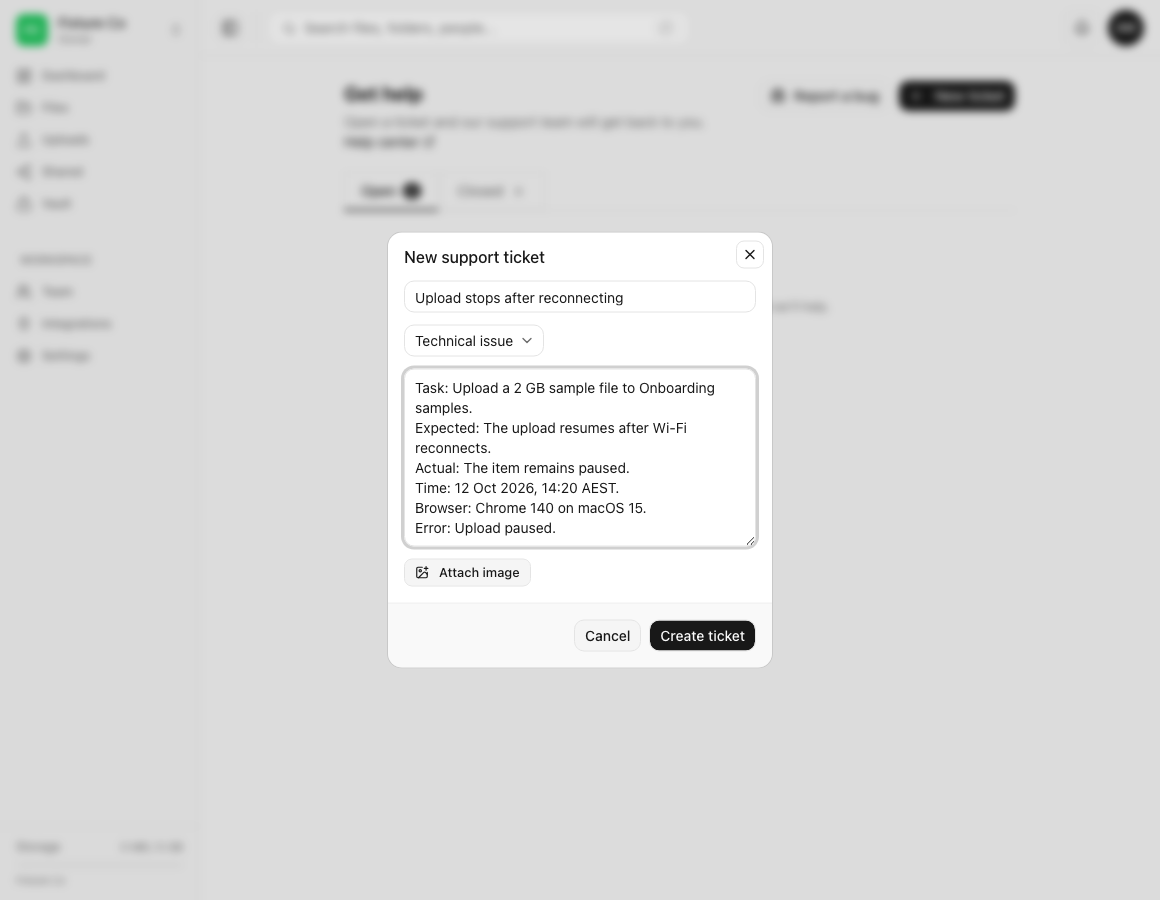
Procedura: prepara dettagli utili per l’assistenza
- Da Profilo, apri Chiedi aiuto e scegli Crea una richiesta.
- In Oggetto, indica in una riga l’operazione che ha dato errore e il risultato.
- In Description, elenca in ordine le azioni esatte che hanno causato il problema.
- Aggiungi le righe Expected e Actual per chiarire la differenza.
- In Description, aggiungi data, ora locale e fuso orario e, se il problema è intermittente, quando l’azione ha funzionato l’ultima volta.
- Aggiungi la versione dell’app dosya o del browser e il sistema operativo.
- In Description, incolla il testo esatto dell’errore dopo aver rimosso token, URL privati e dati personali.
Usa un esempio innocuo se puoi riprodurre il problema in sicurezza. Per problemi di caricamento o download, indica tipo e dimensione approssimativa del file, destinazione e stato di avanzamento visibile. Per problemi di protocollo o API, indica metodo della richiesta, stato HTTP, data e ora e identificativo della richiesta oscurato.
Informazioni da rimuovere
Non inviare password, codici di verifica, codici a due fattori, codici di recupero, cookie di sessione, chiavi API, segreti S3, credenziali WebDAV, URL di condivisione privati o numeri completi di carte di pagamento. L’assistenza dosya non ha bisogno di segreti di autenticazione per esaminare una richiesta.
Se un segreto è già visibile in una bozza o in uno screenshot, rimuovi l’allegato e oscura il testo. Se l’hai già inviato o esposto, revocalo o sostituiscilo prima di comunicare all’assistenza che è stato sostituito. Segui la procedura per attività sospette se non riconosci un accesso all’account.
Preparare uno screenshot oscurato
- Acquisisci solo il comando, lo stato o l’errore necessario a spiegare il problema.
- Copri nomi di file privati, indirizzi email, percorsi utente locali, dati di pagamento e token dei link.
- Controlla l’immagine oscurata a dimensione intera prima di allegarla.
- Lascia leggibili la dicitura e l’errore, così l’assistenza può individuare il passaggio con problemi.
Il modulo accetta fino a tre immagini PNG, JPEG, WebP o GIF per messaggio. Ogni immagine può arrivare a 5 MiB (5.242.880 byte; il modulo indica il limite come “under 5 MB”). Per maggiori dettagli sulle prove diagnostiche sicure, leggi come condividere le informazioni diagnostiche in sicurezza.
Risultato previsto
La richiesta descrive un problema riproducibile e include informazioni non segrete sufficienti per esaminarlo. Dopo aver creato la richiesta con Crea una richiesta, la conversazione si apre in Aperto e puoi aggiungere le prove successive nello stesso thread.
Guide correlate
Ti è stata utile?
Caricamento delle valutazioni…
Quando voti, salviamo un cookie tecnico per un massimo di 180 giorni, così puoi cambiare la tua risposta.
Domande e risposte
Fai una domanda sui passaggi di questa guida. Le domande vengono revisionate prima della pubblicazione.
Non inserire dati dell’account, credenziali o file privati nelle domande pubbliche. Usa l’assistenza privata in questi casi.
Caricamento delle domande…
Accedi al tuo account dosya per fare una domanda.