Aggiungi una passkey e usala per accedere
Crea una passkey in Password e 2FA, dalle un nome e usa il volto, l’impronta digitale o il PIN del dispositivo per accedere a dosya dal web, dal computer o dal telefono.
Ultima revisione
Gli screenshot mostrano l’interfaccia in inglese.
Con una passkey accedi a dosya con il volto, l’impronta digitale o il PIN del dispositivo. Non devi digitare una password né inserire un codice di autenticazione a due fattori. La passkey resta sul tuo dispositivo o nel tuo gestore di password. Noi conserviamo solo una chiave pubblica, che da sola non permette di accedere.
Prima di iniziare
- Accedi a dosya da un browser che supporta le passkey. In caso contrario, la pagina mostra Questo browser non supporta le passkey. e il pulsante per aggiungerla resta disattivato.
- Tieni a portata di mano ciò che serve per confermare la tua identità. Se il tuo account ha una password, dovrai inserirla. Se ti sei registrato con Google, GitHub o Apple e non hai mai impostato una password, ti inviamo invece via email un codice a 6 cifre.
- Ogni account può avere fino a 20 passkey.
- Una passkey non sblocca il Vault. Per il Vault serve comunque la password del Vault.
Passaggi: aggiungi una passkey sul web
- Apri il menu dell’avatar, scegli Profilo, poi Password e 2FA. Puoi anche andare direttamente a Password e 2FA.
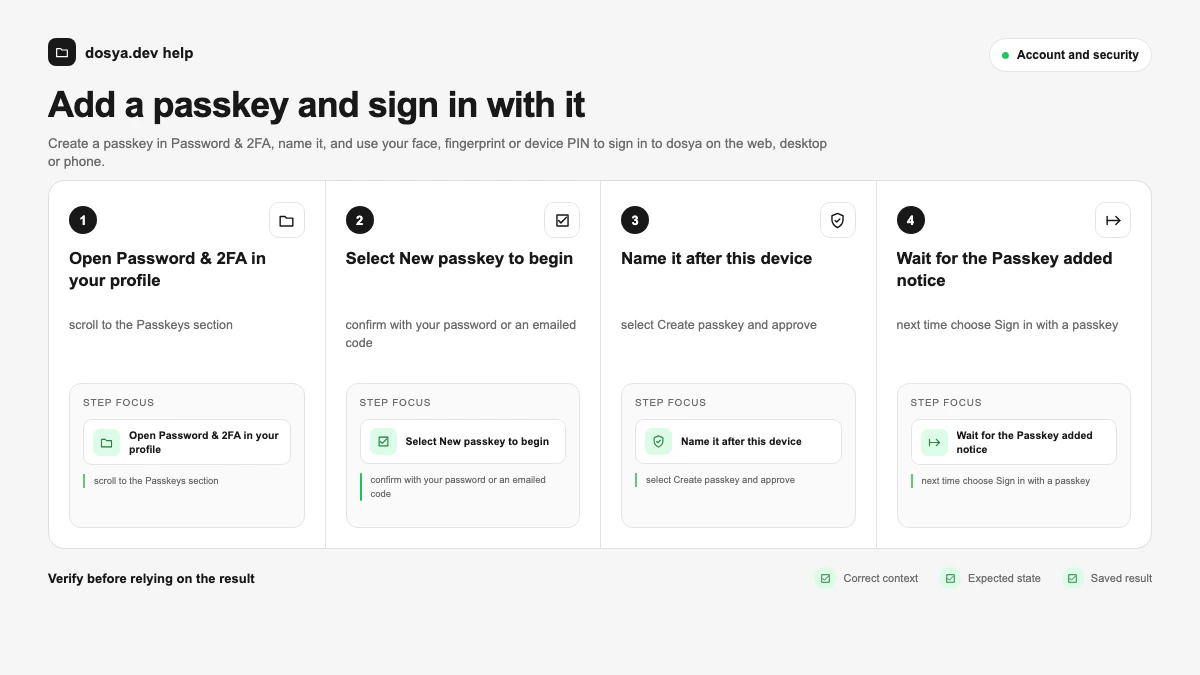
- Scorri fino alla sezione Passkey e scegli Nuova passkey. Si apre la finestra Nuova passkey.
- Conferma la tua identità.
- Con una password: digitala in Password attuale e scegli Continua.
- Senza password: quando apri la finestra ti inviamo un codice via email. Digitalo in Codice a 6 cifre e scegli Continua. Se non arriva, scegli Invia di nuovo il codice.
- Dai un nome alla passkey. Ti proponiamo un nome ricavato dal dispositivo, come iPhone, Mac o Windows. Puoi modificarlo. Il nome può avere fino a 60 caratteri.
- Scegli Crea passkey. Il browser o il dispositivo ti chiede di confermare con il volto, l’impronta digitale, il PIN o una chiave di sicurezza.
- Attendi la conferma Passkey aggiunta con la riga Ora puoi accedere con questa passkey.
Dopo l’accesso potresti vedere anche una barra con il testo Sign in faster with your face or fingerprint. Scegli Aggiungi passkey per avviare gli stessi passaggi, oppure Non ora per nasconderla. Se la chiudi, te la riproponiamo dopo 30 giorni. Dopo un secondo Non ora, non te la riproponiamo più.
Passaggi: aggiungi una passkey nell’app mobile
- Apri il tuo profilo e tocca Password e 2FA.
- In Passkey, tocca Aggiungi una passkey.
- Inserisci la password in Conferma la password oppure il codice ricevuto via email in Inserisci il codice ricevuto via email, poi tocca Continua.
- Approva la richiesta del sistema. L’app dà alla passkey il nome del modello del telefono.
Nell’app mobile non puoi rinominare una passkey. Se vuoi un nome più chiaro, rinominala dal web.
Risultato atteso
La nuova passkey compare nell’elenco Passkey con il suo nome e una riga come Aggiunto seguita dalla data e da Not used yet. Dopo il primo accesso, la riga mostra invece la data di Ultimo utilizzo. Il badge Sincronizzata indica che il tuo gestore di password ha una copia della passkey, così puoi usarla anche sugli altri dispositivi.
Ti inviamo anche un avviso intitolato A passkey was added to your account. Se non l’hai aggiunta tu, rimuovila subito e cambia la password.
Passaggi: accedi con una passkey
- Sul web: nella pagina di accesso, scegli Accedi con una passkey e approva la richiesta. Non serve digitare prima l’email.
- Nell’app desktop: scegli Accedi con una passkey. Il browser apre una pagina intitolata Sign in to the dosya desktop app. Lì scegli Accedi con una passkey. Dopo la richiesta, la pagina mostra You can return to the desktop app e l’app completa l’accesso.
- Nell’app mobile: nella schermata di accesso tocca Accedi con una passkey e approva la richiesta.
L’accesso con una passkey apre una normale sessione. La trovi insieme agli altri dispositivi tra le sessioni attive.
Risoluzione dei problemi
- Questo dispositivo ha già una passkey per il tuo account. Usa quella che hai già oppure rimuovi prima la vecchia.
- Password is incorrect o That code is not correct. Controlla quello che hai inserito e riprova. Dopo cinque tentativi errati, attendi qualche minuto.
- That code has expired. Request a new one. I codici valgono 10 minuti. Scegli Invia di nuovo il codice.
- You have reached the limit of 20 passkeys. Remove one to add another. Rimuovi una passkey vecchia, poi riprova.
- We couldn’t sign you in with that passkey. Try again or use another sign-in method. La passkey potrebbe essere stata rimossa dal tuo account, oppure appartiene a un altro account. Accedi invece con la password o con il tuo fornitore di accesso.
- Impossibile usare una passkey su questo dispositivo. Riprova o usa un altro metodo di accesso. Il dispositivo non ha potuto completare la richiesta. Prova un altro dispositivo o un altro metodo di accesso.
- Questo link è incompleto nella pagina desktop significa che il browser si è aperto senza i dati di accesso. Ricomincia dall’app desktop.
- Su un telefono, Attiva un gestore di password su questo dispositivo per salvare una passkey. significa che nessun gestore di password può ancora conservarla. Attivane uno nelle impostazioni del telefono.
Se chiudi la richiesta del dispositivo senza approvarla, non cambia nulla e non compare alcun errore. Riprova quando vuoi.
Guide correlate
Ti è stata utile?
Caricamento delle valutazioni…
Quando voti, salviamo un cookie tecnico per un massimo di 180 giorni, così puoi cambiare la tua risposta.
Domande e risposte
Fai una domanda sui passaggi di questa guida. Le domande vengono esaminate prima della pubblicazione.
Non inserire dati dell’account, credenziali o file privati nelle domande pubbliche. Usa l’assistenza privata in questi casi.
Caricamento delle domande…
Accedi al tuo account dosya per fare una domanda.