Passkey entfernen oder nach Geräteverlust wiederherstellen
Einen dosya-Passkey umbenennen oder entfernen. Dazu: was tun, wenn Smartphone oder Laptop mit dem Passkey verloren gehen, gestohlen oder ersetzt werden, und wie das Zurücksetzen des Passworts hilft.
Zuletzt geprüft
Screenshots zeigen die englische Oberfläche.
Ihre Passkeys stehen unter Profil → Passwort & 2FA im Abschnitt Passkeys. Dort können Sie einem Passkey einen eindeutigeren Namen geben oder ihn aus Ihrem Konto entfernen. Das Entfernen betrifft nur die Anmeldung mit diesem Passkey. Ihr Passwort, die Anmeldung über Google, GitHub oder Apple und die Zwei-Faktor-Einstellungen bleiben unverändert.
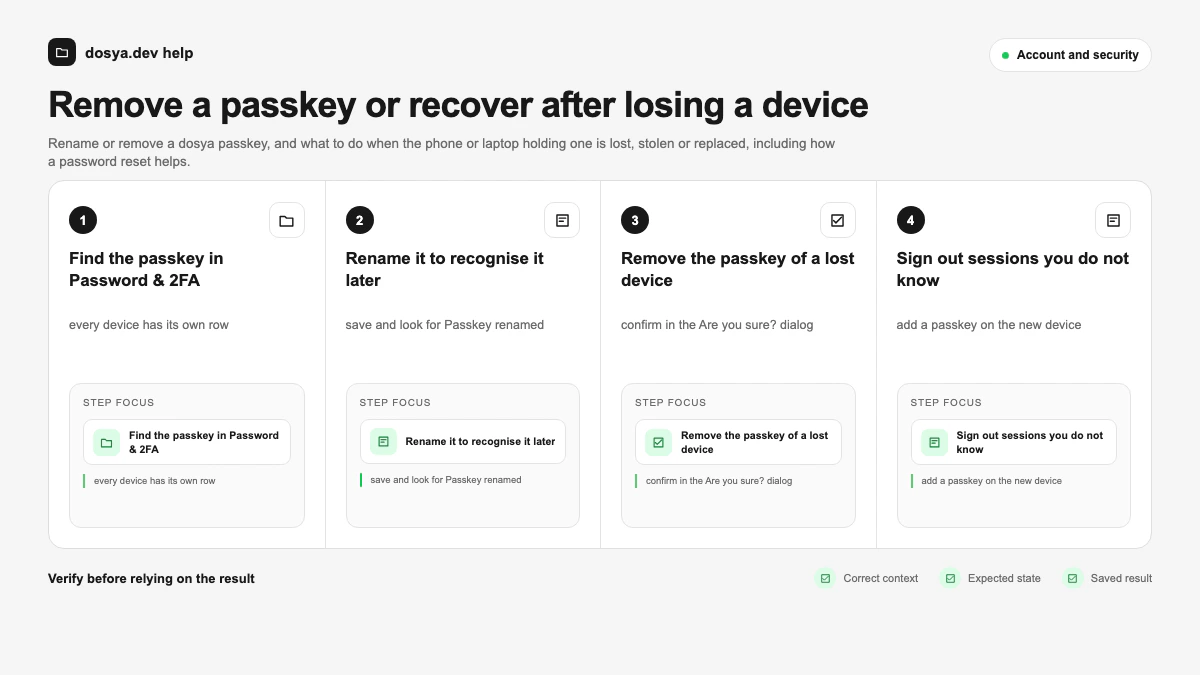
Schritte: Passkey umbenennen
- Öffnen Sie im Web Passwort & 2FA.
- Suchen Sie den Passkey in der Liste Passkeys und wählen Sie Umbenennen.
- Geben Sie unter Passkey umbenennen den neuen Namen ein. Er darf bis zu 60 Zeichen lang sein.
- Wählen Sie Speichern und achten Sie auf Passkey umbenannt.
Umbenennen ist nur im Web möglich. Die Mobil-App zeigt die Liste, hat aber keine Schaltfläche zum Umbenennen.
Schritte: Passkey entfernen
- Öffnen Sie Passwort & 2FA und suchen Sie den Passkey unter Passkeys.
- Wählen Sie Entfernen. Auf dem Smartphone tippen Sie in der Zeile des Passkeys auf Entfernen.
- Der Dialog Sind Sie sicher? nennt den Passkey und sagt, dass damit keine Anmeldung mehr möglich ist. Wählen Sie zur Bestätigung Entfernen.
- Achten Sie auf Passkey entfernt. Der Passkey verschwindet aus der Liste.
Wir senden eine Benachrichtigung mit dem Titel A passkey was removed from your account. Haben Sie ihn nicht selbst entfernt, ändern Sie sofort Ihr Passwort.
Das Entfernen in dosya löscht den Passkey nicht von Ihrem Gerät oder aus Ihrem Passwortmanager. Den übrig gebliebenen Eintrag können Sie dort selbst löschen. Eine Anmeldung bei dosya ist damit in keinem Fall mehr möglich.
Wenn Sie ein Gerät verlieren oder ersetzen
Prüfen Sie zuerst die Zeile des Passkeys. Das Abzeichen Synchronisiert bedeutet, dass Ihr Passwortmanager ihn sichert. Meist können Sie sich damit weiterhin auf einem anderen Gerät mit demselben Passwortmanager anmelden. Ein Passkey ohne dieses Abzeichen lag nur auf dem verlorenen Gerät.
- Melden Sie sich anders an. Verwenden Sie E-Mail-Adresse und Passwort, Mit Google fortfahren, Mit GitHub fortfahren oder Mit Apple fortfahren oder einen synchronisierten Passkey auf einem anderen Gerät. Ist die Zwei-Faktor-Authentifizierung aktiv, brauchen Sie für diese Methoden weiterhin Ihren Code oder einen Notfallcode.
- Entfernen Sie den verlorenen Passkey. Öffnen Sie Passwort & 2FA und entfernen Sie den Passkey, der nach dem fehlenden Gerät benannt ist. Das Datum unter Zuletzt verwendet hilft, ihn zu erkennen.
- Beenden Sie die alten Sitzungen. Ein verlorenes Gerät ist eventuell noch angemeldet. Folgen Sie Dosya nach dem Verlust eines angemeldeten Geräts sichern, um es abzumelden.
- Fügen Sie auf dem neuen Gerät einen Passkey hinzu. Siehe Passkey hinzufügen und damit anmelden.
Wenn Sie sich gar nicht mehr anmelden können
War das verlorene Gerät Ihr einziger Zugang, setzen Sie Ihr Passwort auf der Anmeldeseite zurück. Die Schritte stehen in Anmelden und ein vergessenes Passwort zurücksetzen.
Das Zurücksetzen des Passworts entfernt alle Passkeys Ihres Kontos, nicht nur den verlorenen. So kann ein Passkey, den jemand anderes hinzugefügt hat, das Zurücksetzen nicht überdauern. Wir senden eine Benachrichtigung mit dem Titel Your passkeys were removed. Sind Sie wieder angemeldet, fügen Sie auf Ihren verbliebenen Geräten neue Passkeys hinzu.
Erwartetes Ergebnis
Der verlorene oder unerwünschte Passkey steht nicht mehr unter Passkeys und ermöglicht keine Anmeldung. Ihre anderen Passkeys funktionieren weiter, außer Sie setzen Ihr Passwort zurück.
Fehlerbehebung
- Der Passkey ließ sich nicht entfernen. oder Der Passkey ließ sich nicht umbenennen. Laden Sie die Seite neu und versuchen Sie es erneut.
- Passkey not found bedeutet, dass er bereits entfernt wurde, vielleicht auf einem anderen Gerät. Laden Sie die Liste neu.
- Erscheint ein entfernter Passkey weiterhin in der Anmeldeabfrage Ihres Geräts, ist das die Kopie in Ihrem Passwortmanager. Wählen Sie ihn, erscheint We couldn’t sign you in with that passkey. Try again or use another sign-in method. Löschen Sie ihn im Passwortmanager.
Weitere Anleitungen
War diese Anleitung hilfreich?
Bewertungen werden geladen …
Beim Abstimmen speichern wir ein notwendiges Abstimmungs-Cookie bis zu 180 Tage. So können Sie Ihre Antwort ändern.
Fragen und Antworten
Stellen Sie Fragen zu den Schritten dieser Anleitung. Fragen werden vor der Veröffentlichung geprüft.
Veröffentlichen Sie in Fragen keine Kontodaten, Zugangsdaten oder privaten Dateien. Nutzen Sie privaten Support für solche Angaben.
Fragen werden geladen …
Melden Sie sich bei Ihrem dosya-Konto an, um eine Frage zu stellen.