Retirer une clé d’accès ou récupérer l’accès après la perte d’un appareil
Renommez ou retirez une clé d’accès dosya, et sachez quoi faire si le téléphone ou l’ordinateur qui la contient est perdu, volé ou remplacé, y compris l’effet d’une réinitialisation du mot de passe.
Dernière vérification
Les captures montrent l’interface en anglais.
Vos clés d’accès sont listées sous Profil → Mot de passe et 2FA, dans la section Clés d’accès. Vous pouvez y donner un nom plus clair à une clé ou la retirer de votre compte. Retirer une clé d’accès l’empêche seulement de servir à la connexion. Votre mot de passe, la connexion avec Google, GitHub ou Apple et les paramètres à deux facteurs ne changent pas.
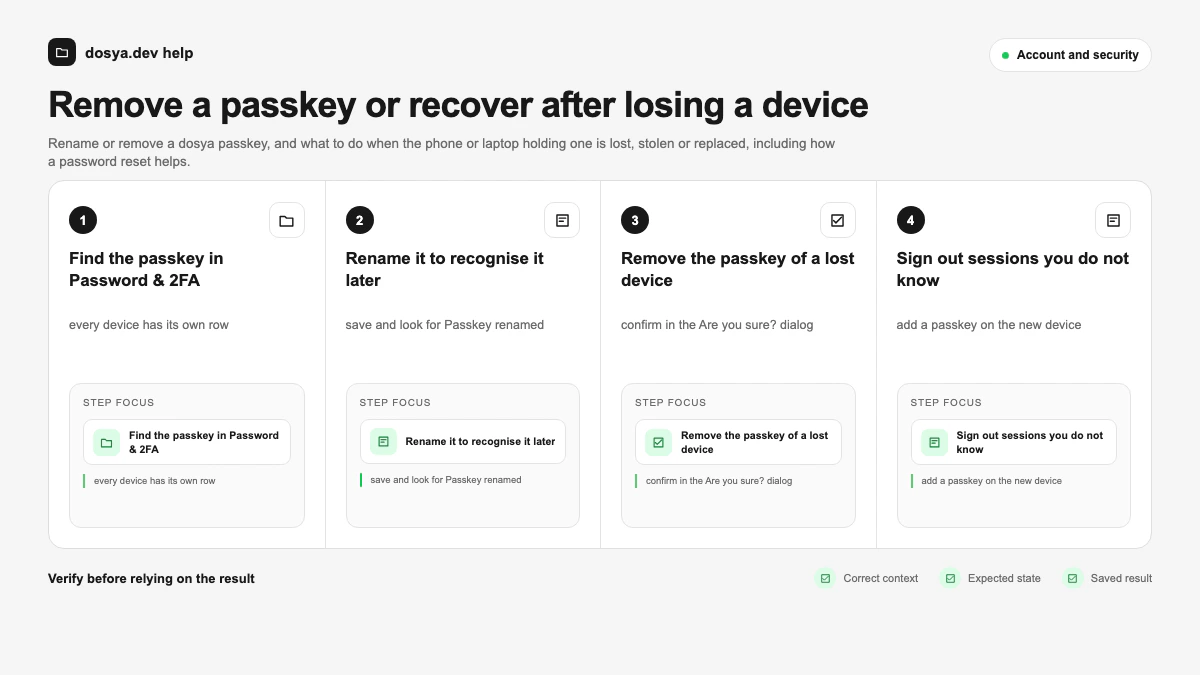
Étapes : renommer une clé d’accès
- Ouvrez Mot de passe et 2FA sur le web.
- Trouvez la clé d’accès dans la liste Clés d’accès et sélectionnez Renommer.
- Dans Renommer la clé d’accès, saisissez le nouveau nom. Il peut compter jusqu’à 60 caractères.
- Sélectionnez Enregistrer. Clé d’accès renommée s’affiche.
Le renommage se fait uniquement sur le web. L’application mobile affiche la liste, sans bouton pour renommer.
Étapes : retirer une clé d’accès
- Ouvrez Mot de passe et 2FA et trouvez la clé d’accès dans Clés d’accès.
- Sélectionnez Retirer. Sur un téléphone, touchez Retirer sur la ligne de la clé d’accès.
- La boîte de dialogue Vous confirmez ? nomme la clé d’accès et indique qu’elle ne pourra plus servir à se connecter. Sélectionnez Retirer pour confirmer.
- Clé d’accès retirée s’affiche et la clé disparaît de la liste.
Vous recevez une notification quand une clé d’accès est retirée de votre compte. Si vous ne l’avez pas retirée, changez votre mot de passe sans attendre.
Retirer une clé de dosya ne la supprime pas de votre appareil ni de votre gestionnaire de mots de passe. Vous pouvez y supprimer vous-même l’entrée restante. Dans tous les cas, elle ne permet plus de se connecter à dosya.
Si vous perdez ou remplacez un appareil
Regardez d’abord la ligne de la clé d’accès. Un badge Synchronisée signifie que votre gestionnaire de mots de passe la sauvegarde. Vous pouvez en général encore l’utiliser depuis un autre appareil doté du même gestionnaire. Une clé d’accès sans ce badge n’existait que sur l’appareil perdu.
- Connectez-vous autrement. Utilisez votre adresse e-mail et votre mot de passe, Continuer avec Google, Continuer avec GitHub ou Continuer avec Apple, ou une clé d’accès synchronisée sur un autre appareil. Si l’authentification à deux facteurs est activée, il vous faut toujours votre code ou un code de récupération pour ces méthodes.
- Retirez la clé d’accès perdue. Ouvrez Mot de passe et 2FA et retirez celle qui porte le nom de l’appareil disparu. Sa date de Dernière utilisation peut vous aider à la repérer.
- Fermez les anciennes sessions. Un appareil perdu peut encore être connecté. Suivez Sécuriser dosya après la perte d’un appareil connecté pour le déconnecter.
- Ajoutez une clé d’accès sur votre nouvel appareil. Consultez Ajouter une clé d’accès et l’utiliser pour se connecter.
Si vous ne pouvez plus du tout vous connecter
Si l’appareil perdu était votre seul moyen d’accès, réinitialisez votre mot de passe depuis la page de connexion. La marche à suivre figure dans Se connecter et réinitialiser un mot de passe oublié.
Une réinitialisation du mot de passe retire toutes les clés d’accès du compte, pas seulement celle qui est perdue. Ainsi, une clé ajoutée par quelqu’un d’autre ne survit pas à la réinitialisation. Une notification vous indique que vos clés d’accès ont été retirées. Une fois reconnecté, ajoutez-en de nouvelles sur les appareils qu’il vous reste.
Résultat attendu
La clé d’accès perdue ou indésirable n’apparaît plus dans Clés d’accès et ne permet plus de se connecter. Vos autres clés restent valables, sauf si vous réinitialisez votre mot de passe.
Dépannage
- Impossible de supprimer la clé d’accès. ou Impossible de renommer la clé d’accès. Rechargez la page et réessayez.
- Passkey not found signifie qu’elle a déjà été retirée, peut-être depuis un autre appareil. Rechargez la liste.
- Si une clé d’accès retirée apparaît encore dans la demande de connexion de votre appareil, c’est la copie conservée par votre gestionnaire de mots de passe. La choisir affiche un message indiquant que la connexion avec cette clé d’accès est impossible. Supprimez-la du gestionnaire de mots de passe.
Guides associés
Ce guide vous a-t-il été utile ?
Chargement des évaluations…
Votre vote enregistre un cookie nécessaire pendant 180 jours au maximum pour vous permettre de changer de réponse.
Questions et réponses
Posez une question sur les étapes de ce guide. Les questions sont examinées avant publication.
Ne publiez ni données de compte, ni identifiants, ni fichiers privés dans vos questions. Utilisez l’assistance privée pour ces sujets.
Chargement des questions…
Se connecter à votre compte dosya pour poser une question.