Remover uma chave de acesso ou recuperar o acesso após perder um dispositivo
Renomeie ou remova uma chave de acesso do dosya e saiba o que fazer se o celular ou notebook em que ela está for perdido, roubado ou trocado, e como a redefinição de senha pode ajudar.
Última revisão
As capturas de tela mostram a interface em inglês.
Suas chaves de acesso ficam em Perfil → Senha e 2FA, na seção Chaves de acesso. Ali você pode dar a uma delas um nome mais claro ou removê-la da conta. Remover uma chave de acesso só impede que ela seja usada para entrar. Sua senha, o login com Google, GitHub ou Apple e as configurações de verificação em duas etapas continuam como estão.
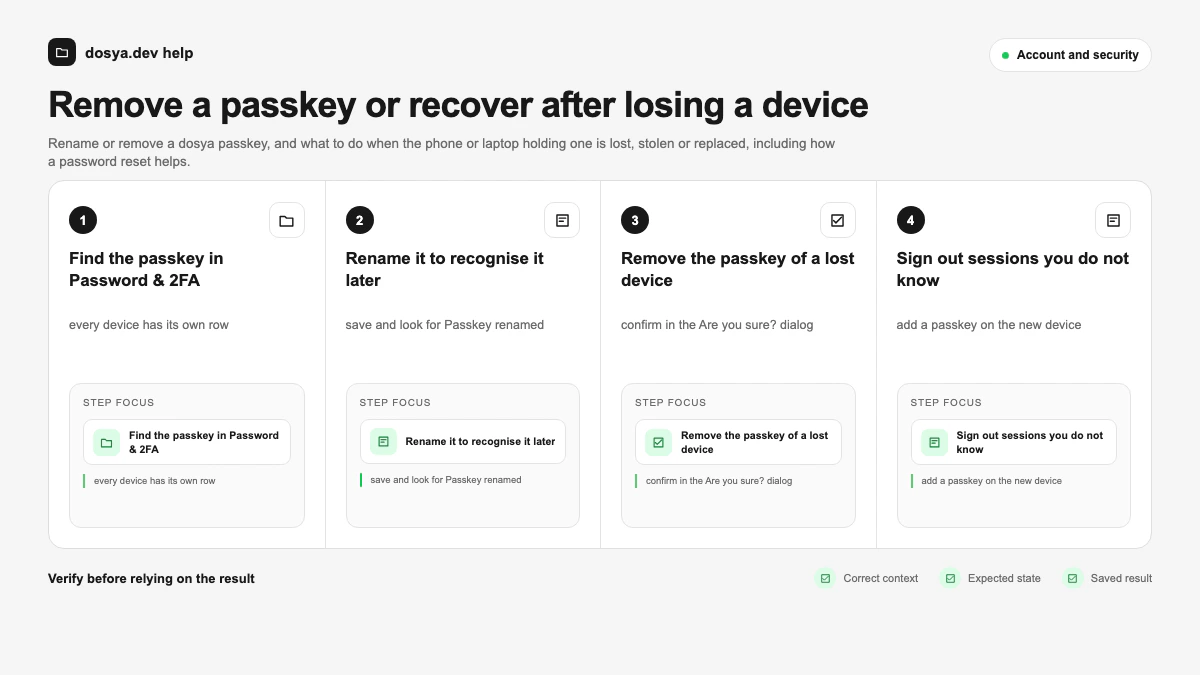
Etapas: renomear uma chave de acesso
- Abra Senha e 2FA na web.
- Encontre a chave de acesso na lista Chaves de acesso e selecione Renomear.
- Em Renomear chave de acesso, digite o novo nome. Ele pode ter até 60 caracteres.
- Selecione Salvar e aguarde a mensagem Chave de acesso renomeada.
Só é possível renomear na web. O app para celular mostra a lista, mas não tem o botão de renomear.
Etapas: remover uma chave de acesso
- Abra Senha e 2FA e encontre a chave de acesso em Chaves de acesso.
- Selecione Remover. No celular, toque em Remover na linha da chave.
- A caixa de diálogo Tem certeza? mostra o nome da chave e avisa que ela não poderá mais ser usada para entrar. Selecione Remover para confirmar.
- Aguarde a mensagem Chave de acesso removida. A chave sai da lista.
Enviamos um aviso com o título A passkey was removed from your account. Se não foi você que removeu a chave de acesso, troque sua senha imediatamente.
Remover a chave no dosya não a apaga do seu dispositivo nem do gerenciador de senhas. Você mesmo pode apagar a entrada que sobrou ali. De qualquer forma, ela não permite mais entrar no dosya.
Se você perder ou trocar um dispositivo
Confira primeiro a linha da chave de acesso. O selo Sincronizada indica que o gerenciador de senhas faz backup dela. Em geral, você ainda pode entrar com ela em outro dispositivo que use o mesmo gerenciador. Uma chave sem esse selo existia só no dispositivo perdido.
- Entre de outra forma. Use seu e-mail e senha, Continuar com Google, Continuar com GitHub ou Continuar com Apple, ou uma chave de acesso sincronizada em outro dispositivo. Se a verificação em duas etapas estiver ativada, você ainda precisa do código ou de um código de recuperação para essas formas de entrar.
- Remova a chave perdida. Abra Senha e 2FA e remova a chave com o nome do dispositivo que sumiu. A data ao lado de Último uso: pode ajudar a identificá-la.
- Encerre as sessões antigas. O dispositivo perdido pode continuar conectado. Siga Proteger o dosya após perder um dispositivo conectado para desconectá-lo.
- Adicione uma chave de acesso no novo dispositivo. Veja Adicionar uma chave de acesso e entrar com ela.
Se você não consegue entrar de jeito nenhum
Se o dispositivo perdido era sua única forma de entrar, redefina a senha na página de login. As etapas estão em Entrar e redefinir uma senha esquecida.
A redefinição de senha remove todas as chaves de acesso da conta, não só a perdida. Fazemos isso para que uma chave adicionada por outra pessoa não continue valendo depois da redefinição. Enviamos um aviso com o título Your passkeys were removed. Quando voltar à conta, adicione novas chaves nos dispositivos que você ainda tem.
Resultado esperado
A chave de acesso perdida ou indesejada não aparece mais em Chaves de acesso e não permite entrar. Suas outras chaves continuam funcionando, a menos que você redefina a senha.
Solução de problemas
- Não foi possível remover a chave de acesso. ou Não foi possível renomear a chave de acesso. Recarregue a página e tente de novo.
- Passkey not found significa que a chave já foi removida, talvez em outro dispositivo. Recarregue a lista.
- Se uma chave de acesso removida ainda aparece no aviso de login do dispositivo, é a cópia guardada no gerenciador de senhas. Ao escolhê-la, aparece We couldn’t sign you in with that passkey. Try again or use another sign-in method. Apague essa chave do gerenciador de senhas.
Guias relacionados
Este guia foi útil?
Carregando avaliações de utilidade…
Ao votar, um cookie necessário da sessão de votação fica salvo por até 180 dias para você mudar sua resposta.
Perguntas e respostas
Pergunte sobre as etapas deste guia. As perguntas passam por revisão antes da publicação.
Não inclua dados da conta, credenciais nem arquivos privados nas perguntas públicas. Use o suporte privado para esses assuntos.
Carregando perguntas…
Entrar na sua conta dosya para fazer uma pergunta.