App StoreまたはGoogle Playで購入したプランを管理する
AppleまたはGoogleが請求するdosyaのストレージプランを変更・解約する方法、返金を受ける方法、Webの請求ページでの表示について説明します。
最終確認日
スクリーンショットは英語版の画面です。
dosyaのモバイルアプリ内で購入したプランは、当社ではなくAppleまたはGoogleが請求します。支払い、更新、返金はそのストアが扱います。このガイドでは、それぞれの操作をどこで行うかを説明します。ブラウザで支払っているプランの場合は、代わりに解約またはダウングレードのガイドを参照してください。
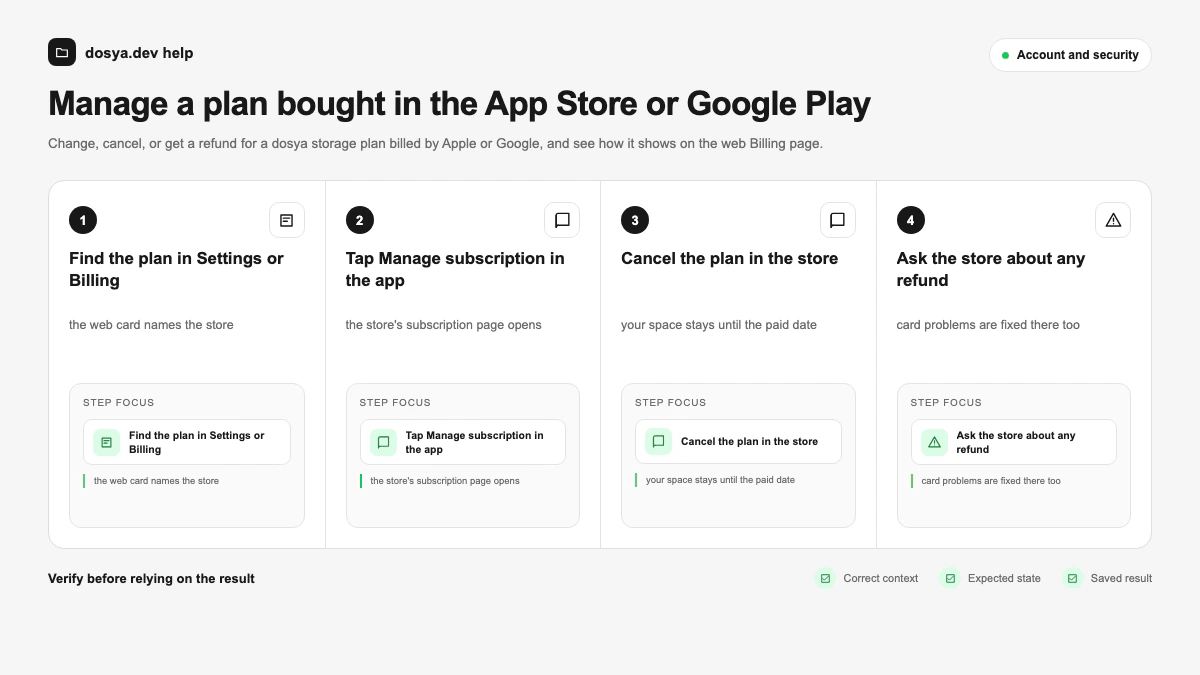
プランの確認場所
アプリ内。****設定タブを開きます。ストアがプランを請求している場合は、Manage subscriptionの行が表示されます。この行からストアのサブスクリプションページが開きます。
Web。****請求を開きます。プランのカードの見出しはManaged in App StoreまたはManaged in Google Playです。カードには次の内容が表示されます。
- プラン名とストレージ容量
- 次回の請求日を示すRenews on、または更新がオフの場合はEnds on
- Manage in App StoreまたはManage in Google Playのリンク
カードの下には、引き続きストレージ台帳と使用量のバーが表示されます。価格、請求書、プランを変更、サブスクリプションを解約、返金を申請は表示されません。これらはすべてストアが扱います。
手順:iPhoneまたはiPadで解約する
- dosyaで設定を開き、Manage subscriptionをタップします。iPhoneの設定アプリを開いて自分の名前をタップし、Subscriptionsをタップしても同じ画面を開けます。
- dosyaのサブスクリプションを選び、サブスクリプションを解約をタップします。
手順:Androidで解約する
- dosyaで設定を開き、Manage subscriptionをタップします。Google Playでdosyaのサブスクリプションが開きます。
- サブスクリプションを解約をタップし、Googleの指示に従います。
結果
容量は、支払い済みの期間が終わるまで使えます。解約後、Webの請求カードには終了日とともにEnds onと表示されます。終了日を過ぎると、アカウントは5 GBの無料プランに戻ります。
プランが終了しても、何も削除されません。5 GBを超えて保存している場合は、空き容量を作るか容量を再び購入するまで、アップロードが一時停止します。終了日より前に容量を超えたアカウントに備える方法をお読みください。
アプリを削除しても、請求は止まりません。dosyaアカウントを削除しても同じです。削除画面には次の警告が表示されます:Cancel your App Store subscription first, or it keeps renewing after the account is gone.
容量を増やす、または減らす
ストアのサブスクリプションの利用中は、アプリで容量を切り替えることはできません。このストアですでにサブスクリプションを利用している場合、Get more spaceには容量の一覧の代わりにManage subscriptionが表示されます。
- iPhoneまたはiPadでは、Manage subscriptionからAppleのサブスクリプションページを開きます。そこにdosyaのほかのストレージ容量が表示されます。切り替えの開始時期と差額の扱いはAppleが決めます。
- Androidでは、Google Playでdosyaの容量を切り替えることはできません。当社にお問い合わせいただければ、必要な容量への移行をお手伝いします。
返金
Webで購入したプランに適用される14日以内の返金は、ストアでの購入には適用されません。請求したストアに申請してください。
- Apple:reportaproblem.apple.comにアクセスし、dosyaの請求を選びます。
- Google:Google Playの注文履歴、またはGoogleの返金に関するヘルプページを開きます。
AppleまたはGoogleが購入を返金した場合、ストアから当社に返金の通知が届いた時点でプランは終了します。
支払いの問題
カードに請求できない場合、ストアはしばらくの間、請求を再試行します。その間、Webの請求には、日付とともにPayment problem: update your payment method in App Store by(またはGoogle Play)と表示されます。それまでは容量を引き続き使えます。カードは当社ではなく、AppleまたはGoogleのアカウントで修正してください。
ストアでの請求からWebでの請求に切り替える
両方の方法で同時に支払うことはできません。ストアのプランが有効な間は、Webの請求でWebのプランを開始できません。切り替えるには、次の手順に従います。
- 上記の手順でストアのサブスクリプションを解約します。
- Ends onの日付が過ぎるまで待ちます。
- Webで請求を開き、プランを選択を選びます。
逆の場合も同じルールが適用されます。Webで支払っている場合、アプリには**Your plan is managed on the web.**と表示され、価格は表示されません。
二重に請求された場合
まれに、1つのアカウントにWebのプランとストアのプランが同時に存在することがあります。その場合、請求にはTwo subscriptions on this accountまたはTwo subscriptions are activeと表示され、両方のプランが並んで表示されます。両方が有効な間はWebのプランの容量が使われ、そのカードにはサブスクリプションを解約が残ります。
- Webのプランが後から購入された場合は、当社がそのプランを解約し、直近の支払いを返金します。その旨はメールでお知らせします。
- ストアのプランが後から購入された場合は、解約方法をメールでお知らせします。返金できるのはAppleまたはGoogleだけです。
ファミリープラン
ファミリープランはWebのプランです。ストアがプランを請求している場合、請求にファミリープランのカードは表示されません。家族と容量を共有するには、まずWebでの請求に切り替えてから、ファミリープランのガイドに従ってください。
関連ガイド
この記事は役に立ちましたか?
評価の結果を読み込んでいます…
投票すると、回答を変更できるように、必要な投票用Cookieが最長180日間保存されます。
質問と回答
このガイドの手順について質問できます。質問は確認後に公開されます。
公開の質問には、アカウントの詳細、認証情報、非公開ファイルを含めないでください。これらについては 非公開サポート をご利用ください。
質問を読み込んでいます…
dosyaアカウントにサインインすると、質問を投稿できます。