Gestiona un plan comprado en el App Store o Google Play
Cambia o cancela un plan de almacenamiento de dosya facturado por Apple o Google, o pide su reembolso, y comprueba cómo aparece en la página Facturación de la web.
Última revisión
Las capturas muestran la interfaz en inglés.
Un plan que compraste dentro de la aplicación móvil de dosya lo factura Apple o Google, no nosotros. Esa tienda gestiona el pago, la renovación y el reembolso. Esta guía indica dónde se hace cada cosa. Si pagas el plan en un navegador, usa la guía para cancelar o reducir el plan.
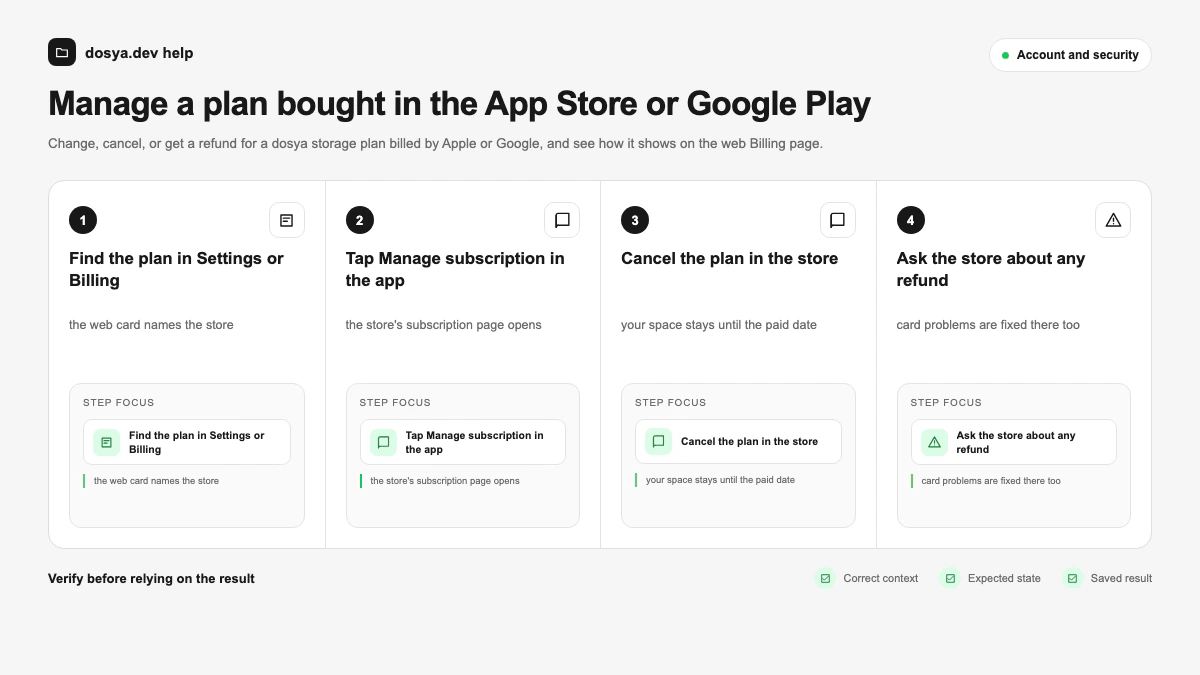
Dónde encontrar tu plan
En la aplicación. Abre la pestaña Ajustes. Si la tienda factura tu plan, aparece la fila Manage subscription, que abre la página de suscripciones de la tienda.
En la web. Abre Facturación. La tarjeta del plan lleva el título Managed in App Store o Managed in Google Play. Muestra:
- el nombre del plan y su tamaño de almacenamiento
- Renews on con la fecha del próximo cobro, o Ends on si la renovación está desactivada
- un enlace Manage in App Store o Manage in Google Play
Debajo de la tarjeta sigues viendo el registro de almacenamiento y la barra de uso. Los precios, las facturas, Cambiar plan, Cancelar suscripción y Solicitar reembolso quedan ocultos. De todo eso se encarga la tienda.
Pasos: cancelar en iPhone o iPad
- En dosya, abre Ajustes y toca Manage subscription. También puedes ir a la app Ajustes del iPhone, tocar tu nombre y después Suscripciones.
- Elige la suscripción de dosya y toca Cancelar suscripción.
Pasos: cancelar en Android
- En dosya, abre Ajustes y toca Manage subscription. Google Play se abre en la suscripción de dosya.
- Toca Cancelar suscripción y sigue las indicaciones de Google.
Resultado esperado
Conservas el espacio hasta la fecha que ya pagaste. En Facturación, en la web, la tarjeta muestra entonces Ends on con esa fecha. Pasada esa fecha, la cuenta vuelve al plan Free con 5 GB.
No se borra nada cuando termina un plan. Si tienes más de 5 GB guardados, las subidas se detienen hasta que liberes espacio o vuelvas a comprar un plan. Lee cómo preparar una cuenta que supera la cuota antes de la fecha de fin.
Desinstalar la aplicación no detiene los cobros. Eliminar tu cuenta de dosya tampoco. La pantalla de eliminación te avisa: Cancel your App Store subscription first, or it keeps renewing after the account is gone.
Cambiar a un tamaño mayor o menor
Mientras haya una suscripción de tienda en curso, no puedes cambiar de tamaño desde la aplicación. Si ya tienes una suscripción en esta tienda, Get more space muestra Manage subscription en lugar de los tamaños.
- En iPhone o iPad, abre la página de suscripciones de Apple desde Manage subscription. Apple muestra ahí los demás tamaños de almacenamiento de dosya. Apple decide cuándo empieza el cambio y cómo se trata la diferencia de precio.
- En Android, Google Play no permite cambiar entre tamaños de dosya. Escríbenos y te ayudaremos a pasar al tamaño que necesitas.
Reembolsos
El reembolso de 14 días de la web no cubre las compras hechas en las tiendas. Pídeselo a la tienda que te cobró:
- Apple: ve a reportaproblem.apple.com y elige el cobro de dosya.
- Google: abre tu historial de pedidos de Google Play o la página de ayuda de reembolsos de Google.
Si Apple o Google reembolsan la compra, tu plan termina en cuanto la tienda nos informa del reembolso.
Problemas con el pago
Si la tienda no puede cobrar en tu tarjeta, lo sigue intentando durante un tiempo breve. Mientras tanto, Facturación en la web muestra Payment problem: update your payment method in App Store by y una fecha (o Google Play). Tu espacio sigue funcionando hasta entonces. Actualiza la tarjeta en tu cuenta de Apple o de Google, no en dosya.
Pasar de la facturación de la tienda a la facturación web
No puedes pagar de las dos formas a la vez. Mientras un plan de tienda está activo, Facturación en la web no te deja empezar un plan web. Para cambiar:
- Cancela la suscripción de la tienda como se indica arriba.
- Espera a que pase su fecha Ends on.
- Abre Facturación en la web y selecciona Elegir un plan.
La regla también se aplica al revés. Si pagas en la web, la aplicación dice Your plan is managed on the web. y no ofrece precios.
Si se te cobra dos veces
En casos poco frecuentes, una cuenta acaba con un plan web y un plan de tienda a la vez. Facturación muestra entonces Two subscriptions on this account o Two subscriptions are active, con los dos planes uno junto al otro. Mientras los dos están activos, el plan web aporta tu espacio y su tarjeta conserva Cancelar suscripción.
- Si el plan web llegó después, lo cancelamos y reembolsamos su último pago. Te avisamos por correo.
- Si el plan de tienda llegó después, te enviamos un correo con los pasos para cancelarlo. Solo Apple o Google pueden reembolsarlo.
Planes familiares
El plan familiar es un plan web. Cuando la tienda factura tu plan, Facturación no muestra la tarjeta del plan familiar. Para compartir espacio con tu familia, pasa antes a la facturación web y después sigue la guía del plan familiar.
Guías relacionadas
¿Te ha resultado útil?
Cargando valoraciones de utilidad…
Al votar, se guarda una cookie de votación necesaria hasta 180 días para que puedas cambiar tu respuesta.
Preguntas y respuestas
Pregunta sobre los pasos de esta guía. Las preguntas se revisan antes de publicarse.
No incluyas datos de tu cuenta, credenciales ni archivos privados en las preguntas públicas. Usa soporte privado para esos casos.
Cargando preguntas…
Iniciar sesión en tu cuenta de dosya para hacer una pregunta.