Gérer un forfait acheté dans l’App Store ou Google Play
Changez, résiliez ou faites rembourser un forfait de stockage dosya facturé par Apple ou Google, et découvrez comment il apparaît sur la page Facturation du web.
Dernière vérification
Les captures montrent l’interface en anglais.
Un forfait acheté dans l’application mobile dosya est facturé par Apple ou Google, et non par nous. C’est cette boutique qui gère le paiement, le renouvellement et le remboursement. Ce guide indique où se fait chaque démarche. Pour un forfait payé dans un navigateur, consultez plutôt le guide de résiliation ou de passage à un forfait inférieur.
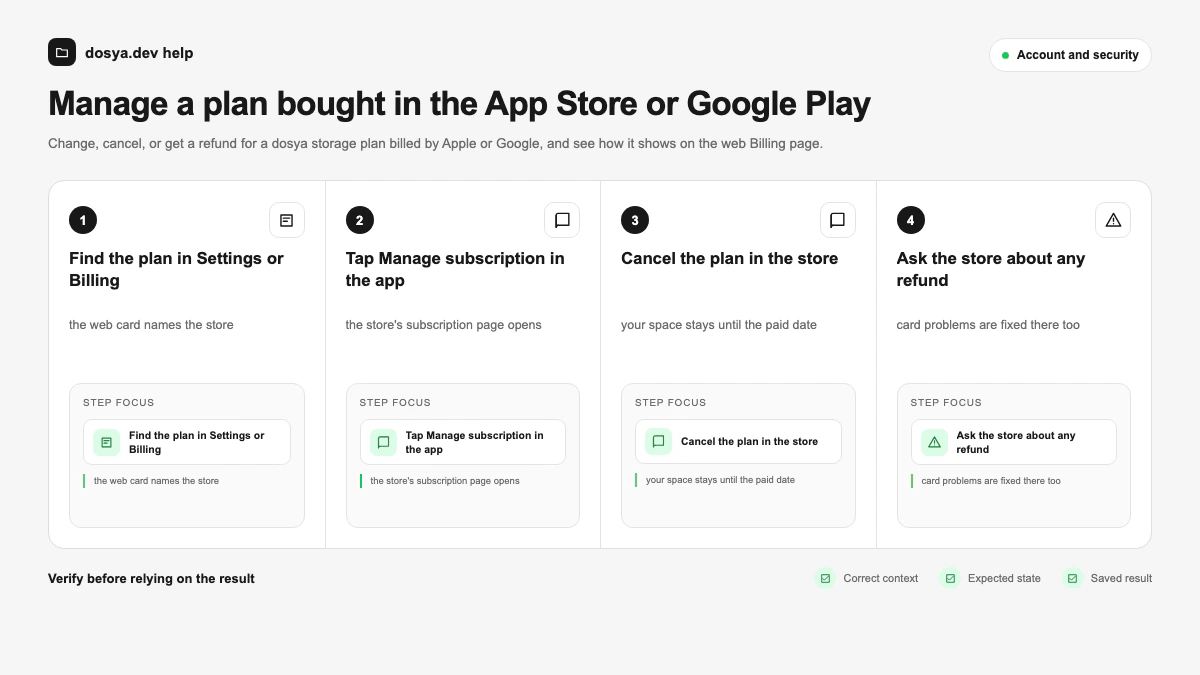
Où trouver votre forfait
Dans l’application. Ouvrez l’onglet Paramètres. Une ligne Manage subscription apparaît quand la boutique facture votre forfait. Elle ouvre la page d’abonnement de la boutique.
Sur le web. Ouvrez Facturation. La carte du forfait a pour titre Managed in App Store ou Managed in Google Play. Elle affiche :
- le nom du forfait et sa taille de stockage
- Renews on avec la date du prochain prélèvement, ou Ends on si le renouvellement est désactivé
- un lien Manage in App Store ou Manage in Google Play
Sous la carte, la section « Détail du stockage » et la barre d’utilisation restent affichées. Les prix, les factures, Changer de forfait, Résilier l’abonnement et Demander un remboursement sont masqués : la boutique s’en charge.
Étapes : résilier sur iPhone ou iPad
- Dans dosya, ouvrez Paramètres et touchez Manage subscription. Vous pouvez aussi ouvrir l’app Paramètres de l’iPhone, toucher votre nom, puis Abonnements.
- Choisissez l’abonnement dosya et touchez Résilier l’abonnement.
Étapes : résilier sur Android
- Dans dosya, ouvrez Paramètres et touchez Manage subscription. Google Play s’ouvre sur l’abonnement dosya.
- Touchez Résilier l’abonnement et suivez les instructions de Google.
Résultat attendu
Votre espace reste disponible jusqu’à la date déjà payée. La carte Facturation du web affiche alors Ends on suivi de cette date. Une fois cette date passée, le compte revient au forfait gratuit de 5 Go.
Rien n’est supprimé à la fin d’un forfait. Si vous stockez plus de 5 Go, les importations sont suspendues jusqu’à ce que vous libériez de l’espace ou en achetiez davantage. Lisez comment préparer un compte qui dépasse son quota avant la date de fin.
Désinstaller l’application n’arrête pas les prélèvements. Supprimer votre compte dosya non plus. L’écran de suppression vous avertit : Cancel your App Store subscription first, or it keeps renewing after the account is gone.
Passer à une taille supérieure ou inférieure
L’application ne permet pas de changer de taille tant qu’un abonnement en boutique est en cours. Si vous êtes déjà abonné dans cette boutique, Get more space affiche Manage subscription à la place des tailles.
- Sur iPhone ou iPad, ouvrez la page d’abonnement d’Apple depuis Manage subscription. Apple y liste les autres tailles de stockage dosya. C’est Apple qui décide quand le changement prend effet et comment la différence de prix est traitée.
- Sur Android, Google Play ne permet pas de passer d’une taille dosya à une autre. Contactez-nous et nous vous aiderons à passer à la taille voulue.
Remboursements
Notre remboursement sous 14 jours ne vaut que pour les achats sur le web. Contactez la boutique qui vous a facturé :
- Apple : allez sur reportaproblem.apple.com et choisissez le prélèvement dosya.
- Google : ouvrez l’historique de commandes Google Play ou la page d’aide Google sur les remboursements.
Si Apple ou Google rembourse l’achat, votre forfait prend fin dès que la boutique nous signale le remboursement.
Problèmes de paiement
Si la boutique ne parvient pas à débiter votre carte, elle réessaie pendant une courte période. Entre-temps, la page Facturation sur le web affiche Payment problem: update your payment method in App Store by (ou Google Play) suivi d’une date. Votre espace de stockage reste utilisable jusque-là. Mettez à jour la carte dans votre compte Apple ou Google, pas chez nous.
Passer de la facturation en boutique à la facturation web
Vous ne pouvez pas payer des deux façons à la fois. Tant qu’un forfait en boutique est actif, Facturation sur le web empêche de souscrire un forfait web. Pour changer :
- Résiliez l’abonnement en boutique comme indiqué plus haut.
- Attendez que sa date Ends on soit passée.
- Ouvrez Facturation sur le web et sélectionnez Choisir un forfait.
La même règle s’applique dans l’autre sens. Si vous payez sur le web, l’application affiche Your plan is managed on the web. et ne propose aucun prix.
Si vous êtes facturé deux fois
Dans de rares cas, un même compte se retrouve avec un forfait web et un forfait en boutique. Facturation affiche alors Two subscriptions on this account ou Two subscriptions are active, avec les deux forfaits côte à côte. Le forfait web fournit votre espace tant que les deux sont actifs, et sa carte conserve Résilier l’abonnement.
- Si le forfait web est venu en second, nous le résilions et remboursons son dernier paiement. Vous recevez un e-mail.
- Si le forfait en boutique est venu en second, nous vous expliquons par e-mail comment le résilier. Seul Apple ou Google peut le rembourser.
Forfaits familiaux
Un forfait familial est un forfait web. Quand la boutique facture votre forfait, Facturation n’affiche pas la carte du forfait familial. Pour partager de l’espace avec votre famille, passez d’abord à la facturation web, puis suivez le guide du forfait familial.
Guides associés
Ce guide vous a-t-il été utile ?
Chargement des évaluations…
Votre vote enregistre un cookie nécessaire pendant 180 jours au maximum pour vous permettre de changer de réponse.
Questions et réponses
Posez une question sur les étapes de ce guide. Les questions sont examinées avant publication.
Ne publiez ni données de compte, ni identifiants, ni fichiers privés dans vos questions. Utilisez l’assistance privée pour ces sujets.
Chargement des questions…
Se connecter à votre compte dosya pour poser une question.