Gerenciar um plano comprado na App Store ou no Google Play
Mude, cancele ou peça reembolso de um plano de armazenamento do dosya cobrado pela Apple ou pelo Google e veja como ele aparece na página Cobrança da web.
Última revisão
As capturas de tela mostram a interface em inglês.
Um plano comprado dentro do app do dosya para celular é cobrado pela Apple ou pelo Google, não por nós. A loja cuida do pagamento, da renovação e do reembolso. Este guia mostra onde cada tarefa é feita. Para um plano pago em um navegador, use o guia para cancelar ou reduzir o plano.
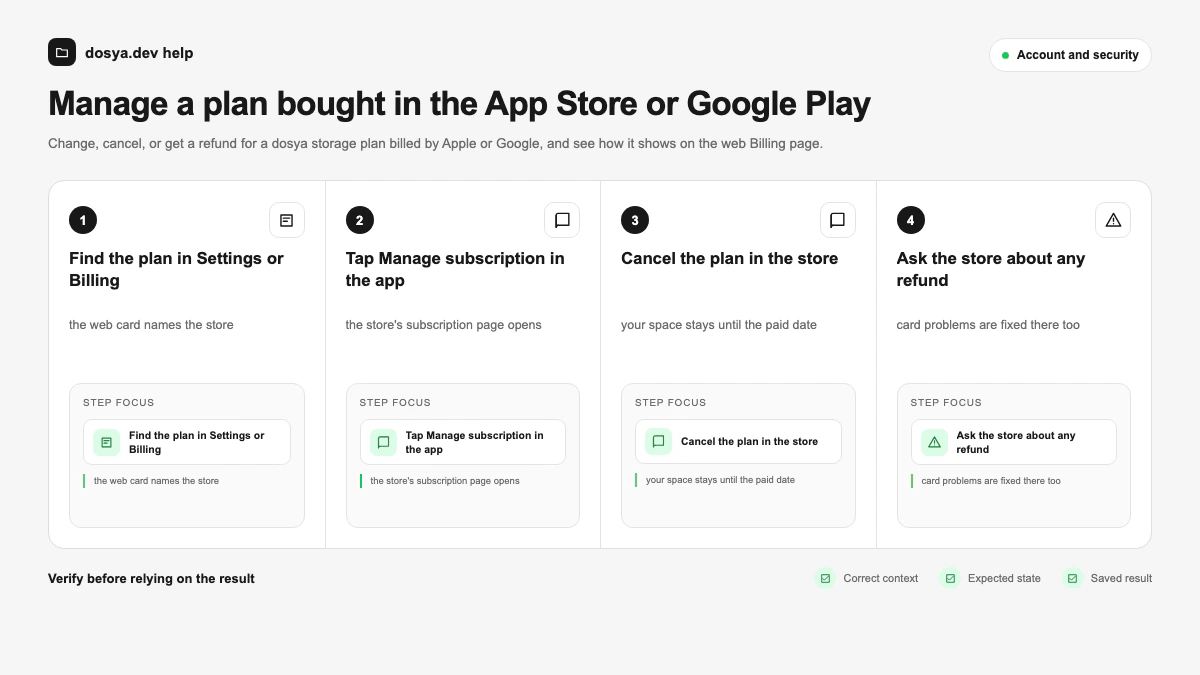
Onde encontrar seu plano
No app. Abra a aba Configurações. A linha Manage subscription aparece quando a loja cobra seu plano. Ela abre a página de assinaturas da loja.
Na web. Abra Cobrança. O cartão do plano tem o título Managed in App Store ou Managed in Google Play. Ele mostra:
- o nome do plano e o tamanho do armazenamento
- Renews on com a data da próxima cobrança, ou Ends on se a renovação estiver desativada
- um link Manage in App Store ou Manage in Google Play
Abaixo do cartão ainda aparecem o detalhamento do armazenamento e a barra de uso. Preços, faturas, Mudar plano, Cancelar assinatura e Solicitar reembolso ficam ocultos. A loja cuida de tudo isso.
Etapas: cancelar no iPhone ou iPad
- No dosya, abra Configurações e toque em Manage subscription. Você também pode abrir o app Ajustes do iPhone, tocar no seu nome e depois em Subscriptions.
- Escolha a assinatura do dosya e toque em Cancelar assinatura.
Etapas: cancelar no Android
- No dosya, abra Configurações e toque em Manage subscription. O Google Play abre na assinatura do dosya.
- Toque em Cancelar assinatura e siga as instruções do Google.
Resultado esperado
Você mantém o espaço até o fim do período já pago. O cartão na página Cobrança da web passa a mostrar Ends on com essa data. Depois dela, a conta volta ao plano Free, com 5 GB.
Nada é excluído quando um plano termina. Se você armazena mais de 5 GB, os envios ficam pausados até você liberar espaço ou comprar espaço de novo. Leia como preparar uma conta acima da cota antes da data de término.
Remover o app não interrompe as cobranças. Excluir sua conta do dosya também não. A tela de exclusão avisa: Cancel your App Store subscription first, or it keeps renewing after the account is gone.
Mudar para um tamanho maior ou menor
O app não troca de tamanho enquanto uma assinatura de loja está ativa. Se você já assina nesta loja, Get more space mostra Manage subscription no lugar dos tamanhos.
- No iPhone ou iPad, abra a página de assinaturas da Apple por Manage subscription. A Apple lista ali os outros tamanhos de armazenamento do dosya. A Apple decide quando a troca começa e como a diferença de preço é tratada.
- No Android, o Google Play não permite trocar entre os tamanhos do dosya. Fale com a gente e ajudamos você a passar para o tamanho de que precisa.
Reembolsos
Nosso reembolso de 14 dias na web não vale para compras feitas na loja. Peça o reembolso à loja que fez a cobrança:
- Apple: acesse reportaproblem.apple.com e escolha a cobrança do dosya.
- Google: abra o histórico de pedidos do Google Play ou a página de ajuda sobre reembolsos do Google.
Se a Apple ou o Google reembolsar a compra, seu plano termina assim que a loja nos informar sobre o reembolso.
Problemas de pagamento
Se a loja não conseguir cobrar seu cartão, ela continua tentando por um curto período. Durante esse tempo, Cobrança na web mostra Payment problem: update your payment method in App Store by com uma data (ou Google Play). Seu espaço continua funcionando até lá. Atualize o cartão na sua Conta Apple ou Conta do Google, e não no dosya.
Passar da cobrança pela loja para a cobrança na web
Não é possível pagar das duas formas ao mesmo tempo. Enquanto um plano da loja estiver ativo, Cobrança na web não deixa você iniciar um plano na web. Para trocar:
- Cancele a assinatura da loja como mostrado acima.
- Espere a data de Ends on passar.
- Abra Cobrança na web e selecione Escolher um plano.
A mesma regra vale no sentido contrário. Se você paga na web, o app mostra Your plan is managed on the web. e não oferece preços.
Se você for cobrado duas vezes
Em casos raros, uma conta fica com um plano da web e um plano da loja ao mesmo tempo. Cobrança mostra então Two subscriptions on this account ou Two subscriptions are active, com os dois planos lado a lado. Enquanto os dois estão ativos, seu espaço vem do plano da web, e o cartão dele mantém Cancelar assinatura.
- Se o plano da web veio depois, nós o cancelamos e reembolsamos o último pagamento dele. Você recebe um e-mail sobre isso.
- Se o plano da loja veio depois, enviamos um e-mail explicando como cancelá-lo. Só a Apple ou o Google podem reembolsá-lo.
Planos Família
O plano Família é um plano da web. Quando a loja cobra seu plano, Cobrança não mostra o cartão do plano Família. Para compartilhar espaço com a família, passe primeiro para a cobrança na web e depois siga o guia do plano Família.
Guias relacionados
Este guia foi útil?
Carregando avaliações de utilidade…
Ao votar, um cookie necessário da sessão de votação fica salvo por até 180 dias para você mudar sua resposta.
Perguntas e respostas
Pergunte sobre as etapas deste guia. As perguntas passam por revisão antes da publicação.
Não inclua dados da conta, credenciais nem arquivos privados nas perguntas públicas. Use o suporte privado para esses assuntos.
Carregando perguntas…
Entrar na sua conta dosya para fazer uma pergunta.