App Store veya Google Play’den alınan planı yönetin
Apple veya Google ile ödediğiniz dosya.dev planını değiştirin, iptal edin ya da iade isteyin. Planı web’de Faturalandırma sayfasında da görebilirsiniz.
Son inceleme
Ekran görüntülerinde İngilizce arayüz gösterilir.
dosya.dev mobil uygulamasında satın aldığınız planı biz değil, Apple veya Google faturalandırır. Ödeme, yenileme ve para iadesi mağaza üzerinden yürür. Bu rehber her işin nerede yapıldığını gösterir. Tarayıcıda ödediğiniz bir plan için bunun yerine iptal etme veya alt plana geçme rehberini kullanın.
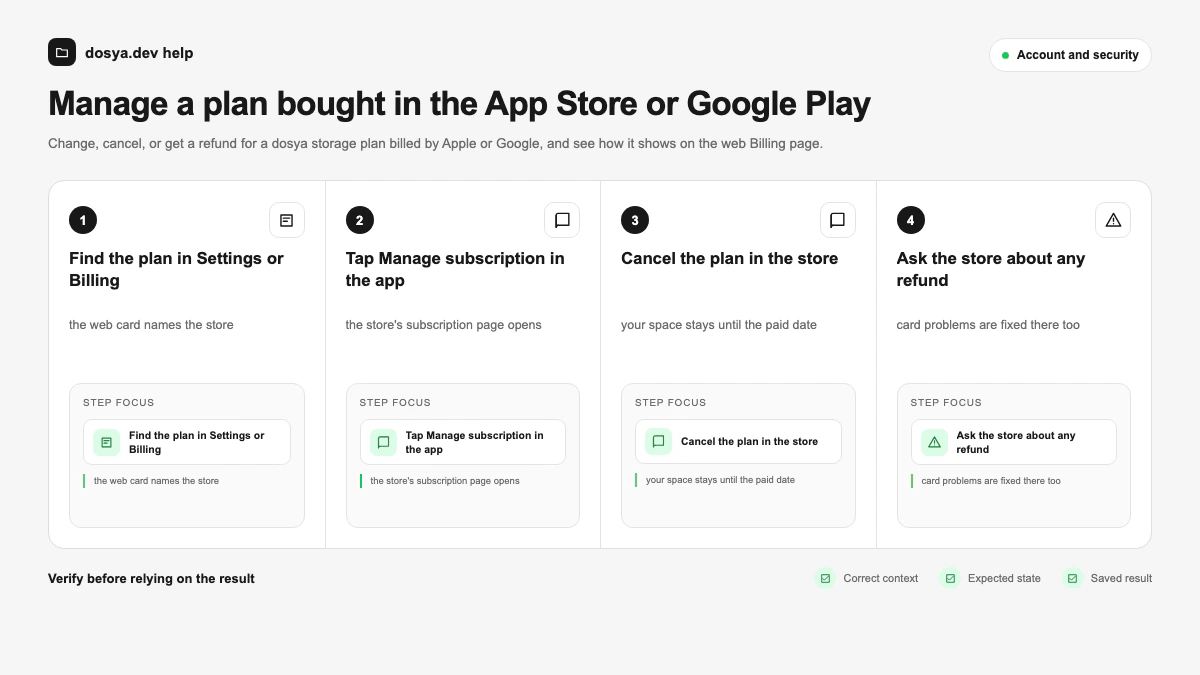
Planınız nerede görünür?
Uygulamada. Ayarlar sekmesini açın. Planınızı mağaza faturalandırıyorsa Manage subscription satırı görünür. Bu satır mağazanın abonelikler sayfasını açar.
Web’de. Faturalandırma sayfasını açın. Kart başlığında Managed in App Store veya Managed in Google Play yazar. Kartta şunlar var:
- plan adı ve depolama boyutu
- sonraki ödeme tarihiyle Renews on veya yenileme kapalıysa Ends on
- Manage in App Store veya Manage in Google Play bağlantısı
Kartın altında depolama dökümünüz ve kullanım çubuğunuz yine görünür. Fiyatlar, faturalar, Planı değiştir, Aboneliği iptal et ve İade iste görünmez. Bunların hepsiyle mağaza ilgilenir.
Adımlar: iPhone veya iPad’de iptal edin
- Uygulamada Ayarlar sekmesini açıp Manage subscription seçeneğine dokunun. iPhone’daki Ayarlar uygulamasında adınıza, ardından Subscriptions seçeneğine de dokunabilirsiniz.
- dosya.dev’i seçip Aboneliği iptal et seçeneğine dokunun.
Adımlar: Android’de iptal edin
- Uygulamada Ayarlar sekmesini açıp Manage subscription seçeneğine dokunun. Google Play, dosya.dev aboneliğini açar.
- Aboneliği iptal et seçeneğine dokunup Google’ın adımlarını izleyin.
Beklenen sonuç
Alanınız ödediğiniz tarihe kadar kalır. Web’deki Faturalandırma kartında o tarihle Ends on yazar. Tarih geçince hesabınız 5 GB’lık Ücretsiz plana geçer.
Plan bittiğinde hiçbir şey silinmez. 5 GB’tan fazla veri saklıyorsanız siz yer açana veya yeniden alan satın alana kadar yüklemeler durur. Bitiş tarihinden önce sınırı aşan hesabı hazırlama rehberini okuyun.
Ödemeler, uygulamayı veya dosya.dev hesabınızı silmekle durmaz. Silme ekranı sizi uyarır: Cancel your App Store subscription first, or it keeps renewing after the account is gone.
Daha büyük veya daha küçük boyuta geçin
Mağaza aboneliği sürerken boyut uygulamadan değiştirilemez. Bu mağazada zaten aboneyseniz Get more space, boyutların yerine Manage subscription gösterir.
- iPhone veya iPad’de Manage subscription ile Apple’ın abonelikler sayfasını açın. Apple diğer dosya.dev depolama boyutlarını orada listeler. Geçişin ne zaman başlayacağına ve fiyat farkının nasıl işleneceğine Apple karar verir.
- Android’de Google Play, dosya.dev boyutları arasında geçiş sunmaz. Bize ulaşın, ihtiyacınız olan boyuta geçmenize yardım edelim.
Para iadeleri
Web’deki 14 günlük para iadesi, mağazadan yapılan satın alımlarda geçerli değildir. Ödemeyi alan mağazaya başvurun:
- Apple: reportaproblem.apple.com adresine gidip dosya.dev ödemesini seçin.
- Google: Google Play sipariş geçmişinizi veya Google’ın iade yardım sayfasını açın.
Apple veya Google satın alımı iade ederse mağaza bize iadeyi bildirdiğinde planınız sona erer.
Ödeme sorunları
Mağaza kartınızdan ödeme alamazsa kısa bir süre denemeye devam eder. Bu sürede web’deki Faturalandırma sayfasında bir tarihle birlikte Payment problem: update your payment method in App Store by (veya Google Play) yazar. Alanınız o tarihe kadar çalışır. Kartı bizde değil, Apple veya Google hesabınızda düzeltin.
Mağaza faturalandırmasından web faturalandırmasına geçin
İki yolla aynı anda ödeme yapamazsınız. Mağaza planı etkinken web’deki Faturalandırma sayfası web planı başlatmanıza izin vermez. Geçmek için:
- Mağaza aboneliğini yukarıdaki gibi iptal edin.
- Ends on tarihi geçene kadar bekleyin.
- Web’de Faturalandırma sayfasını açıp Plan seç düğmesine basın.
Aynı kural tersi için de geçerlidir. Web’de ödüyorsanız uygulama Your plan is managed on the web. yazar ve fiyat göstermez.
İki kez ödeme alındıysa
Nadiren bir hesapta hem web planı hem mağaza planı olur. Faturalandırma sayfasında Two subscriptions on this account veya Two subscriptions are active yazar ve iki plan yan yana görünür. İkisi de sürerken alanınızı web planı sağlar ve kartında Aboneliği iptal et kalır.
- Web planı sonra alındıysa onu iptal eder ve son ödemesini iade ederiz. Bununla ilgili bir e-posta alırsınız.
- Mağaza planı sonra alındıysa nasıl iptal edeceğinizi e-postayla bildiririz. Onu yalnızca Apple veya Google iade edebilir.
Aile planları
Aile planı bir web planıdır. Planınızı mağaza faturalandırıyorsa Faturalandırma sayfasında aile planı kartı görünmez. Alanı ailenizle paylaşmak için önce web faturalandırmasına geçin, ardından aile planı rehberini izleyin.
İlgili rehberler
Bu rehber yararlı oldu mu?
Değerlendirmeler yükleniyor…
Yanıtınızı değiştirebilmeniz için oy verdiğinizde gerekli bir oylama çerezi kaydedilir. Bu çerez en fazla 180 gün saklanır.
Sorular ve yanıtlar
Bu rehberdeki adımlar hakkında soru sorun. Sorular yayımlanmadan önce incelenir.
Herkese açık sorularda hesap bilgisi, erişim bilgisi veya özel dosya paylaşmayın. Bunlar için özel destek kanalını kullanın.
Sorular yükleniyor…
dosya.dev hesabınızda oturum açın ve sorunuzu sorun.