ファイルを確認して解約またはダウングレードする
解約を予約するか容量の小さいプランを確定し、日割り計算とストレージへの影響を理解して、アップロードが再び一時停止する前に安全に対処します。
最終確認日
スクリーンショットは英語版の画面です。
解約と容量の小さいプランへの変更は別の操作です。サブスクリプションを解約はすべてのサブスクリプション項目の終了を予約し、プランを変更はStripeの日割り計算を伴う新しい項目セットを直ちに送信します。

手順
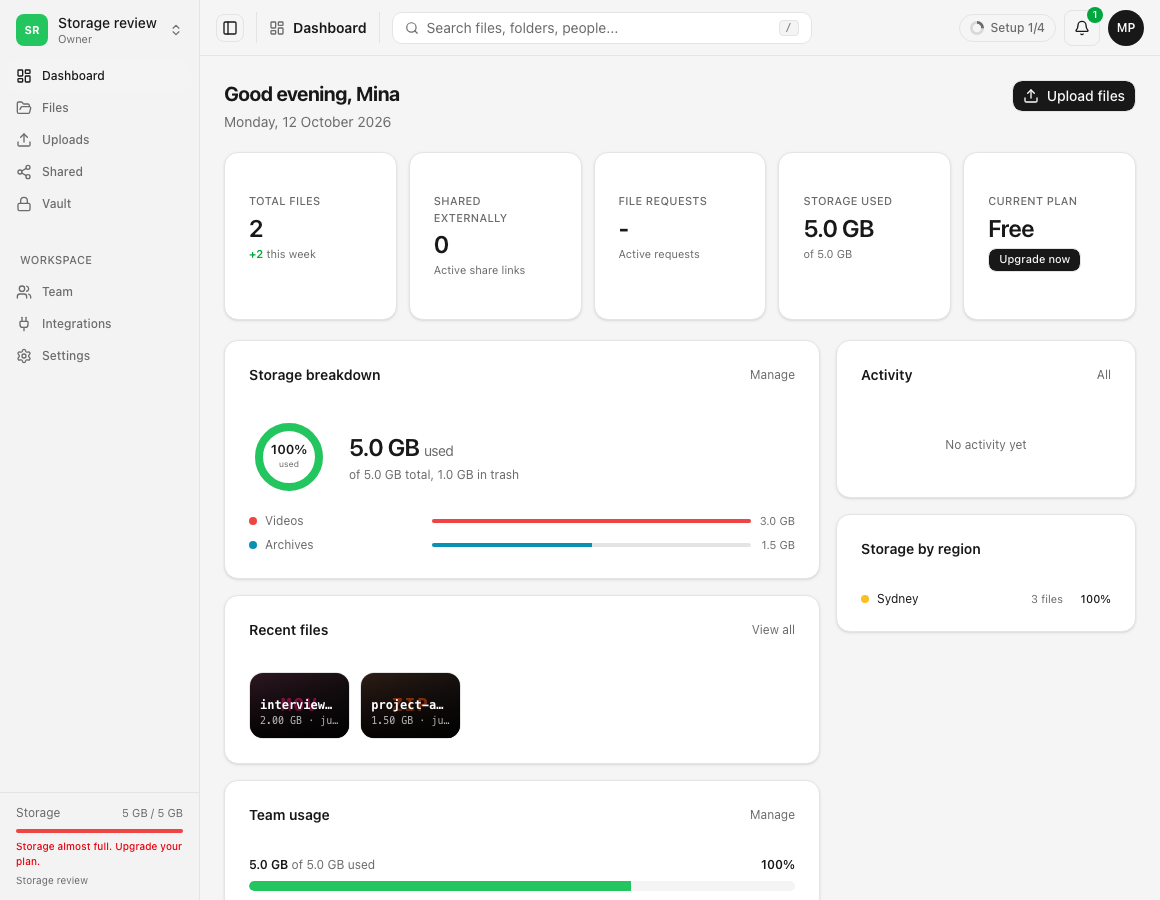
- 請求画面で、オーナーであるワークスペースの使用量を合計の上限と変更先プランの容量に照らして確認します。
- 更新を止めるには、サブスクリプションを解約を選択し、**サブスクリプションを解約しますか?**を読んでから確定します。サブスクリプションを継続を選ぶと、請求を変更せずにダイアログが閉じます。
- プランとすべてのアドオンは表示された終了日まで有効です。その後の14日間の猶予期間は従来の上限が続き、猶予期間の終了後にFreeの5 GBが適用されます。
- 代わりに容量の小さい有料プランを選ぶには、プランを変更を選択します。dosyaでは、現在のどのプランと容量を新しいどのプランと容量に置き換えるかを明示した2回目の確認が必要です。
- どちらの操作後も請求画面を再読み込みします。解約の場合は解約予定、終了:[日付]、サブスクリプションを再開が表示されます。プラン変更の場合は完了ページと領収書が開きます。
解約や容量超過を理由にファイルが自動削除されることはありません。使用量が実際の上限を超えると、空き容量を増やすか容量を回復するまで、オーナーであるすべてのワークスペースでアップロードが一時停止します。
操作後の状態
サブスクリプションには取り消し可能な期間末の解約が設定されるか、確定した容量の小さいプランが反映されます。既存のファイルは通常の権限に従って引き続き閲覧できます。
終了日より前にサブスクリプションを再開を使うと解約を取り消せます。誤って容量の小さいプランを選んだ場合は、プランを変更を再度開き、目的のプランを選択してください。修正によりStripeで再び日割り計算が発生する場合があります。
関連ガイド
この記事は役に立ちましたか?
評価の結果を読み込んでいます…
投票すると、回答を変更できるように、必要な投票用Cookieが最長180日間保存されます。
質問と回答
このガイドの手順について質問できます。質問は確認後に公開されます。
公開の質問には、アカウントの詳細、認証情報、非公開ファイルを含めないでください。これらについては 非公開サポート をご利用ください。
質問を読み込んでいます…
dosyaアカウントにサインインすると、質問を投稿できます。