Im App Store oder bei Google Play gekauften Tarif verwalten
Einen von Apple oder Google abgerechneten dosya-Speichertarif ändern, kündigen oder erstatten lassen, und wie er auf der Web-Seite Abrechnung erscheint.
Zuletzt geprüft
Screenshots zeigen die englische Oberfläche.
Einen Tarif, den Sie in der dosya-Mobil-App gekauft haben, rechnet Apple oder Google ab, nicht wir. Der Store verwaltet Zahlung, Verlängerung und Erstattung. Diese Anleitung zeigt, wo was erledigt wird. Für einen Tarif, den Sie im Browser bezahlen, nutzen Sie stattdessen die Anleitung zum Kündigen oder Reduzieren.
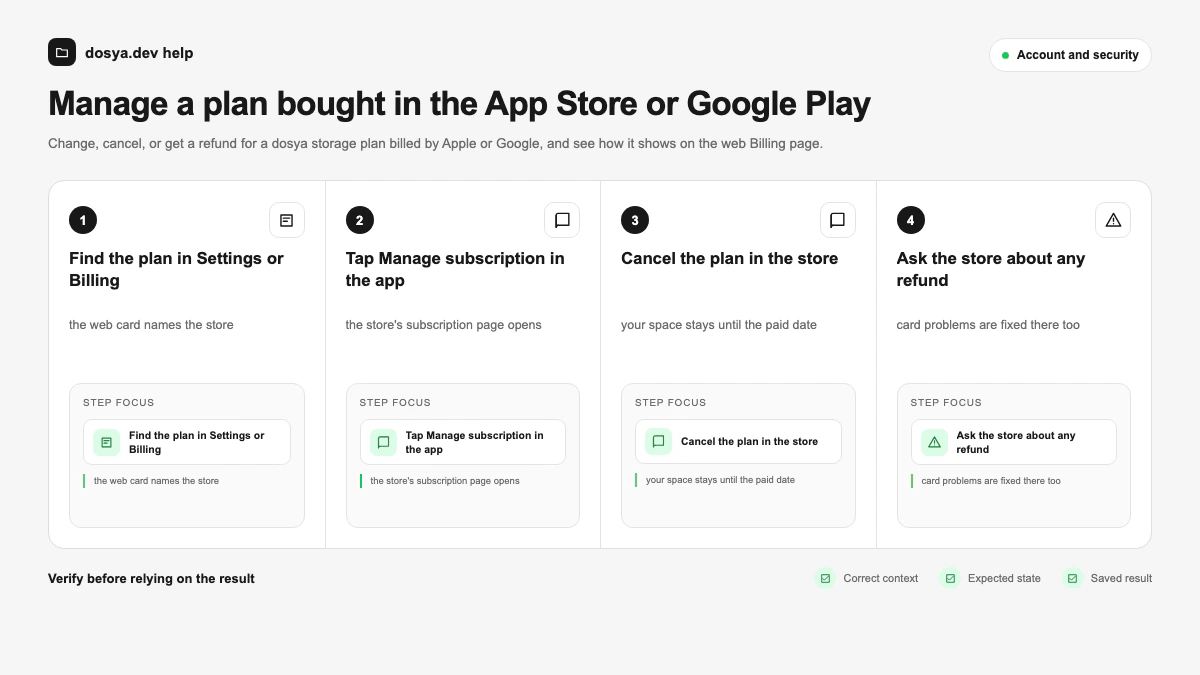
Wo Sie Ihren Tarif finden
In der App. Öffnen Sie den Tab Einstellungen. Rechnet der Store Ihren Tarif ab, erscheint eine Zeile Manage subscription. Sie öffnet die Abonnementseite des Stores.
Im Web. Öffnen Sie Abrechnung. Die Tarifkarte trägt die Überschrift Managed in App Store oder Managed in Google Play. Sie zeigt:
- den Tarifnamen und die Speichergröße
- Renews on mit dem nächsten Abbuchungsdatum oder Ends on, wenn die Verlängerung ausgeschaltet ist
- einen Link Manage in App Store oder Manage in Google Play
Unter der Karte sehen Sie weiterhin Ihre Speicheraufstellung und den Verbrauchsbalken. Preise, Rechnungen, Tarif wechseln, Abonnement kündigen und Erstattung anfordern sind ausgeblendet. All das regelt der Store.
Schritte: auf iPhone oder iPad kündigen
- Öffnen Sie in dosya Einstellungen und tippen Sie auf Manage subscription. Oder öffnen Sie auf dem iPhone die App Einstellungen, tippen auf Ihren Namen und dann auf Subscriptions.
- Wählen Sie das dosya-Abonnement und tippen Sie auf Abonnement kündigen.
Schritte: unter Android kündigen
- Öffnen Sie in dosya Einstellungen und tippen Sie auf Manage subscription. Google Play öffnet sich beim dosya-Abonnement.
- Tippen Sie auf Abonnement kündigen und folgen Sie den Hinweisen von Google.
Erwartetes Ergebnis
Ihr Speicher bleibt bis zum bereits bezahlten Datum erhalten. Die Karte unter Abrechnung im Web zeigt dann Ends on mit diesem Datum. Danach wechselt das Konto zurück zum Tarif Kostenlos mit 5 GB.
Wenn ein Tarif endet, wird nichts gelöscht. Belegen Sie mehr als 5 GB, pausieren Uploads, bis Sie Speicher freigeben oder erneut Speicher kaufen. Lesen Sie vor dem Enddatum, wie Sie ein Konto über der Obergrenze vorbereiten.
Weder das Entfernen der App noch das Löschen Ihres dosya-Kontos beendet die Abbuchungen. Der Löschbildschirm warnt: Cancel your App Store subscription first, or it keeps renewing after the account is gone.
Zu mehr oder weniger Speicher wechseln
Solange ein Store-Abonnement läuft, lässt sich die Größe in der App nicht wechseln. Haben Sie in diesem Store bereits ein Abonnement, zeigt Get more space statt der Größen Manage subscription.
- Auf iPhone oder iPad öffnen Sie die Abonnementseite von Apple über Manage subscription. Dort listet Apple die anderen dosya-Speichergrößen auf. Apple entscheidet, wann der Wechsel beginnt und wie der Preisunterschied verrechnet wird.
- Unter Android bietet Google Play keinen Wechsel zwischen dosya-Größen. Wenden Sie sich an uns, dann helfen wir Ihnen beim Wechsel zur passenden Größe.
Erstattungen
Die 14-tägige Erstattung, die wir im Web bieten, gilt nicht für Store-Käufe. Wenden Sie sich an den Store, der abgebucht hat:
- Apple: Rufen Sie reportaproblem.apple.com auf und wählen Sie die dosya-Abbuchung.
- Google: Öffnen Sie Ihren Bestellverlauf bei Google Play oder die Erstattungshilfe von Google.
Erstattet Apple oder Google den Kauf, endet Ihr Tarif, sobald der Store uns die Erstattung meldet.
Zahlungsprobleme
Kann der Store Ihre Karte nicht belasten, versucht er es eine Weile erneut. In dieser Zeit zeigt Abrechnung im Web Payment problem: update your payment method in App Store by mit einem Datum (oder Google Play). Ihr Speicher funktioniert bis dahin weiter. Korrigieren Sie die Karte in Ihrem Apple- oder Google-Konto, nicht bei uns.
Von der Abrechnung über den Store zur Abrechnung im Web wechseln
Beide Zahlungswege gleichzeitig zu nutzen ist nicht möglich. Solange ein Store-Tarif aktiv ist, lässt Abrechnung im Web keinen Web-Tarif zu. So wechseln Sie:
- Kündigen Sie das Store-Abonnement wie oben beschrieben.
- Warten Sie, bis das Datum unter Ends on vorbei ist.
- Öffnen Sie im Web Abrechnung und wählen Sie Tarif wählen.
Dieselbe Regel gilt umgekehrt. Bezahlen Sie im Web, meldet die App Your plan is managed on the web. und zeigt keine Preise.
Wenn doppelt abgebucht wird
In seltenen Fällen hat ein Konto gleichzeitig einen Web-Tarif und einen Store-Tarif. Abrechnung zeigt dann Two subscriptions on this account oder Two subscriptions are active mit beiden Tarifen nebeneinander. Solange beide laufen, liefert der Web-Tarif Ihren Speicher, und seine Karte behält Abonnement kündigen.
- Kam der Web-Tarif als zweiter hinzu, kündigen wir ihn und erstatten die letzte Zahlung. Sie erhalten eine E-Mail dazu.
- Kam der Store-Tarif als zweiter hinzu, erklären wir Ihnen per E-Mail, wie Sie ihn kündigen. Erstatten können ihn nur Apple oder Google.
Familientarife
Ein Familientarif ist ein Web-Tarif. Rechnet der Store Ihren Tarif ab, zeigt Abrechnung keine Karte für den Familientarif. Um Speicher mit der Familie zu teilen, wechseln Sie zuerst zur Abrechnung im Web und folgen dann der Anleitung zum Familientarif.
Weitere Anleitungen
War diese Anleitung hilfreich?
Bewertungen werden geladen …
Beim Abstimmen speichern wir ein notwendiges Abstimmungs-Cookie bis zu 180 Tage. So können Sie Ihre Antwort ändern.
Fragen und Antworten
Stellen Sie Fragen zu den Schritten dieser Anleitung. Fragen werden vor der Veröffentlichung geprüft.
Veröffentlichen Sie in Fragen keine Kontodaten, Zugangsdaten oder privaten Dateien. Nutzen Sie privaten Support für solche Angaben.
Fragen werden geladen …
Melden Sie sich bei Ihrem dosya-Konto an, um eine Frage zu stellen.