モバイルアプリでストレージプランを購入または復元する
iPhoneまたはAndroidのdosyaアプリでストレージ容量を選び、App StoreまたはGoogle Playで支払い、新しいスマートフォンでプランを復元する方法を説明します。
最終確認日
スクリーンショットは英語版の画面です。
iPhone、iPad、Android向けのdosyaアプリでは、ストレージプランをアプリから直接購入できます。支払いはAppleまたはGoogleに行い、容量はdosyaアカウントに追加されます。追加された容量は、Web、デスクトップ、スマートフォン、TVなど、サインインするすべての場所で使えます。
容量はWebのプランと同じで、100 GB、500 GB、1 TB、2 TB、4 TB、6 TB、8 TB、10 TB、20 TBから選べます。どの容量も、月ごとまたは年ごとの更新を選べます。ストアでは現地の通貨で価格が表示されるため、Webの価格と異なる場合があります。容量の選び方はプランの選び方を参照してください。
始める前に
- 容量を追加したいdosyaアカウントにサインインしてください。購入内容はそのアカウントに紐付けられます。
- アプリ内のプランは、App StoreとGoogle Playから入手したアプリでのみ利用できます。当社のWebサイトからダウンロードしたAndroidアプリには表示されません。その場合は、Webの請求を使用してください。
- 容量は、自分がオーナーのワークスペースで使われます。他の人のワークスペースでは、アップロードにオーナーの容量が使われます。
手順:プランを購入する
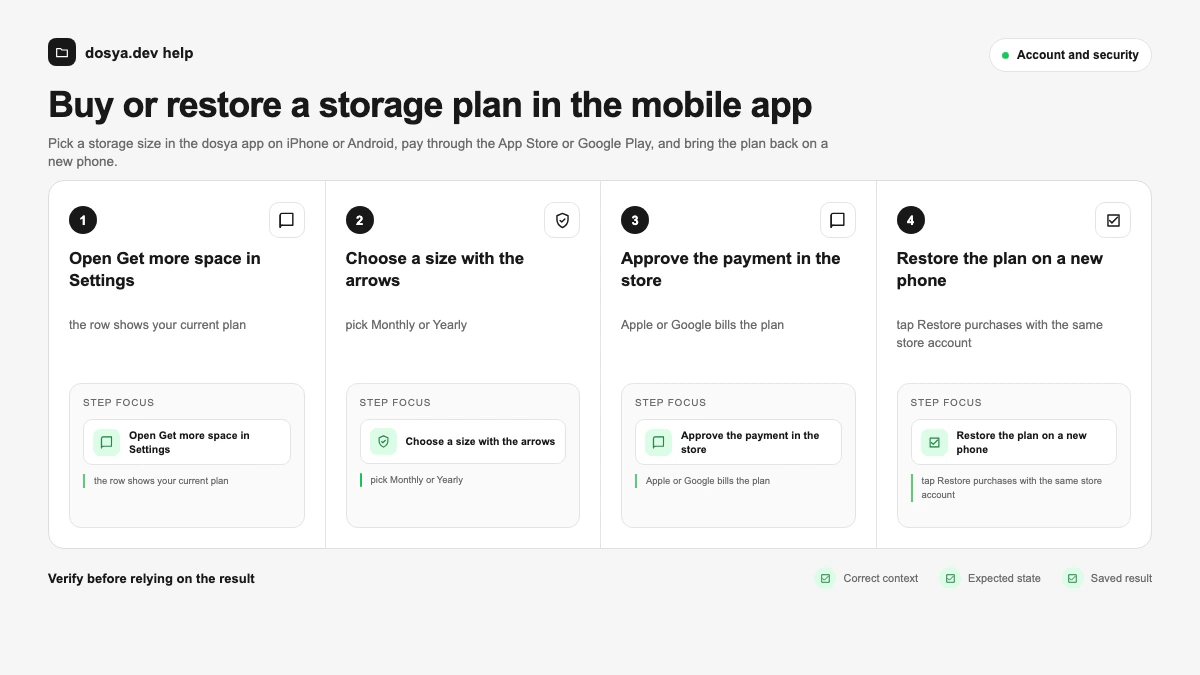
- 設定タブを開き、Get more spaceをタップします。この行には現在のプラン名も表示されます。
- Less spaceとMore spaceで容量を切り替えます。画面上部に容量と価格が表示されます。
- 月払いまたは年払いを選びます。年払いの価格には、Save {pct}% vs monthlyで月払いと比べた割引率が表示されます。
- What you getで、その容量で使えるストレージと機能を確認します。
- Continue to App StoreまたはContinue to Google Playをタップし、ストアの画面で支払いを承認します。
この画面はアップロード時にも開けます。ファイルが空き容量に収まらない可能性があると、警告にGet more spaceが表示されます。
結果
アプリには数秒間Activating your plan…と表示され、その後You’re on {plan}.と表示されます。完了をタップします。新しい上限は設定とWebの請求ページに表示されます。
次のメッセージが表示される場合もあります。
- Your purchase is waiting for approval. 保護者の承認が必要です(「承認と購入のリクエスト」など)。承認されるとプランが有効になります。
- Your purchase went through. We’re still activating it; check again in a moment or contact us. ストアでの支払いは完了していますが、当社での確認に時間がかかっています。1分ほど待ってから画面を開き直すか、Contact usをタップしてください。
- This purchase belongs to another dosya account. Sign in to that account to use it. そのAppleまたはGoogleのアカウントは、すでに別のdosyaアカウントの支払いに使われています。
手順:新しいスマートフォンでプランを復元する
アプリを再インストールした後や別のスマートフォンに移行した後、Get more spaceに以前のプランが表示されたままの場合に使います。
- 購入時と同じdosyaアカウントでサインインします。
- スマートフォンで、支払いに使ったApple AccountまたはGoogleアカウントが使われていることを確認します。
- 設定を開いてGet more spaceをタップし、Restore purchasesをタップします。
そのアカウントでストアに購入履歴がない場合、アプリにはWe found no purchases to restore for this App Store account.(またはGoogle Playのアカウント)と表示されます。両方のサインインを確認して、もう一度お試しください。ファイル自体はこの手順の影響を受けず、アカウントにそのまま残ります。移行のその他の手順はスマートフォンの機種変更ガイドで説明しています。
アプリでプランを購入できない場合
二重払いを防ぐため、アプリはまずアカウントを確認します。価格の代わりに次のメッセージが表示される場合があります。
- Your plan is managed on the web. すでにWebで支払っています。ブラウザの請求で変更してください。
- Your plan comes from a family plan. 家族のメンバーが容量の料金を支払っています。
- Your family plan is managed on the web. Webでファミリープランの料金を支払っています。
- Your plan is managed through App Store.(またはGoogle Play)別の種類のスマートフォンで登録済みです。そちらで管理してください。
このストアですでにサブスクリプションを利用している場合は、代わりにManage subscriptionが表示されます。次の操作はストアで購入したプランの管理ガイドで説明しています。
コードをお持ちの場合
プロモーションコードを入力するには、**Have a code?をタップします。iPhoneでは、有効なコードがコピーされ、Appleのコード引き換え画面が開きます。そこに貼り付けてください。Webでのみ使えるコードもあり、その場合はアプリにThis code can’t be used in the app.**と表示されます。
関連ガイド
この記事は役に立ちましたか?
評価の結果を読み込んでいます…
投票すると、回答を変更できるように、必要な投票用Cookieが最長180日間保存されます。
質問と回答
このガイドの手順について質問できます。質問は確認後に公開されます。
公開の質問には、アカウントの詳細、認証情報、非公開ファイルを含めないでください。これらについては 非公開サポート をご利用ください。
質問を読み込んでいます…
dosyaアカウントにサインインすると、質問を投稿できます。