容量超過のアカウントでプラン変更に備える
変更後の上限を超えるアカウントについて不足量を確認し、容量の追加または整理を選び、既存のファイルをデータ損失から守ります。
最終確認日
スクリーンショットは英語版の画面です。
請求画面に上限超過のバナーが表示された場合、オーナーを務めるワークスペースの使用量がアカウントの実効ストレージ上限を超えています。dosyaはすべてのワークスペースでアップロードを一時停止しますが、保存済みファイルは削除しません。

手順
- バナーの使用量、上限、[size] overの値を確認してください。
- ストレージを追加とスペースを空けるのどちらかを選んでください。超過量と次に予定しているアップロードをカバーできる容量を追加するか、オーナーを務めるワークスペースの計上対象データを整理して上限未満に減らしてください。
- ダウングレードやパッケージの期限切れの前に、変更先の基本プランと有効なまま残る追加容量から変更後の上限を計算してください。
- 請求内容を変更する前に進行中のアップロードを完了または停止し、新しい上限を確認するまでローカルのオリジナルを保持してください。
- 整理または購入後、請求画面を再読み込みし、使用済みストレージが合計の上限以下になるまで待ってから、小さなファイルのアップロードを再試行してください。
解約すると、有料ストレージは期間終了まで、その後さらに14日間の猶予期間中も維持されます。確定したプランのダウングレードはサブスクリプション更新の手順で適用され、日割り計算が発生する場合があります。意図的なプラン変更に解約時の猶予期間が適用されるとは限りません。
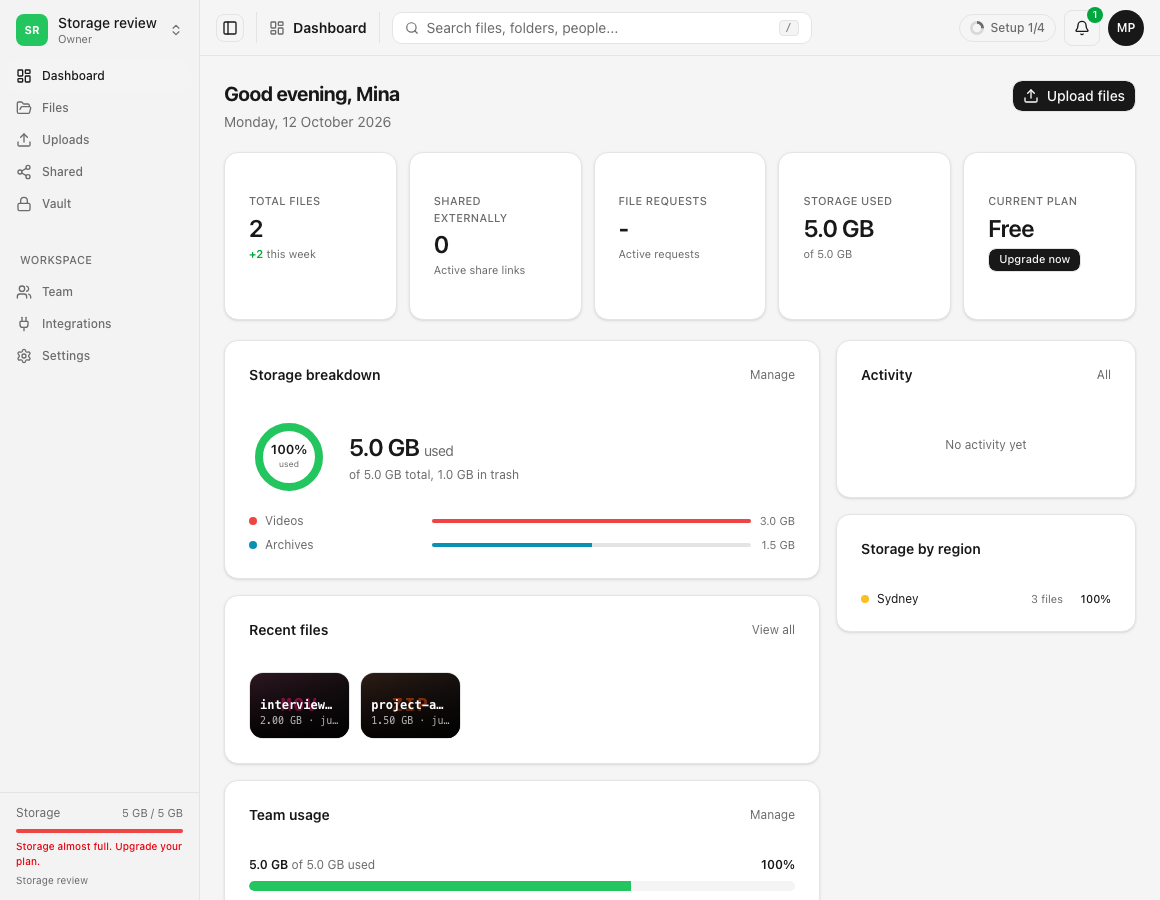
結果
容量が増えるか計上対象のデータが減ると、赤い上限を超過の表示が消えます。制限中も既存のクラウドファイルは保持されます。
アップロードが停止したままの場合は、アカウント全体の上限に加えて、ワークスペース固有の制限とロールのアップロード権限を確認してください。Stripeの同期中は重複して決済しないでください。
関連ガイド
この記事は役に立ちましたか?
評価の結果を読み込んでいます…
投票すると、回答を変更できるように、必要な投票用Cookieが最長180日間保存されます。
質問と回答
このガイドの手順について質問できます。質問は確認後に公開されます。
公開の質問には、アカウントの詳細、認証情報、非公開ファイルを含めないでください。これらについては 非公開サポート をご利用ください。
質問を読み込んでいます…
dosyaアカウントにサインインすると、質問を投稿できます。