dosyaでの変更が反映されたか確認する
対象の画面を更新し、保存された状態を正確に確認します。結果が不明な場合は、操作を繰り返す前に影響のない項目を1つ使って確認します。
最終確認日
スクリーンショットは英語版の画面です。
dosyaの設定、ファイル、アクセスルールを変更したら、表示された状態を確認し、同じ画面を更新するか開き直します。操作を繰り返す前に、保存された値、場所、件数、アクセス状態を正確に確認してください。
成功メッセージはリクエストが受け付けられたことを示します。実際の操作結果を確かめるほうがより確実です。たとえば、コピー先でファイルを確認する手順や、小さなファイル1件でのアップロードテストを参照してください。
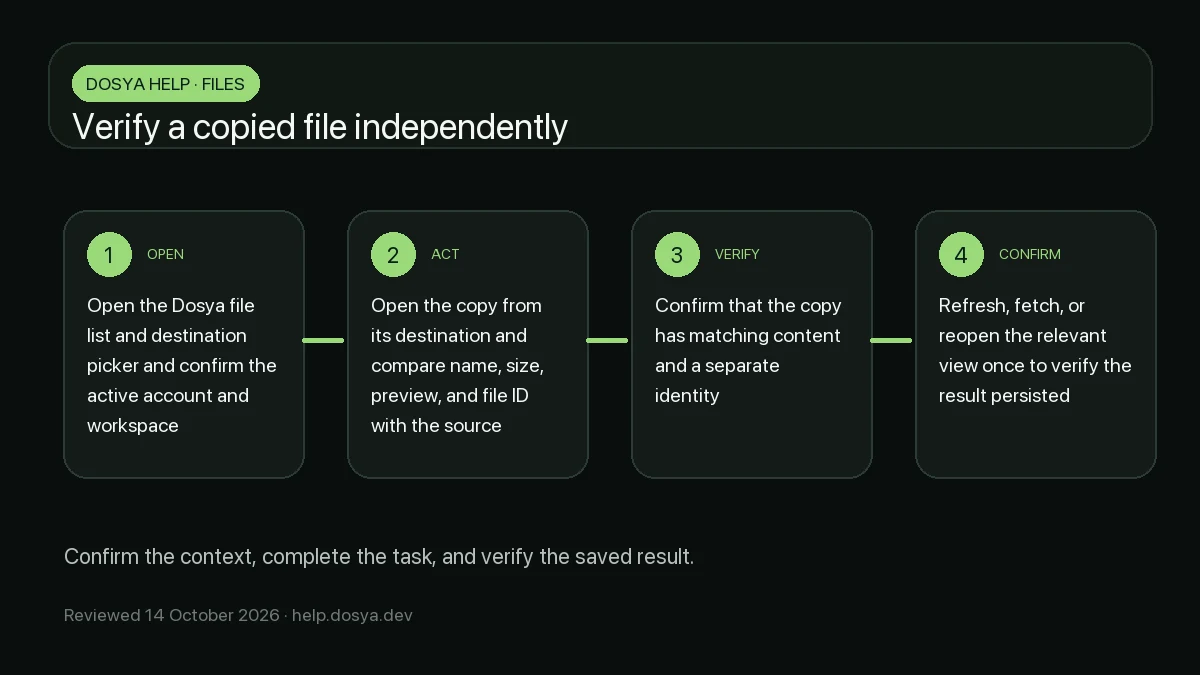
手順:操作結果を確認する
- 変更を行ったアカウントとワークスペースのままにします。
- ページを離れる前に、操作画面で最終的な状態やエラーを確認します。
- 対象のフォルダー、メンバー一覧、リンクの詳細、設定パネルなど、結果が表示される画面を開きます。
- その画面を1回更新するか、閉じてから開き直します。
- 保存された値、パス、項目数、ロール、有効期限、状態を、意図した結果と比較します。
各操作のガイドに書かれた結果を確認します。ファイル操作なら、正しい項目が正しいフォルダーにあることを確認します。メンバーや共有の変更なら、対象者とアクセスレベルが意図どおりに表示されることを確認します。設定変更なら、画面の再読み込み後に保存した値を確認します。
結果が不明な場合は影響のない項目で試す
大きな操作の結果が不明な場合は、機密情報を含まないファイル1件、一時リンク、または元に戻せる設定を使います。変更前の状態を記録し、操作を1回行って最終状態を確認します。これにより、調査中にアップロードや招待が重複したり、課金や破壊的な操作が発生したりすることを避けられます。
確認表示が消えたという理由だけで、支払い、削除、オーナー権限の譲渡など影響の大きい操作を繰り返さないでください。おおよその時刻と機密情報を含まない正確なエラーを記録し、安全なサポートへの問い合わせを準備します。
再起動が確認手順に含まれる場合
再起動するのは、操作ガイドやエラーで指示された場合だけにしてください。先に作業を保存し、現在の状態を記録します。デスクトップの復旧では、再起動後の確認手順に従い、再起動前後の状態を比較します。
操作後の確認
対象の画面を再読み込みした後も、意図した値や項目が表示されます。表示されない場合は、操作を繰り返さず、各ガイドの対処手順を確認するか、記録した情報をサポートに送ってください。
関連ガイド
この記事は役に立ちましたか?
評価の結果を読み込んでいます…
投票すると、回答を変更できるように、必要な投票用Cookieが最長180日間保存されます。
質問と回答
このガイドの手順について質問できます。質問は確認後に公開されます。
公開の質問には、アカウントの詳細、認証情報、非公開ファイルを含めないでください。これらについては 非公開サポート をご利用ください。
質問を読み込んでいます…
dosyaアカウントにサインインすると、質問を投稿できます。