パスキーを追加してサインインする
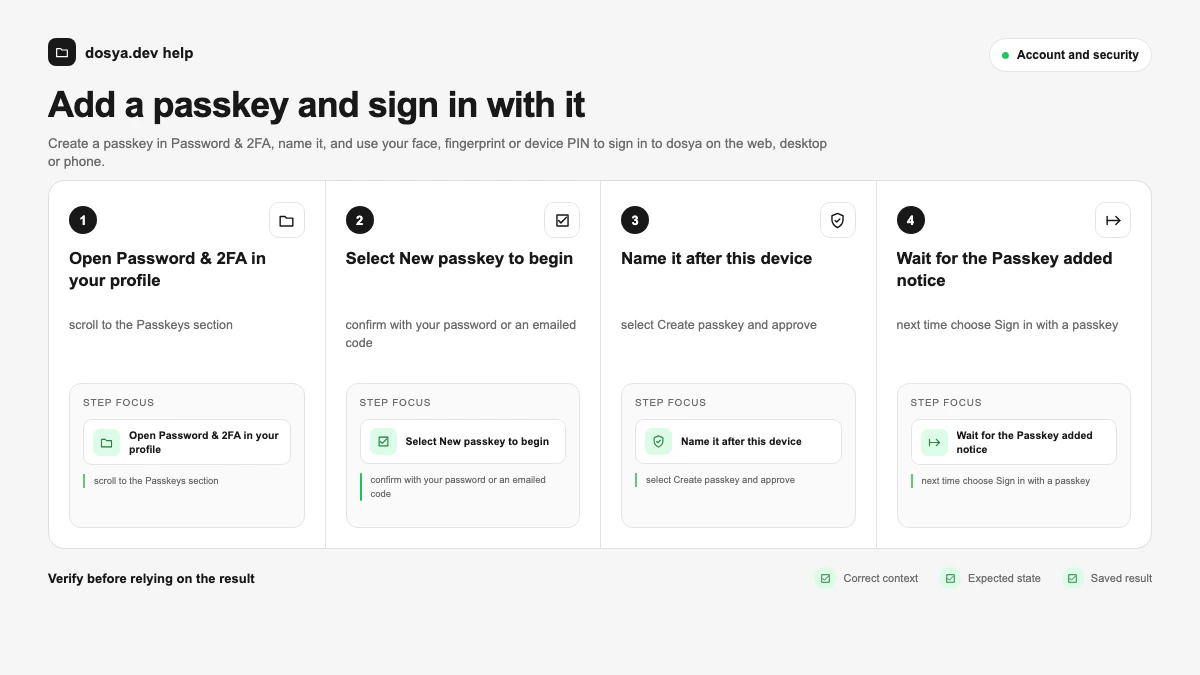
「パスワードと2FA」でパスキーを作成して名前を付け、顔、指紋、デバイスのPINを使ってWeb、デスクトップ、スマートフォンのdosyaにサインインする方法を説明します。
最終確認日
スクリーンショットは英語版の画面です。
パスキーを使うと、顔、指紋、デバイスのPINでdosyaにサインインできます。パスワードを入力する必要はなく、2段階認証のコードも求められません。パスキーはお使いのデバイスまたはパスワードマネージャーに保管されます。dosyaが保存するのは公開鍵だけで、公開鍵だけではサインインできません。
始める前に
- パスキーに対応したブラウザでdosyaにサインインしてください。対応していない場合は、ページに**このブラウザはパスキーに対応していません。**と表示され、追加ボタンはグレー表示のままになります。
- 本人確認に使う情報を用意しておいてください。アカウントにパスワードがある場合は、そのパスワードを入力します。Google、GitHub、Appleで登録し、パスワードを一度も設定していない場合は、代わりに6桁のコードをメールでお送りします。
- パスキーは、アカウントごとに最大20件まで登録できます。
- パスキーではVaultのロックを解除できません。Vaultでは引き続き専用のパスフレーズが必要です。
手順:Webでパスキーを追加する
- プロフィール画像のメニューを開き、プロフィールを選択してからパスワードと2FAを選択します。パスワードと2FAから直接開くこともできます。
- パスキーセクションまでスクロールし、新しいパスキーを選択します。新しいパスキーダイアログが開きます。
- 本人確認を行います。
- パスワードがある場合:現在のパスワードに入力し、続行を選択します。
- パスワードがない場合:ダイアログを開くとコードをメールでお送りします。6桁のコードに入力し、続行を選択します。届かない場合はコードを再送信を選択してください。
- パスキーに名前を付けます。iPhone、Mac、Windowsなど、お使いのデバイスに基づく名前が提案されます。名前は変更でき、最大60文字まで入力できます。
- パスキーを作成を選択します。ブラウザまたはデバイスから、顔、指紋、PIN、セキュリティキーでの確認を求められます。
- **パスキーを追加しました。**と、**このパスキーでサインインできるようになりました。**というメッセージが表示されるまで待ちます。
サインイン後に、Sign in faster with your face or fingerprint.(顔や指紋ですばやくサインイン)というバーが表示されることもあります。パスキーを追加を選択すると同じ手順が始まり、後でを選択するとバーが非表示になります。非表示にすると、30日後にもう一度表示されます。2回目に後でを選択すると、それ以降は表示されません。
手順:モバイルアプリでパスキーを追加する
- プロフィールを開き、パスワードと2FAをタップします。
- パスキーセクションのパスキーを追加をタップします。
- パスワードの確認にパスワードを入力するか、メールで届いたコードを入力にメールで届いたコードを入力し、続行をタップします。
- システムの確認画面で承認します。パスキーにはスマートフォンの機種名が付きます。
モバイルアプリにはパスキーの名前を変更する機能がありません。分かりやすい名前にしたい場合は、Webから名前を変更してください。
結果
新しいパスキーがパスキーの一覧に表示されます。名前のほか、追加日に続く日付とNot used yet(未使用)が1行で表示されます。このパスキーで初めてサインインすると、前回使用の日時が表示されるようになります。同期済みバッジは、パスワードマネージャーがパスキーをバックアップしていることを示します。この場合、ほかのデバイスでも同じパスキーを使えます。
A passkey was added to your account(アカウントにパスキーが追加されました)という件名の通知もお送りします。ご自身で追加していない場合は、すぐにそのパスキーを削除し、パスワードを変更してください。
手順:パスキーでサインインする
- Webの場合:サインインページでパスキーでサインインを選択し、確認画面で承認します。先にメールアドレスを入力する必要はありません。
- デスクトップアプリの場合:****パスキーでサインインを選択します。ブラウザでSign in to the dosya desktop appというタイトルのページが開きます。そのページでパスキーでサインインを選択します。確認が終わると、ページにYou can return to the desktop appと表示され、アプリでサインインが完了します。
- モバイルアプリの場合:サインイン画面でパスキーでサインインをタップし、確認画面で承認します。
パスキーでサインインすると、通常のセッションが始まります。このセッションは、ほかのデバイスのセッションと同じように有効なセッションに表示されます。
トラブルシューティング
- このデバイスには、このアカウントのパスキーがすでにあります。 すでに登録済みのパスキーを使うか、先に古いパスキーを削除してください。
- Password is incorrectまたはThat code is not correct.:入力した値を確認し、もう一度お試しください。5回間違えた場合は、数分待ってからお試しください。
- That code has expired. Request a new one.:コードの有効期間は10分です。コードを再送信を選択してください。
- You have reached the limit of 20 passkeys. Remove one to add another.:古いパスキーを削除してから、もう一度お試しください。
- We couldn’t sign you in with that passkey. Try again or use another sign-in method.:パスキーがアカウントから削除されたか、別のアカウントのパスキーである可能性があります。代わりにパスワードまたはプロバイダーでサインインしてください。
- このデバイスでパスキーを使用できませんでした。もう一度お試しいただくか、別の方法でサインインしてください。 デバイスで確認を完了できませんでした。別のデバイスまたは別のサインイン方法をお試しください。
- デスクトップ用ページにこのリンクは不完全ですと表示される場合は、ブラウザがサインイン情報なしでページを開いています。デスクトップアプリからやり直してください。
- スマートフォンで**パスキーを保存するには、このデバイスのパスワードマネージャーを有効にしてください。**と表示される場合は、パスキーを保存できるパスワードマネージャーがまだありません。スマートフォンの設定でパスワードマネージャーを有効にしてください。
デバイスの確認画面を承認せずに閉じた場合、何も変更されず、エラーも表示されません。準備ができたら、もう一度お試しください。
関連ガイド
この記事は役に立ちましたか?
評価の結果を読み込んでいます…
投票すると、回答を変更できるように、必要な投票用Cookieが最長180日間保存されます。
質問と回答
このガイドの手順について質問できます。質問は確認後に公開されます。
公開の質問には、アカウントの詳細、認証情報、非公開ファイルを含めないでください。これらについては 非公開サポート をご利用ください。
質問を読み込んでいます…
dosyaアカウントにサインインすると、質問を投稿できます。