サインイン中のデバイスを紛失した後にdosyaを保護する
スマートフォンやパソコンを紛失したら、信頼できるデバイスからすぐにパスワードを変更し、認証情報を無効化して2FAを確認します。
最終確認日
スクリーンショットは英語版の画面です。
引き続き操作できるデバイスを使ってください。パスワードを変更すると、リクエスト元の認証情報と同じデバイスに直接連携された認証情報は保持され、他のブラウザとモバイルの認証情報が無効化され、キャッシュの無効化が始まります。別のワーカーアイソレートやエッジキャッシュには、キャッシュされた認可情報が短時間残ることがあります。信頼できるデバイスからプロフィール → セッションを更新し、紛失したデバイスの認証情報がないことを確認してください。引き続き操作できる別のデバイスも無効化された場合は、キャッシュの無効化が反映された後、そのデバイスで新たな認証済みリクエストを試してください。紛失した機器にアクセスしてテストできるとは限りません。

手順
- 信頼できるブラウザでサインインしてください。紛失したデバイスに認証アプリがあった場合は、未使用のリカバリーコードを1つ使ってください。
- プロフィール → パスワードと2FA → パスワードを変更を開いてください。現在のパスワードと8文字以上の新しいパスワードを入力してください。新しいパスワードは現在のものと異なる必要があります。
- **パスワードを変更しました — パスワードを更新しました。**と表示されたことを確認してください。dosyaは他のWebセッションを削除し、他のモバイル認証情報を無効化して、それらのキャッシュの無効化を開始します。リクエスト元とそれに連携するローカル認証情報は保持されます。
- プロフィール → セッションを開いてください。認証情報が複数残っている場合は他のすべてのセッションを無効化を選び、**セッションを無効化しました — 他のすべての場所からサインアウトしました。**と表示されるまで待ってください。
- 認証アプリのあるスマートフォンを紛失した場合は、代わりのデバイスで再登録し、アクセスを確認してからリカバリーコードを再生成してください。
- パスワード、セッション、サインイン、メールの変更に関するセキュリティ通知を確認してください。個人情報に心当たりのない変更があればサポートに連絡してください。
- ローカルファイルにはデバイスメーカーのリモートロックと消去のツールを使ってください。dosyaは機器を消去できません。
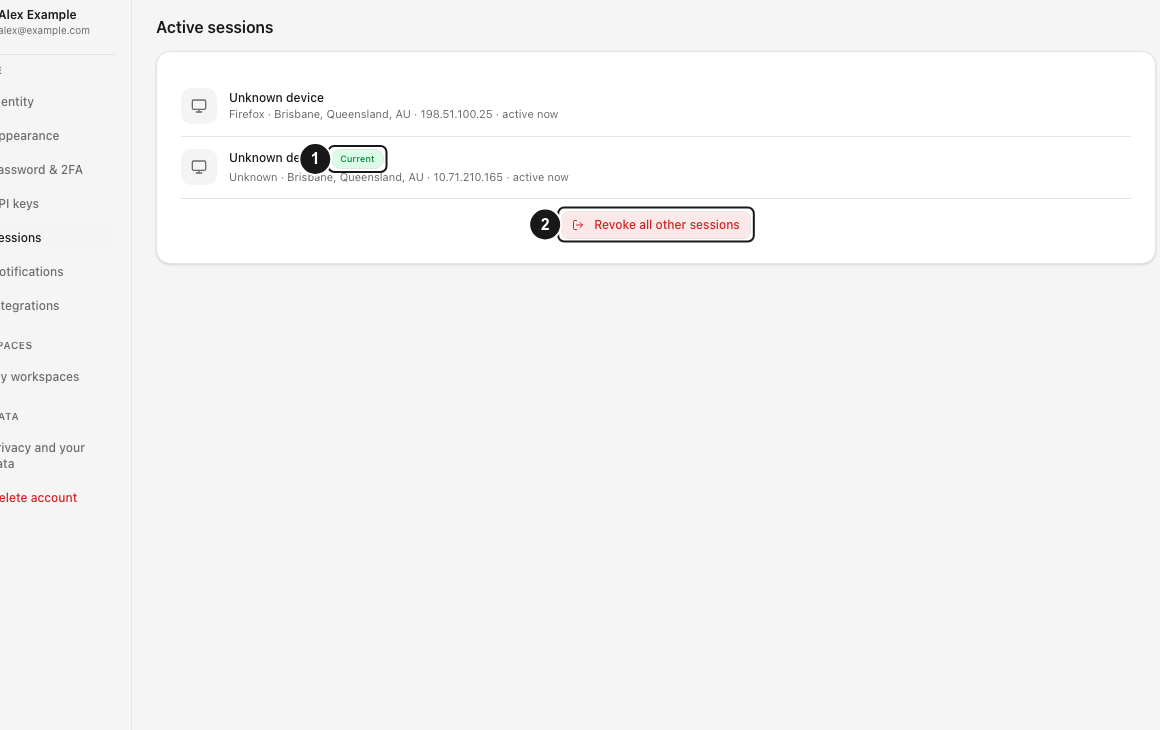
無効化しても、紛失したデバイスにすでにダウンロードされたファイルは取り戻せません。キャッシュの無効化が反映された後は、削除されたCookieや無効化されたトークンで新たな認証済みリクエストを認可することはできません。
確認できる結果
信頼できるリクエスト元と、それに直接連携するローカル認証情報はサインインしたままです。他のブラウザとモバイルの認証情報は無効化され、信頼できるデバイスで更新したセッション一覧から消えます。キャッシュの無効化が反映された後は、古い認証情報で新たなリクエストを認可できません。紛失した機器でのテストは不要です。代わりの2FAが使え、リカバリーコードを再生成すると古いコードではアクセスできなくなります。
関連ガイド
この記事は役に立ちましたか?
評価の結果を読み込んでいます…
投票すると、回答を変更できるように、必要な投票用Cookieが最長180日間保存されます。
質問と回答
このガイドの手順について質問できます。質問は確認後に公開されます。
公開の質問には、アカウントの詳細、認証情報、非公開ファイルを含めないでください。これらについては 非公開サポート をご利用ください。
質問を読み込んでいます…
dosyaアカウントにサインインすると、質問を投稿できます。