第2の認証要素が使えないときにアクセスを復旧する
認証アプリの端末を使えない場合に保存済みの1回限りのリカバリーコードを使用し、その後コードを更新してアカウントのセキュリティを確認します。
最終確認日
スクリーンショットは英語版の画面です。
認証アプリによる2段階認証では、設定時に1回限りのリカバリーコードが発行されます。アカウントのパスワードは分かっていても認証アプリの端末にアクセスできない場合に使用します。
メールによる2FAでは認証アプリのリカバリーコードは使用しません。メールの受信トレイへのアクセスを復旧するか、秘密情報を含まないアカウント情報を添えて非公開でサポートに問い合わせてください。
始める前に
- まず通常のメールアドレスとパスワードによるサインインを済ませます。
- 認証アプリの設定時に保存したリカバリーコードを探します。サポートや他の人には絶対に送らないでください。
- 信頼できる端末とプライベートな接続を使用します。
- 各リカバリーコードは1回だけ使用できます。
手順:リカバリーコードでサインインする
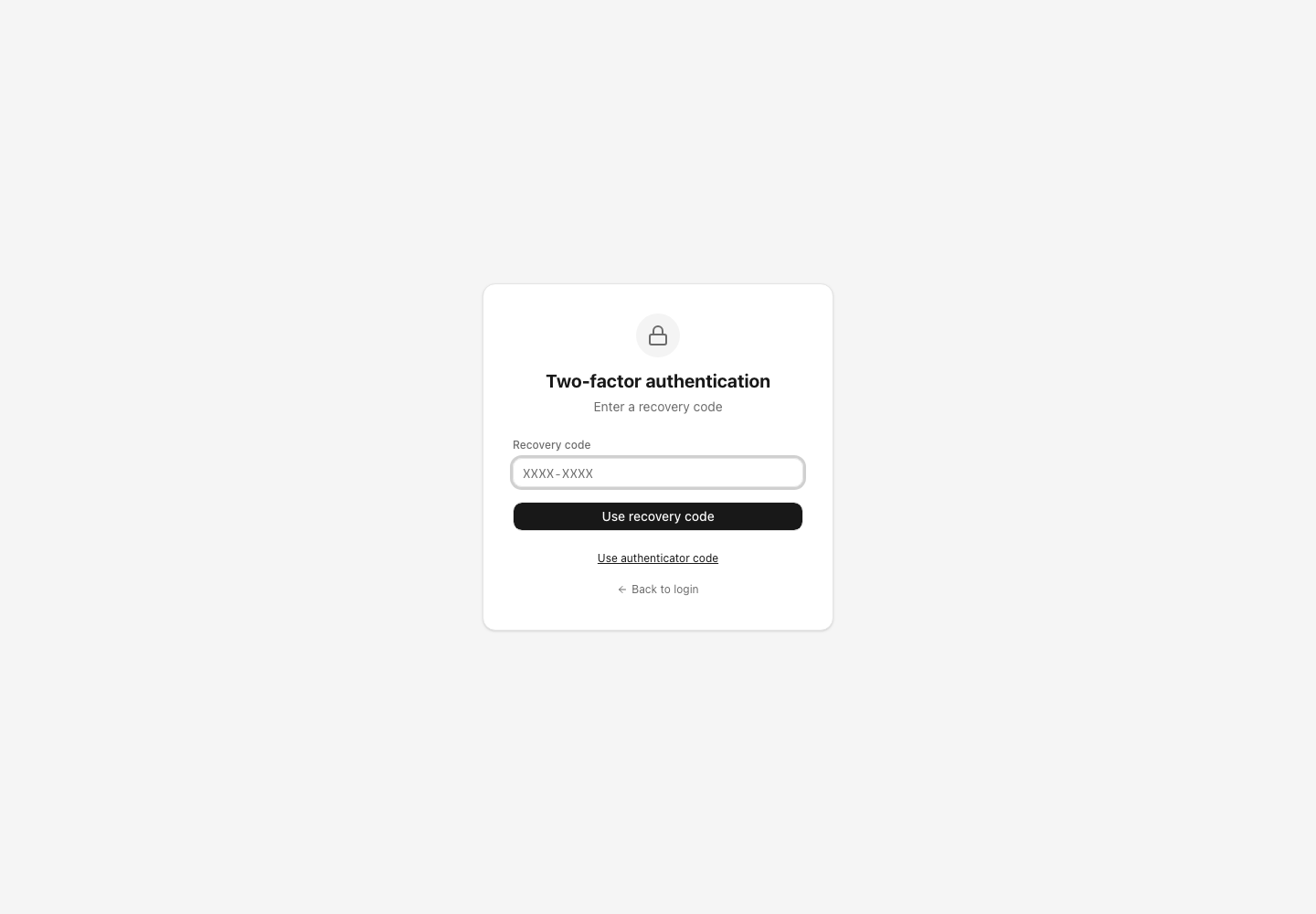
- 二段階認証で代わりにリカバリーコードを使用を選択します。
- 表示された形式で未使用のコードを1件入力します。
- リカバリーコードを使用を選択します。
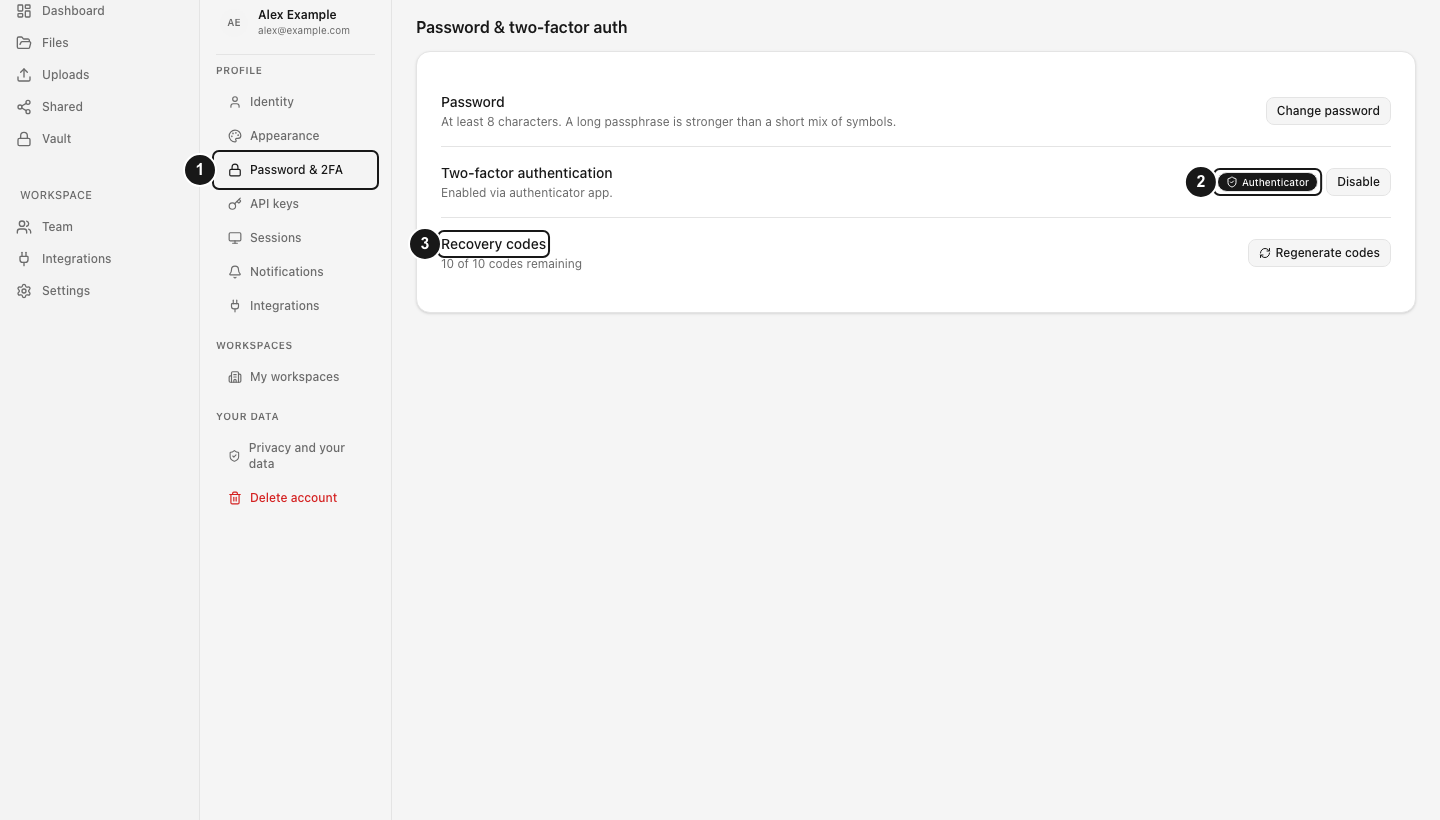
- サインイン後にプロフィール → パスワードと2FAを開きます。
- リカバリーコードの残数を確認します。
- コードが漏えいした場合や残りが少ない場合は、再生成の操作を選び、現在のパスワードで確認します。
- 新しいコードをオフラインで保管します。再生成すると以前のセットは無効になります。
- 元の端末が今後使えない場合は、代わりの認証アプリを登録します。
期待される結果
有効な未使用のリカバリーコードで第2の認証要素の確認が完了し、サインイン済みセッションが作成されます。そのコードは使用済みとなり、別のサインインには使用できません。
制限とセキュリティの動作
- リカバリーコードは認証アプリによる2FAで使用し、1回限り有効です。
- コードを再生成すると、以前のセットの未使用コードはすべて無効になります。
- アカウントのパスワードをリセットしても、第2の認証要素は引き続き必要です。
- サポートがパスワード、認証アプリのコード、リカバリーコードを求めることはありません。
- 認証アプリとすべてのリカバリーコードを失った場合、非公開のアカウント復旧審査が必要になることがあります。公開情報から復旧が保証されるわけではありません。
トラブルシューティング
**コードが受け付けられない場合。**入力間違いを確認し、同じセットの別の未使用コードを試してください。以前使用したコードや再生成によって無効になったコードは使えません。
画面が6桁の入力を求める場合。英数字のリカバリーコードを入力する前に代わりにリカバリーコードを使用を選択してください。
**アカウントがメールによる2FAを使用している場合。**リカバリーコードは使用しません。受信トレイへのアクセスを復旧し、サインインの手順で新しいメールコードをリクエストしてください。
**復旧に使えるものが残っていない場合。**サインイン済みの信頼できるセッションからパスワードと2FAを開き、コードを再生成してください。信頼できるセッションがない場合は公開問い合わせフォームを使用し、秘密情報を共有しないでください。
関連ガイド
この記事は役に立ちましたか?
評価の結果を読み込んでいます…
投票すると、回答を変更できるように、必要な投票用Cookieが最長180日間保存されます。
質問と回答
このガイドの手順について質問できます。質問は確認後に公開されます。
公開の質問には、アカウントの詳細、認証情報、非公開ファイルを含めないでください。これらについては 非公開サポート をご利用ください。
質問を読み込んでいます…
dosyaアカウントにサインインすると、質問を投稿できます。