サインインと忘れたパスワードのリセット
パスワードのリセットリンクをリクエストし、新しいパスワードを設定する方法と、アカウントで2段階認証が必要な場合に認証を完了する方法を説明します。
最終確認日
スクリーンショットは英語版の画面です。
メールアドレスとパスワードを使うアカウントでサインインできない場合は、**パスワードをお忘れですか?**を使ってください。リセットリンクでパスワードを変更できます。2段階認証を設定したアカウントでは、セッションが作成される前に、引き続き2つ目の認証を完了する必要があります。
はじめる前に
- 現在dosyaアカウントに登録されているメールアドレスを使ってください。
- 普段Google、GitHub、Appleでサインインしているか確認してください。ソーシャルプロバイダーだけで作成したアカウントには、プロフィールから設定するまでパスワードがない場合があります。
- メールの受信トレイにアクセスできるようにしてください。認証アプリまたはリカバリーコードを利用している場合は、それらも用意してください。
- 自分だけが使えるデバイスを使い、完了後はパスワードリセットリンクを閉じてください。
リセットをリクエストして完了する
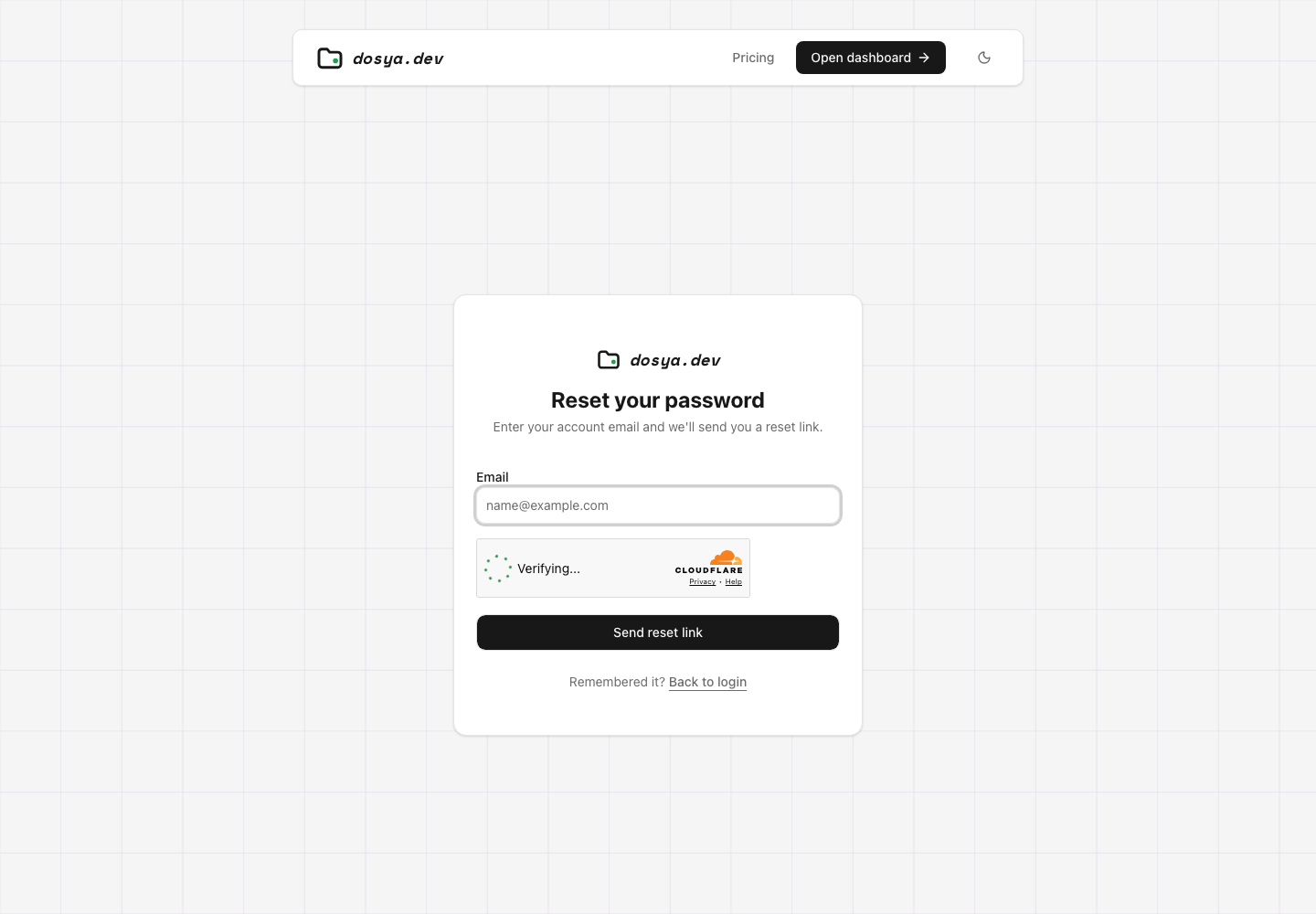
- dosyaのサインイン画面を開き、**パスワードをお忘れですか?**を選択します。
- アカウントのメールアドレスを入力し、不正利用対策のチェックを完了します。
- リセットリンクを送信を選択します。
- 受信トレイと迷惑メールフォルダーを確認します。確認メッセージでは、そのアドレスのアカウントが存在するかどうかは意図的に明かされません。
- 最新のリセットメールに記載されたリンクを開きます。
- 表示された条件を満たす新しいパスワードを入力し、確認のためにもう一度入力します。
- リセットフォームを送信します。変更が完了すると、古いリセットリンクは使えなくなります。
- 求められた場合は、認証アプリのコード、メールのコード、またはリカバリーコードを入力します。パスワードをリセットしても2段階認証は省略されません。
- サインイン後、有効なセッションを確認し、見覚えのないセッションを無効化してください。
完了後の状態
最新の有効なリンクでリセットフォームが開きます。新しいパスワードが受け付けられると、2FAを設定していない場合は、通常の完了手順でサインインします。2FAを設定している場合は、セッションが作成される前に2つ目の認証に進みます。
制限とセキュリティ
- リセットリンクには有効期限があり、用途が限定されています。無効または期限切れと表示された場合は、新しいリンクをリクエストしてください。
- リクエストを繰り返すと、待機時間や回数制限が適用されることがあります。
- フォームでは、メールアドレスがアカウントにひも付いているかどうかは確認できません。
- パスワードを変更してもAPIキーは無効化されません。不正アクセスが疑われる場合は、別途APIキーを確認してください。
- ソーシャルサインインのみのアカウントでは、そのプロバイダーを使うか、サインイン中にプロフィールからパスワードを設定してください。
トラブルシューティング
メールが届かない。 アドレスの綴りと迷惑メールを確認し、メールが届くまでお待ちください。複数回リクエストした場合は、最新のメールだけを使ってください。
リンクの期限が切れている、または使用済みの場合。 **パスワードをお忘れですか?**に戻り、新しいリンクをリクエストしてください。
新しいパスワードは使えるが、2FAでサインインできない。 認証アプリを使う2FAでは、保存したリカバリーコードを使ってください。以下の復旧ガイドを参照してください。
アカウントがソーシャルサインインを使っている。 最初に使ったプロバイダーを試してください。別の場所でサインイン中の場合は、プロフィール → パスワードと2FAを開いてパスワードを設定してください。
リセットをリクエストしていない。 リンクを開かないでください。サインイン済みの信頼できるデバイスから、セッション、パスワード、2段階認証の設定、APIキーを確認してください。
関連ガイド
この記事は役に立ちましたか?
評価の結果を読み込んでいます…
投票すると、回答を変更できるように、必要な投票用Cookieが最長180日間保存されます。
質問と回答
このガイドの手順について質問できます。質問は確認後に公開されます。
公開の質問には、アカウントの詳細、認証情報、非公開ファイルを含めないでください。これらについては 非公開サポート をご利用ください。
質問を読み込んでいます…
dosyaアカウントにサインインすると、質問を投稿できます。