Attiva l’autenticazione a due fattori
Trova Password e 2FA, collega un’app di autenticazione, salva i codici di recupero e gestisci il secondo passaggio di accesso.
Ultima revisione
Gli screenshot mostrano l’interfaccia in inglese.
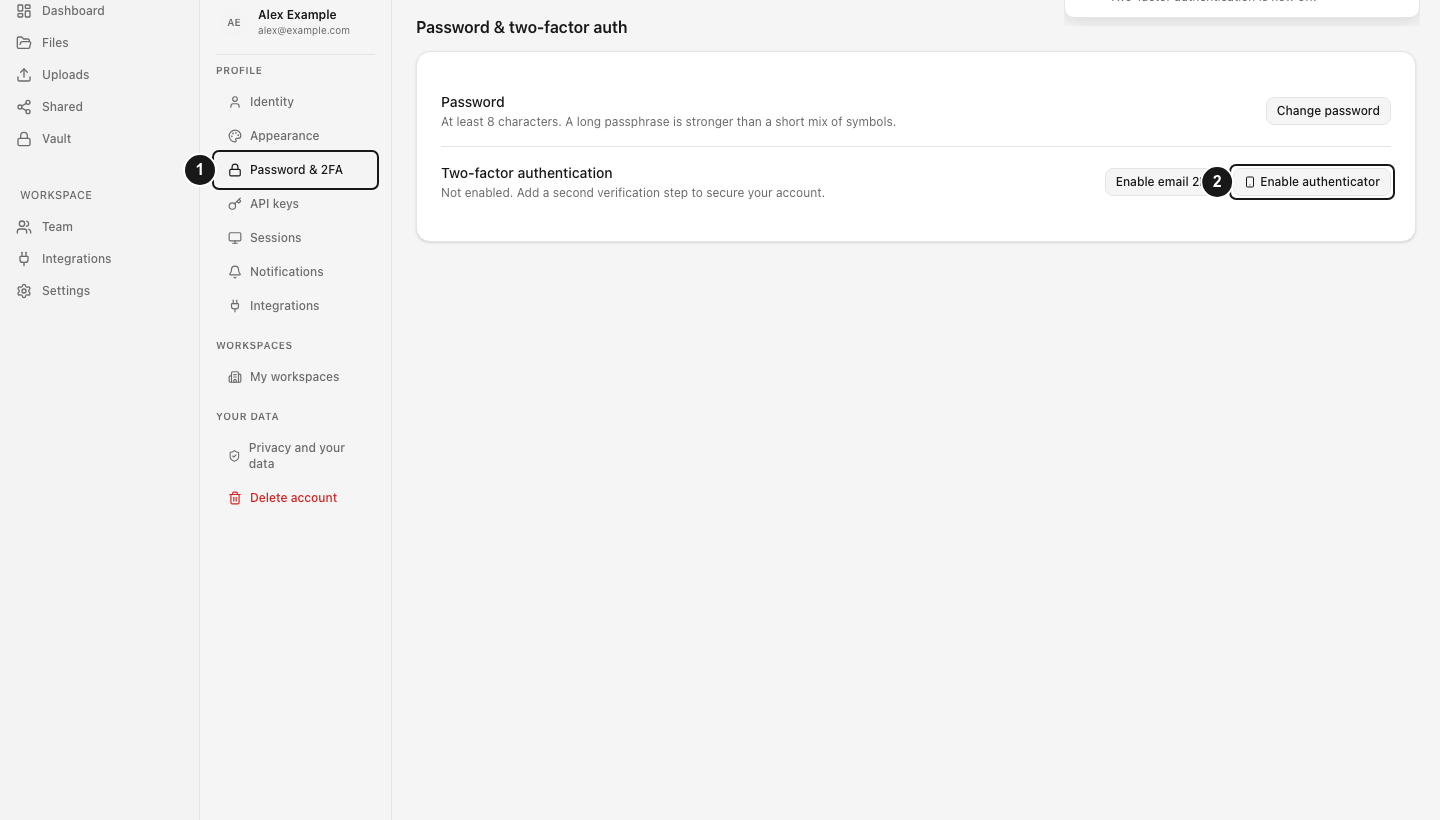
Apri Profilo → Password e 2FA per aggiungere un’app di autenticazione al tuo account. La configurazione è completa solo dopo aver inserito un codice generato dall’app e scelto Verifica e attiva. Salva i codici di recupero mentre la finestra è ancora aperta.
Prima di iniziare
- Accedi all’account che vuoi proteggere. Queste impostazioni riguardano l’account, non solo lo spazio di lavoro selezionato.
- Tieni a disposizione sul dispositivo un’app di autenticazione che supporti codici temporali a sei cifre.
- Prepara un posto privato per salvare i codici di recupero, per esempio un gestore di password accessibile anche se perdi il dispositivo di autenticazione.
- Per questa configurazione web l’account deve avere una password. Se hai effettuato il primo accesso con Google, GitHub o Apple e vedi Non impostato accanto a Password, scegli Imposta una password, inserisci Nuova password e Conferma la nuova password e completa la finestra. La password deve avere almeno otto caratteri. Se i comandi di configurazione non compaiono dopo il salvataggio, ricarica la pagina.
Collega un’app di autenticazione
- Trova le impostazioni di sicurezza. Apri Menu dell’account dall’avatar nella barra superiore dell’app, scegli Profilo, poi Password e 2FA nella navigazione del profilo. Puoi anche aprire direttamente Password e 2FA. L’intestazione della pagina è Password e 2FA.
- Avvia la configurazione. Nella riga Autenticazione a due fattori, scegli Abilita autenticazione. La finestra Configura l’app di autenticazione mostra un codice QR e un segreto di configurazione.
- Aggiungi l’account all’autenticatore. Usa il comando dell’app per aggiungere un account e scansionare il codice QR mostrato. Se non puoi scansionarlo, usa l’opzione di configurazione manuale con il segreto sotto il codice QR. Mantieni privati codice QR e segreto.
- Conferma la connessione. Inserisci il codice corrente dell’autenticatore in Codice a 6 cifre, poi scegli Verifica e attiva. Aprire la finestra con il codice QR non attiva l’autenticazione a due fattori.
- Salva i codici di recupero. Quando la finestra passa a Codici di recupero, usa Copia tutto o Scarica per salvarli privatamente. Scarica crea un file di testo chiamato
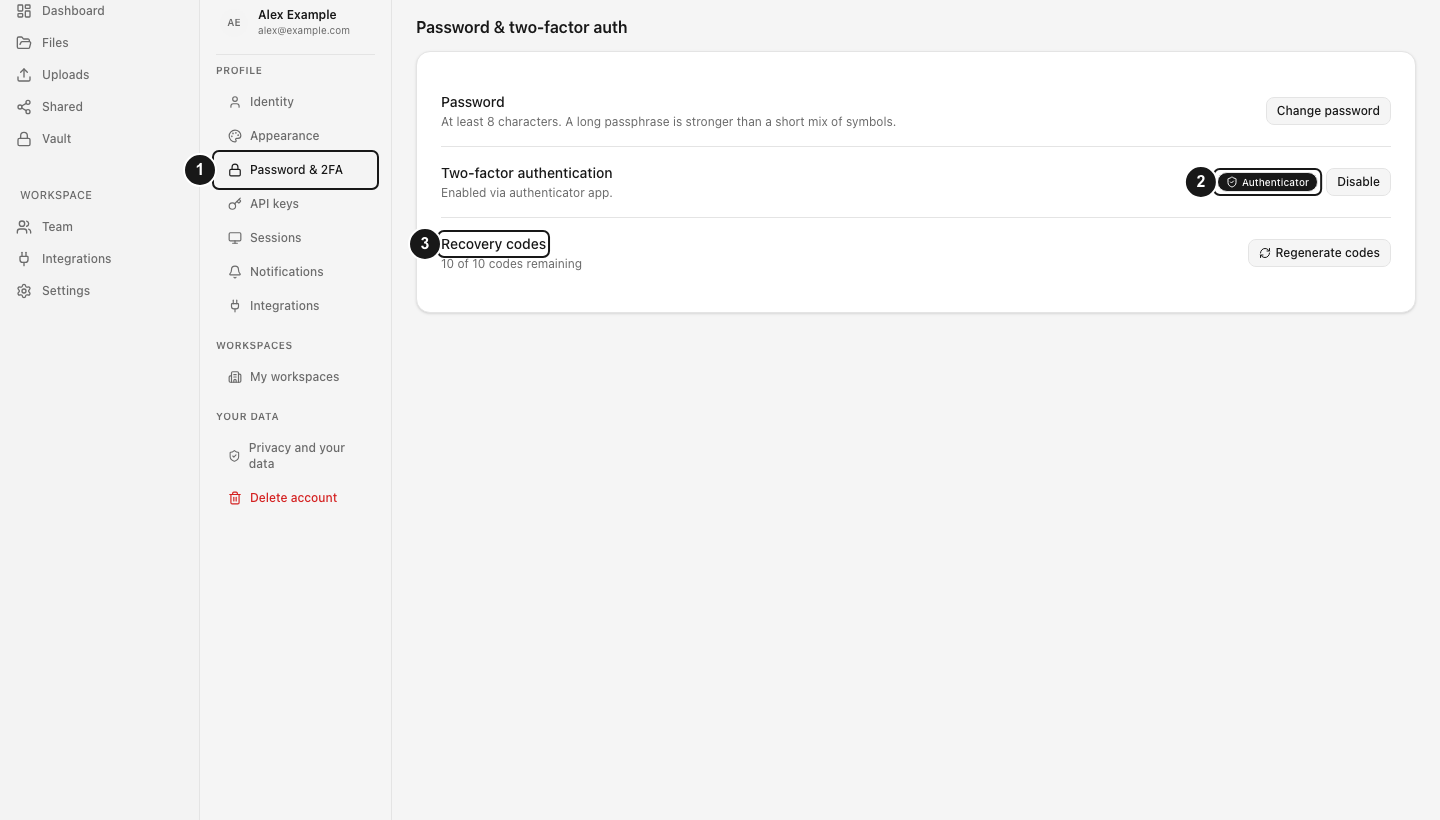
dosya-recovery-codes.txt. Ogni codice può essere usato una volta se perdi l’accesso all’autenticatore. - Termina e controlla lo stato. Scegli Fatto. Le impostazioni dell’account dovrebbero mostrare App di autenticazione, Attivata tramite app di autenticazione. e una riga Codici di recupero con i codici rimasti.
Risultato previsto
L’autenticazione a due fattori con autenticatore è attiva. Quando un accesso richiede un secondo passaggio di verifica, inserisci il codice corrente a sei cifre dell’autenticatore nella pagina Autenticazione a due fattori e scegli Verifica.
Se in quel momento non puoi usare l’autenticatore, scegli Usa invece un codice di recupero, inserisci un codice non usato in Codice di recupero e scegli Usa un codice di recupero. Segna il codice come usato nella copia salvata.
Sostituisci i codici di recupero o disattiva la 2FA
Per sostituire i codici di recupero, torna a Password e 2FA, scegli Genera nuovi codici, inserisci Password attuale e scegli Rigenera. I codici precedenti vengono invalidati. Salva i nuovi codici con Copia tutto o Scarica, poi scegli Fatto.
Per disattivare il secondo passaggio, scegli Disattiva nella riga Autenticazione a due fattori, inserisci Password attuale e scegli Disattiva 2FA. Controlla il messaggio Disattivata e lo stato aggiornato nella riga delle impostazioni.
Limitazioni
- L’autenticazione a due fattori dell’account e la cifratura del Vault sono funzioni separate. Attivare la 2FA non sposta i file nel Vault né cambia il relativo flusso di cifratura.
- I codici di recupero sono per la 2FA con autenticatore. Non sono una password dell’account né una credenziale di recupero del Vault.
- La pagina offre anche Abilita email 2FA. Se la configurazione via email non riesce, usa quella con autenticatore o contatta privatamente l’assistenza.
- Attivare la 2FA non sostituisce il controllo dei dispositivi già connessi. Consulta Controllare le sessioni attive.
Risoluzione dei problemi
Se Verifica e attiva resta indisponibile, inserisci tutte e sei le cifre. Se la verifica non riesce, usa un nuovo codice della voce corretta nell’autenticatore e controlla le impostazioni dell’ora del dispositivo. Se l’app chiede di iniziare prima la configurazione, chiudi la finestra e ricomincia da Abilita autenticazione.
Se non riesci a disattivare la 2FA o rigenerare i codici, usa la password attuale dell’account dosya. La password di un account Google, GitHub o Apple collegato è una credenziale separata.
Se hai effettuato l’accesso, usa l’assistenza privata. Se non riesci ad accedere, usa invece il modulo di contatto pubblico. Descrivi il passaggio che non riesce e il messaggio di errore. Non inviare mai password, QR o segreto di configurazione, codice di verifica corrente o codici di recupero.
Domande frequenti
Basta scansionare il codice QR per attivare la 2FA?
No. Inserisci il codice dell’autenticatore e scegli Verifica e attiva. La schermata dei codici di recupero e lo stato aggiornato App di autenticazione confermano che la configurazione è proseguita oltre la scansione.
Posso rivedere più tardi i codici di recupero originali?
La pagina delle impostazioni mostra quanti ne restano, ma non mostra i codici originali. Se hai effettuato l’accesso e hai la password dell’account, usa Genera nuovi codici per sostituirli. Salva i nuovi codici perché quelli vecchi smettono di funzionare.
Cosa succede se perdo il dispositivo di autenticazione?
Usa un codice di recupero salvato e non usato durante la verifica dell’accesso. Se sei ancora connesso su un altro dispositivo, mantieni aperta quella sessione mentre esamini le opzioni di recupero. L’assistenza privata può aiutarti a capire il problema; questa guida non promette di aggirare la verifica dell’account.
Guide correlate
Ti è stata utile?
Caricamento delle valutazioni…
Quando voti, salviamo un cookie tecnico per un massimo di 180 giorni, così puoi cambiare la tua risposta.
Domande e risposte
Fai una domanda sui passaggi di questa guida. Le domande vengono revisionate prima della pubblicazione.
Non inserire dati dell’account, credenziali o file privati nelle domande pubbliche. Usa l’assistenza privata in questi casi.
Caricamento delle domande…
Accedi al tuo account dosya per fare una domanda.