Passkey hinzufügen und damit anmelden
Passkey unter Passwort & 2FA erstellen, benennen und sich per Gesicht, Fingerabdruck oder Geräte-PIN im Web, am Computer oder auf dem Smartphone bei dosya anmelden.
Zuletzt geprüft
Screenshots zeigen die englische Oberfläche.
Mit einem Passkey melden Sie sich per Gesicht, Fingerabdruck oder Geräte-PIN bei dosya an. Sie tippen kein Passwort ein, und es wird kein Zwei-Faktor-Code abgefragt. Den Passkey verwahrt Ihr Gerät oder Ihr Passwortmanager. Wir speichern nur den öffentlichen Teil des Schlüsselpaars, der allein nicht zur Anmeldung reicht.
Bevor Sie beginnen
- Melden Sie sich in einem Browser bei dosya an, der Passkeys unterstützt. Andernfalls zeigt die Seite Dieser Browser unterstützt keine Passkeys., und die Schaltfläche zum Hinzufügen bleibt ausgegraut.
- Überlegen Sie, wie Sie Ihre Identität bestätigen. Hat Ihr Konto ein Passwort, geben Sie es ein. Haben Sie sich mit Google, GitHub oder Apple registriert und nie ein Passwort festgelegt, schicken wir Ihnen stattdessen einen 6-stelligen Code per E-Mail.
- Jedes Konto kann bis zu 20 Passkeys haben.
- Ein Passkey entsperrt den Vault nicht. Der Vault fragt weiterhin nach seiner eigenen Passphrase.
Schritte: Passkey im Web hinzufügen
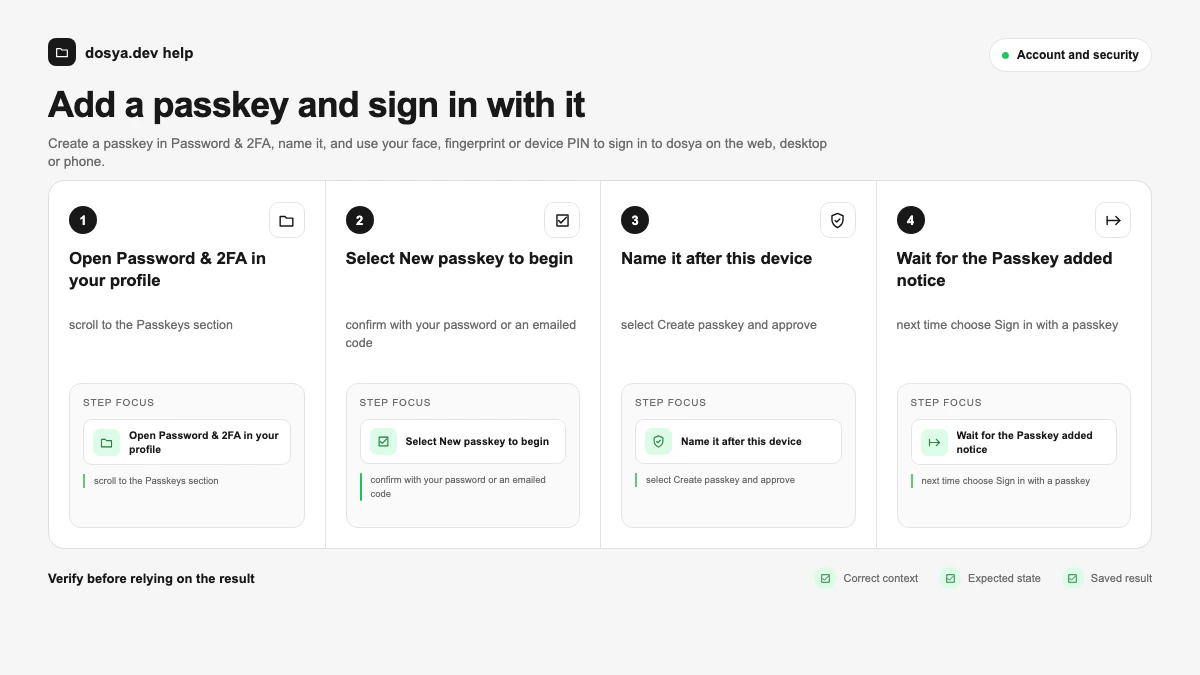
- Öffnen Sie das Avatar-Menü, wählen Sie Profil und dann Passwort & 2FA. Sie können auch direkt Passwort & 2FA aufrufen.
- Scrollen Sie zum Abschnitt Passkeys und wählen Sie Neuer Passkey. Der Dialog Neuer Passkey öffnet sich.
- Bestätigen Sie Ihre Identität.
- Mit Passwort: Geben Sie es unter Aktuelles Passwort ein und wählen Sie Fortfahren.
- Ohne Passwort: Sobald Sie den Dialog öffnen, schicken wir Ihnen einen Code per E-Mail. Geben Sie ihn unter 6-stelliger Code ein und wählen Sie Fortfahren. Kommt er nicht an, wählen Sie Neu senden.
- Geben Sie dem Passkey einen Namen. Wir schlagen einen Namen nach Ihrem Gerät vor, etwa iPhone, Mac oder Windows. Sie können ihn ändern. Namen dürfen bis zu 60 Zeichen lang sein.
- Wählen Sie Passkey erstellen. Ihr Browser oder Gerät bittet Sie, mit Gesicht, Fingerabdruck, PIN oder Sicherheitsschlüssel zu bestätigen.
- Warten Sie auf Passkey hinzugefügt und die Zeile Sie können sich jetzt mit diesem Passkey anmelden.
Nach der Anmeldung sehen Sie eventuell auch eine Leiste mit dem Text Sign in faster with your face or fingerprint. Wählen Sie Passkey hinzufügen, um dieselben Schritte zu starten, oder Später, um die Leiste auszublenden. Nach dem Ausblenden fragen wir in 30 Tagen erneut. Nach einem zweiten Später fragen wir nicht mehr.
Schritte: Passkey in der Mobil-App hinzufügen
- Öffnen Sie Ihr Profil und tippen Sie auf Passwort & 2FA.
- Tippen Sie unter Passkeys auf Passkey hinzufügen.
- Geben Sie unter Passwort bestätigen Ihr Passwort oder unter Code aus der E-Mail eingeben den per E-Mail erhaltenen Code ein und tippen Sie auf Fortfahren.
- Bestätigen Sie die Systemabfrage. Die App benennt den Passkey nach Ihrem Smartphone-Modell.
Die Mobil-App kann Passkeys nicht umbenennen. Für einen eindeutigeren Namen benennen Sie ihn im Web um.
Erwartetes Ergebnis
Der neue Passkey erscheint in der Liste Passkeys mit seinem Namen und einer Zeile wie Hinzugefügt mit dem Datum und Not used yet. Nach der ersten Anmeldung zeigt die Zeile stattdessen, wann er Zuletzt verwendet wurde. Das Abzeichen Synchronisiert bedeutet, dass Ihr Passwortmanager den Passkey sichert, sodass er auch auf Ihren anderen Geräten zur Verfügung stehen kann.
Außerdem erhalten Sie die Benachrichtigung A passkey was added to your account. Stammt der Passkey nicht von Ihnen, entfernen Sie ihn sofort und ändern Sie Ihr Passwort.
Schritte: mit Passkey anmelden
- Im Web: Wählen Sie auf der Anmeldeseite Mit Passkey anmelden und bestätigen Sie die Abfrage. Sie müssen vorher keine E-Mail-Adresse eingeben.
- In der Desktop-App: Wählen Sie Mit Passkey anmelden. Ihr Browser öffnet eine Seite mit dem Titel Sign in to the dosya desktop app. Wählen Sie dort Mit Passkey anmelden. Nach der Abfrage zeigt die Seite You can return to the desktop app, und die App schließt die Anmeldung ab.
- In der Mobil-App: Tippen Sie auf dem Anmeldebildschirm auf Mit Passkey anmelden und bestätigen Sie die Abfrage.
Eine Anmeldung mit Passkey startet eine normale Sitzung. Sie erscheint zusammen mit Ihren anderen Geräten unter aktive Sitzungen.
Fehlerbehebung
- Dieses Gerät hat bereits einen Passkey für Ihr Konto. Auf diesem Gerät ist bereits einer gespeichert. Verwenden Sie ihn oder entfernen Sie zuerst den alten.
- Password is incorrect oder That code is not correct. Prüfen Sie die Eingabe und versuchen Sie es erneut. Nach fünf Fehlversuchen warten Sie einige Minuten.
- That code has expired. Request a new one. Codes gelten 10 Minuten. Wählen Sie Neu senden.
- You have reached the limit of 20 passkeys. Remove one to add another. Entfernen Sie einen alten Passkey und versuchen Sie es dann erneut.
- We couldn’t sign you in with that passkey. Try again or use another sign-in method. Der Passkey wurde möglicherweise aus Ihrem Konto entfernt oder gehört zu einem anderen Konto. Melden Sie sich stattdessen mit Ihrem Passwort oder über Ihren Identitätsanbieter an.
- Auf diesem Gerät ließ sich kein Passkey verwenden. Versuchen Sie es erneut oder wählen Sie eine andere Anmeldemethode. Das Gerät konnte die Abfrage nicht abschließen. Versuchen Sie es mit einem anderen Gerät oder einer anderen Anmeldemethode.
- Dieser Link ist unvollständig auf der Desktop-Seite bedeutet, dass der Browser ohne die Anmeldedaten geöffnet wurde. Beginnen Sie erneut in der Desktop-App.
- Auf einem Smartphone bedeutet Aktivieren Sie auf diesem Gerät einen Passwortmanager, um einen Passkey zu speichern., dass noch kein Passwortmanager den Passkey speichern kann. Aktivieren Sie einen in den Einstellungen Ihres Smartphones.
Wird die Geräteabfrage ohne Bestätigung geschlossen, ändert sich nichts und es erscheint keine Fehlermeldung. Versuchen Sie es erneut, wenn Sie bereit sind.
Weitere Anleitungen
War diese Anleitung hilfreich?
Bewertungen werden geladen …
Beim Abstimmen speichern wir ein notwendiges Abstimmungs-Cookie bis zu 180 Tage. So können Sie Ihre Antwort ändern.
Fragen und Antworten
Stellen Sie Fragen zu den Schritten dieser Anleitung. Fragen werden vor der Veröffentlichung geprüft.
Veröffentlichen Sie in Fragen keine Kontodaten, Zugangsdaten oder privaten Dateien. Nutzen Sie privaten Support für solche Angaben.
Fragen werden geladen …
Melden Sie sich bei Ihrem dosya-Konto an, um eine Frage zu stellen.