Controlla le sessioni attive
Trova i dispositivi connessi nel Profilo, individua la sessione corrente e revoca le altre quando non ti servono più.
Ultima revisione
Gli screenshot mostrano l’interfaccia in inglese.
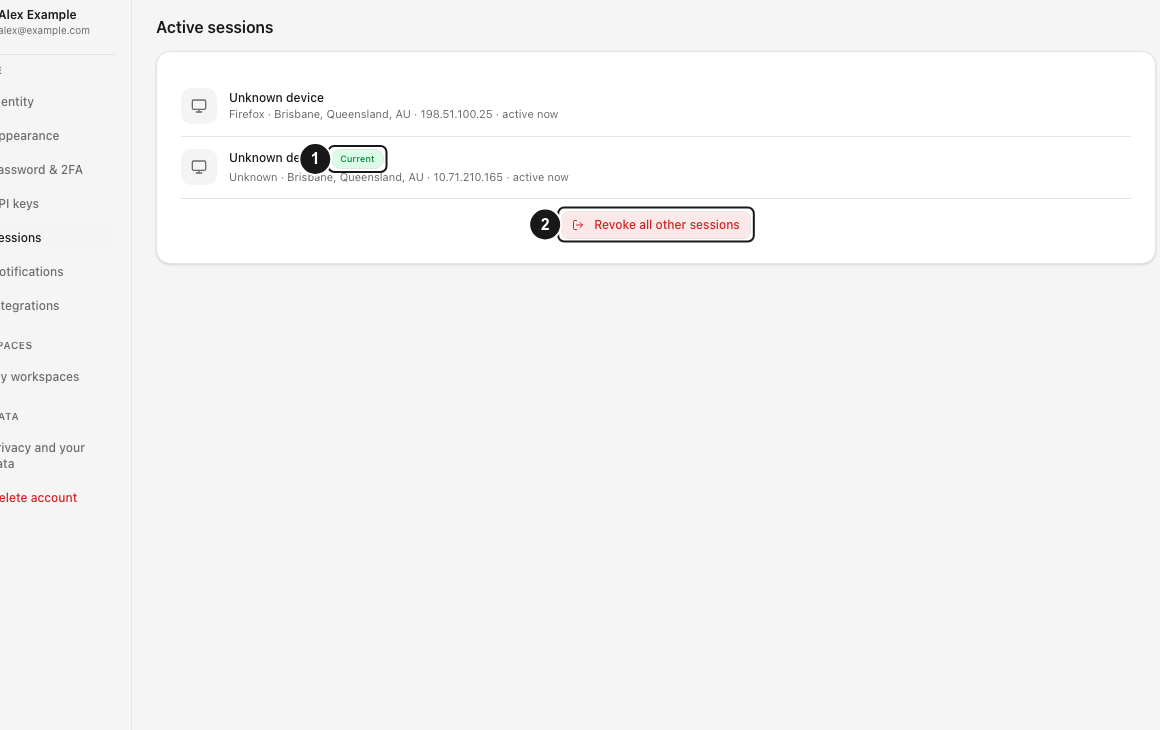
Apri Profilo → Sessioni per controllare i dispositivi connessi al tuo account. Il badge Attuale indica la sessione che stai usando. Scegli Revoca tutte le altre sessioni per disconnettere le altre sessioni mantenendo attiva questa.
Prima di iniziare
- Accedi da un dispositivo che intendi continuare a usare. La revoca conserva la sessione corrente.
- Avvisa chiunque usi il tuo account su un altro dispositivo che potrebbe dover accedere di nuovo. Sui client desktop o mobile interessati potrebbe essere necessario accedere di nuovo per continuare a lavorare.
- Termina il lavoro necessario su un altro dispositivo connesso prima di revocarne la sessione.
- Se il problema riguarda uno script o un’integrazione collegata, controlla anche Profilo → Chiavi API. Le chiavi API sono gestite separatamente dalle sessioni connesse.
Controlla i dispositivi
- Apri il profilo. Scegli Menu dell’account dell’avatar nella barra superiore, poi Profilo.
- Trova le sessioni. Scegli Sessioni nella navigazione del profilo oppure apri la pagina delle sessioni. Cerca l’intestazione Sessioni attive.
- Individua questa sessione. Trova la riga con il badge Attuale. Usala come riferimento prima di terminare altre sessioni.
- Controlla le altre righe. Esamina le etichette dei dispositivi e i dettagli sottostanti. Se disponibili, i dettagli delle sessioni del browser possono includere browser, posizione, indirizzo IP e tempo relativo. Le righe dell’app mobile identificano l’app dosya.
- Decidi se mantenere le altre sessioni. Accessi separati dal browser possono creare righe distinte anche sullo stesso dispositivo fisico. Un’etichetta sconosciuta richiede un controllo, ma non prova l’identità di una persona specifica.
Disconnetti le altre sessioni
- Resta sul dispositivo da mantenere. Verifica che la sua riga mostri Attuale.
- Scegli Revoca tutte le altre sessioni. Il pulsante compare sotto l’elenco quando è presente più di una sessione. Nell’attuale interfaccia web la selezione avvia subito la revoca, senza un’ulteriore finestra di conferma.
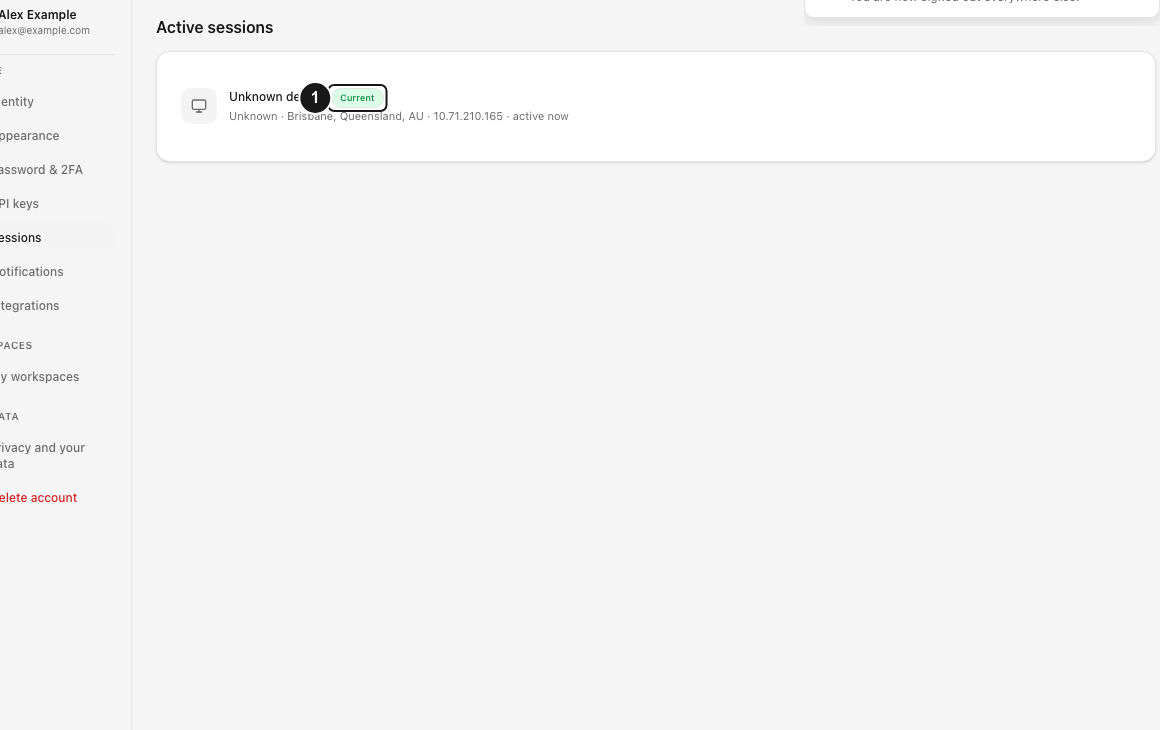
- Attendi il risultato. Se la richiesta riesce, compaiono Sessioni revocate e Ora sei disconnesso da tutte le altre sessioni. L’elenco si ricarica.
- Controlla l’accesso rimasto. La sessione corrente resta disponibile. Dopo la propagazione dell’invalidazione della cache, i dispositivi le cui sessioni sono state revocate devono autenticarsi di nuovo alla richiesta successiva. Può essere conservata anche un’estensione di sistema collegata al dispositivo corrente.
Per uscire invece dal browser corrente, apri Menu dell’account e scegli Esci.
Risultato previsto
Hai controllato l’elenco delle sessioni attive e, se richiesto, terminato gli altri accessi. La revoca riguarda le altre sessioni del browser e le credenziali dell’app mobile gestite da questa azione dell’account. Non elimina l’account né i file archiviati.
Limitazioni
- L’attuale pagina web offre Revoca tutte le altre sessioni, ma non un comando Revoca individuale accanto a ogni dispositivo.
- Le etichette sono dedotte dalle informazioni del client. Una riga può mostrare Unknown device o app mobile se i dati disponibili non la identificano con maggiore precisione.
- L’elenco non è uno storico completo di accessi o attività. Per una sessione del browser diversa da quella corrente, il tempo relativo si basa sulla creazione della sessione: non considerarlo prova dell’ultima azione del dispositivo.
- L’azione conserva la sessione corrente e può conservare le estensioni collegate. Non significa che debba restare esattamente una riga.
- L’invalidazione della cache inizia con la revoca, ma un altro worker isolate già attivo o una cache periferica può conservare brevemente l’autorizzazione. Verifica il rifiuto con una nuova richiesta autenticata su un dispositivo controllato da revocare.
- Revocare una sessione non cancella i file già scaricati sul dispositivo. Chiavi API e link di condivisione hanno controlli di accesso propri.
Risoluzione dei problemi
Se manca il pulsante di revoca, controlla se è elencata una sola sessione. In questo caso è normale: non ci sono altre sessioni da revocare.
Se compare Revoca non riuscita., leggi il messaggio associato e controlla la connessione. Se l’accesso corrente è scaduto, accedi di nuovo, torna a Sessioni e controlla l’elenco prima di riprovare.
Se la pagina mostra inaspettatamente Nessuna sessione, ricaricala dopo aver controllato la connessione. Una schermata vuota da sola non dimostra che tutti gli altri dispositivi siano disconnessi: verifica il risultato dopo il caricamento corretto.
Usa l’assistenza privata se non riconosci un dispositivo o la revoca continua a non riuscire. Comunica privatamente l’etichetta del dispositivo e il messaggio di errore. Oscura indirizzi IP e altri dati personali negli screenshot pubblicati.
Domande frequenti
La revoca delle altre sessioni mi disconnette da qui?
L’azione è progettata per conservare la sessione corrente. Usa Esci in Menu dell’account se vuoi terminare l’accesso dal browser corrente.
Perché vedo più righe per lo stesso tipo di dispositivo?
Le righe rappresentano sessioni o credenziali dell’app, non un inventario univoco dei dispositivi fisici. Più accessi su un Mac, per esempio, possono produrre più righe Mac.
Questo ferma anche uno strumento che usa una chiave API?
Le chiavi API hanno una pagina di gestione separata. Vai a Profilo → Chiavi API, trova la chiave interessata e usa Revoca se quella credenziale deve smettere di funzionare. Consulta la guida alla gestione delle chiavi API.
Guide correlate
Ti è stata utile?
Caricamento delle valutazioni…
Quando voti, salviamo un cookie tecnico per un massimo di 180 giorni, così puoi cambiare la tua risposta.
Domande e risposte
Fai una domanda sui passaggi di questa guida. Le domande vengono revisionate prima della pubblicazione.
Non inserire dati dell’account, credenziali o file privati nelle domande pubbliche. Usa l’assistenza privata in questi casi.
Caricamento delle domande…
Accedi al tuo account dosya per fare una domanda.