Ajouter une clé d’accès et l’utiliser pour se connecter
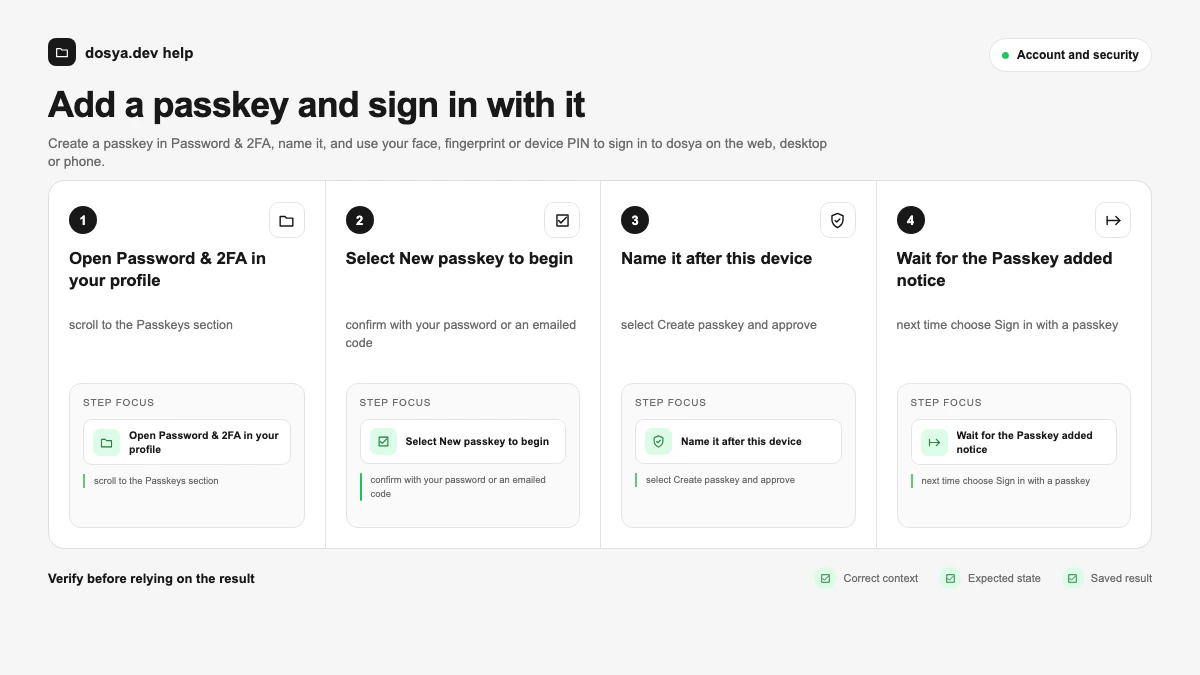
Créez une clé d’accès dans Mot de passe et 2FA, nommez-la, puis connectez-vous à dosya sur le web, l’ordinateur ou le téléphone avec votre visage, votre empreinte ou un code PIN.
Dernière vérification
Les captures montrent l’interface en anglais.
Une clé d’accès vous connecte à dosya avec votre visage, votre empreinte ou le code PIN de votre appareil. Vous ne saisissez pas de mot de passe et aucun code à deux facteurs n’est demandé. Votre appareil ou votre gestionnaire de mots de passe garde la clé. Nous ne stockons qu’une clé publique, qui ne suffit pas pour se connecter.
Avant de commencer
- Connectez-vous à dosya dans un navigateur qui prend en charge les clés d’accès. Sinon, la page affiche Ce navigateur ne prend pas en charge les clés d’accès. et le bouton d’ajout reste grisé.
- Prévoyez de quoi confirmer votre identité. Si votre compte a un mot de passe, il vous sera demandé. Si vous vous êtes inscrit avec Google, GitHub ou Apple sans jamais définir de mot de passe, nous vous envoyons à la place un code à 6 chiffres par e-mail.
- Chaque compte peut contenir jusqu’à 20 clés d’accès.
- Une clé d’accès ne déverrouille pas le Vault. Le Vault demande toujours son propre mot de passe.
Étapes : ajouter une clé d’accès sur le web
- Ouvrez le menu de l’avatar, sélectionnez Profil, puis Mot de passe et 2FA. Ou allez directement à Mot de passe et 2FA.
- Faites défiler jusqu’à la section Clés d’accès et sélectionnez Nouvelle clé d’accès. La boîte de dialogue Nouvelle clé d’accès s’ouvre.
- Prouvez votre identité.
- Avec un mot de passe : saisissez-le dans Mot de passe actuel et sélectionnez Continuer.
- Sans mot de passe : nous envoyons un code par e-mail à l’ouverture de la boîte de dialogue. Saisissez-le dans Code à 6 chiffres et sélectionnez Continuer. Sélectionnez Renvoyer le code s’il n’arrive pas.
- Nommez la clé d’accès. Nous proposons un nom tiré de votre appareil, comme iPhone, Mac ou Windows. Vous pouvez le modifier. Un nom compte au maximum 60 caractères.
- Sélectionnez Créer la clé d’accès. Votre navigateur ou votre appareil vous demande de confirmer avec votre visage, votre empreinte, votre code PIN ou une clé de sécurité.
- Le message Clé d’accès ajoutée s’affiche, avec la ligne Vous pouvez désormais vous connecter avec cette clé d’accès.
Après la connexion, une barre peut aussi afficher Sign in faster with your face or fingerprint. Sélectionnez Ajouter une clé d’accès pour lancer les mêmes étapes, ou Plus tard pour la masquer. Si vous la masquez, nous vous la reproposons 30 jours plus tard. Après un second Plus tard, nous ne la proposons plus.
Étapes : ajouter une clé d’accès dans l’application mobile
- Ouvrez votre profil et touchez Mot de passe et 2FA.
- Dans Clés d’accès, touchez Ajouter une clé d’accès.
- Saisissez votre mot de passe dans Confirmer votre mot de passe, ou le code reçu par e-mail dans Saisir le code reçu par e-mail, puis touchez Continuer.
- Validez la demande du système. L’application nomme la clé d’accès d’après le modèle de votre téléphone.
L’application mobile ne permet pas de renommer une clé d’accès. Renommez-la depuis le web si vous voulez un nom plus clair.
Résultat attendu
La nouvelle clé d’accès apparaît dans la liste Clés d’accès avec son nom et une ligne comme Ajouté suivie de la date et de Not used yet. Après la première connexion, elle affiche à la place Dernière utilisation avec sa date. Un badge Synchronisée signifie que votre gestionnaire de mots de passe sauvegarde la clé d’accès et peut donc la retrouver sur vos autres appareils.
Vous recevez aussi une notification quand une clé d’accès est ajoutée à votre compte. Si vous ne l’avez pas ajoutée, retirez-la immédiatement et changez votre mot de passe.
Étapes : se connecter avec une clé d’accès
- Sur le web : sur la page de connexion, sélectionnez Se connecter avec une clé d’accès et validez la demande. Inutile de saisir d’abord votre adresse e-mail.
- Dans l’application de bureau : sélectionnez Se connecter avec une clé d’accès. Votre navigateur ouvre une page intitulée Sign in to the dosya desktop app. Sélectionnez-y Se connecter avec une clé d’accès. Une fois la demande validée, la page indique You can return to the desktop app et l’application termine la connexion.
- Dans l’application mobile : touchez Se connecter avec une clé d’accès sur l’écran de connexion et validez la demande.
Une connexion par clé d’accès ouvre une session normale. Elle apparaît avec vos autres appareils dans les sessions actives.
Dépannage
- Cet appareil possède déjà une clé d’accès pour votre compte. Utilisez cette clé ou retirez d’abord l’ancienne.
- Password is incorrect ou That code is not correct. Vérifiez la valeur et réessayez. Après cinq tentatives infructueuses, patientez quelques minutes.
- That code has expired. Request a new one. Un code est valable 10 minutes. Sélectionnez Renvoyer le code.
- Message sur la limite de 20 clés d’accès atteinte : retirez une ancienne clé, puis réessayez.
- Message indiquant que la connexion avec cette clé d’accès est impossible : la clé a peut-être été retirée de votre compte, ou elle appartient à un autre compte. Connectez-vous plutôt avec votre mot de passe ou votre fournisseur.
- Impossible d’utiliser une clé d’accès sur cet appareil. Réessayez ou choisissez un autre mode de connexion. L’appareil n’a pas pu terminer la demande. Essayez un autre appareil ou une autre méthode de connexion.
- Ce lien est incomplet sur la page de bureau signifie que le navigateur s’est ouvert sans les informations de connexion. Recommencez depuis l’application de bureau.
- Sur un téléphone, Activez un gestionnaire de mots de passe sur cet appareil pour enregistrer une clé d’accès. signifie qu’aucun gestionnaire de mots de passe ne peut encore l’enregistrer. Activez-en un dans les réglages du téléphone.
Si vous fermez la demande de l’appareil sans la valider, rien ne change et aucune erreur ne s’affiche. Réessayez quand vous êtes prêt.
Guides associés
Ce guide vous a-t-il été utile ?
Chargement des évaluations…
Votre vote enregistre un cookie nécessaire pendant 180 jours au maximum pour vous permettre de changer de réponse.
Questions et réponses
Posez une question sur les étapes de ce guide. Les questions sont examinées avant publication.
Ne publiez ni données de compte, ni identifiants, ni fichiers privés dans vos questions. Utilisez l’assistance privée pour ces sujets.
Chargement des questions…
Se connecter à votre compte dosya pour poser une question.