Geçiş anahtarı ekleyip onunla oturum açın
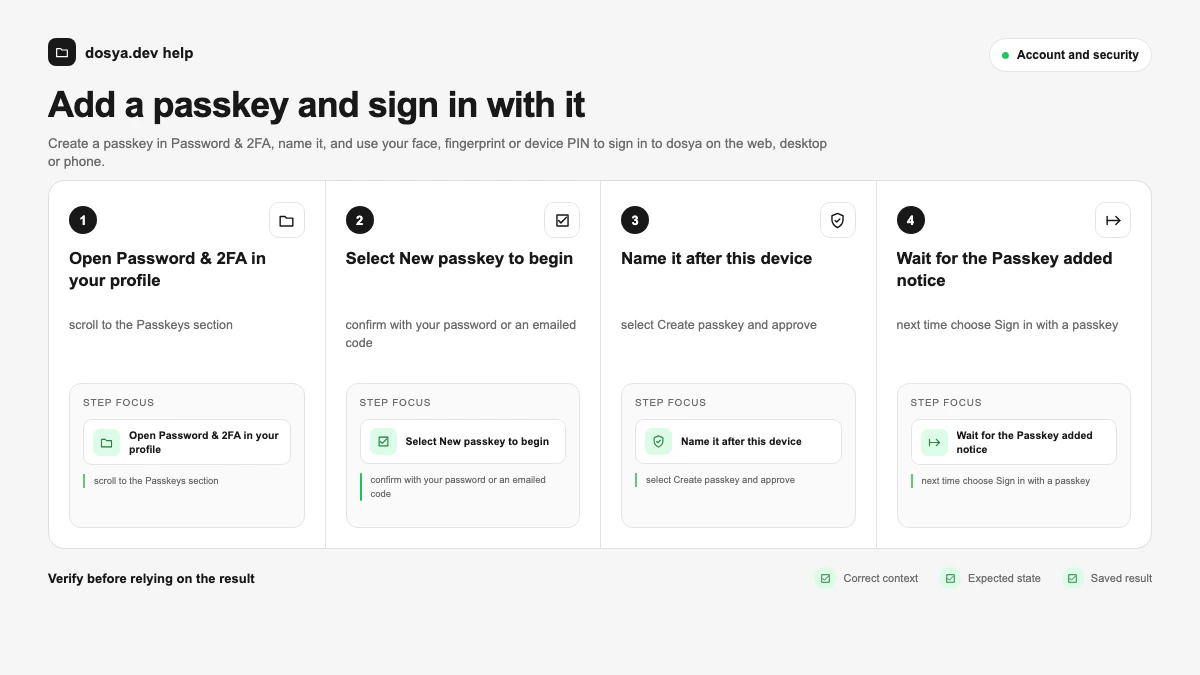
Parola ve 2FA bölümünde geçiş anahtarı oluşturup ad verin. Web’de, masaüstünde veya telefonda yüzünüz, parmak iziniz ya da PIN’inizle dosya.dev’de oturum açın.
Son inceleme
Ekran görüntülerinde İngilizce arayüz gösterilir.
Geçiş anahtarı, dosya.dev’de yüzünüz, parmak iziniz veya cihaz PIN’inizle oturum açmanızı sağlar. Parola yazmazsınız ve sizden iki adımlı doğrulama kodu istenmez. Geçiş anahtarını cihazınız veya parola yöneticiniz saklar. Biz yalnızca açık anahtarı saklarız; bu anahtar tek başına oturum açmaya yetmez.
Başlamadan önce
- Geçiş anahtarlarını destekleyen bir tarayıcıda dosya.dev’de oturum açın. Tarayıcı desteklemiyorsa sayfada Bu tarayıcı geçiş anahtarlarını desteklemiyor. yazar ve ekleme düğmesi gri kalır.
- Kimliğinizi doğrulamanız gerekir. Hesabınızın parolası varsa parolayı girersiniz. Google, GitHub veya Apple ile kaydolup hiç parola belirlemediyseniz bunun yerine size 6 haneli bir kod e-postayla göndeririz.
- Her hesapta en çok 20 geçiş anahtarı olabilir.
- Geçiş anahtarı Vault’un kilidini açmaz. Vault için yine Vault parolanız gerekir.
Adımlar: web’de geçiş anahtarı ekleyin
- Profil fotoğrafı menüsünü açın, Profil ve ardından Parola ve 2FA seçin. Doğrudan Parola ve 2FA sayfasına da gidebilirsiniz.
- Geçiş anahtarları bölümüne kaydırıp Geçiş anahtarı ekle seçin. Geçiş anahtarı ekle penceresi açılır.
- Kimliğinizi doğrulayın.
- Parolayla: parolanızı Mevcut parola alanına yazıp Devam et seçin.
- Parola olmadan: pencereyi açtığınızda size bir kod e-postayla göndeririz. Kodu 6 haneli kod alanına yazıp Devam et seçin. Kod gelmezse Kodu yeniden gönder seçin.
- Geçiş anahtarına ad verin. Cihazınıza göre iPhone, Mac veya Windows gibi bir ad öneririz. Bu adı değiştirebilirsiniz. Adlar en çok 60 karakter olabilir.
- Geçiş anahtarı oluştur seçin. Tarayıcınız veya cihazınız yüzünüz, parmak iziniz, PIN’iniz ya da güvenlik anahtarınızla onay ister.
- Geçiş anahtarı eklendi mesajını ve Artık bu geçiş anahtarıyla oturum açabilirsiniz. satırını bekleyin.
Oturum açtıktan sonra Sign in faster with your face or fingerprint. yazan bir çubuk da görebilirsiniz. Aynı adımları başlatmak için Geçiş anahtarı ekle, çubuğu gizlemek için Daha sonra seçin. Çubuğu kapatırsanız 30 gün sonra yeniden sorarız. İkinci kez Daha sonra seçtiğinizde artık sormayız.
Adımlar: mobil uygulamada geçiş anahtarı ekleyin
- Profilinizi açıp Parola ve 2FA seçeneğine dokunun.
- Geçiş anahtarları bölümünde Geçiş anahtarı ekle seçeneğine dokunun.
- Parolanızı Parolanızı onaylayın, e-postadaki kodu ise E-postayla gönderilen kodu girin alanına yazıp Devam et seçeneğine dokunun.
- Sistem istemini onaylayın. Uygulama anahtara telefonunuzun model adını verir.
Mobil uygulamada geçiş anahtarı yeniden adlandırılamaz. Daha anlaşılır bir ad vermek için web’i kullanın.
Beklenen sonuç
Yeni geçiş anahtarı Geçiş anahtarları listesinde adıyla görünür. Altındaki satırda Eklendi, tarih ve Not used yet yazar. İlk oturum açmadan sonra bu satır Son kullanım tarihini gösterir. Senkronize rozeti, anahtarı parola yöneticinizin yedeklediğini gösterir. Böylece anahtar diğer cihazlarınızda da kullanılabilir.
Ayrıca A passkey was added to your account başlıklı bir bildirim göndeririz. Bu anahtarı siz eklemediyseniz hemen kaldırın ve parolanızı değiştirin.
Adımlar: geçiş anahtarıyla oturum açın
- Web’de: oturum açma sayfasında Geçiş anahtarıyla oturum aç seçip istemi onaylayın. Önce e-posta adresinizi yazmanız gerekmez.
- Masaüstü uygulamasında: Geçiş anahtarıyla oturum aç seçin. Tarayıcınızda Sign in to the dosya desktop app başlıklı bir sayfa açılır. Orada Geçiş anahtarıyla oturum aç seçin. İstemden sonra sayfada You can return to the desktop app yazar ve uygulama oturum açmayı tamamlar.
- Mobil uygulamada: oturum açma ekranında Geçiş anahtarıyla oturum aç seçeneğine dokunup istemi onaylayın.
Geçiş anahtarıyla açılan oturum normal bir oturumdur ve diğer cihazlarınızla birlikte etkin oturumlar altında görünür.
Sorun giderme
- Bu cihazda hesabınız için zaten bir geçiş anahtarı var. Mevcut anahtarı kullanın veya önce onu kaldırın.
- Password is incorrect veya That code is not correct. Girdiğiniz değeri kontrol edip yeniden deneyin. Beş hatalı denemeden sonra birkaç dakika bekleyin.
- That code has expired. Request a new one. Kodlar 10 dakika geçerlidir. Kodu yeniden gönder seçin.
- You have reached the limit of 20 passkeys. Remove one to add another. Eski bir geçiş anahtarını kaldırıp yeniden deneyin.
- We couldn’t sign you in with that passkey. Try again or use another sign-in method. Geçiş anahtarı hesabınızdan kaldırılmış veya başka bir hesaba ait olabilir. Bunun yerine parolanızla veya sağlayıcınızla oturum açın.
- Bu cihazda geçiş anahtarı kullanılamadı. Yeniden deneyin veya başka bir oturum açma yöntemi seçin. Cihaz istemi tamamlayamadı. Başka bir cihaz veya oturum açma yöntemi deneyin.
- Masaüstü sayfasında Bu bağlantı eksik görünüyorsa tarayıcı, oturum açma bilgileri olmadan açılmıştır. Masaüstü uygulamasından yeniden başlayın.
- Telefonda Geçiş anahtarını kaydetmek için bu cihazda bir parola yöneticisini etkinleştirin. görünüyorsa geçiş anahtarını saklayabilecek bir parola yöneticisi henüz yoktur. Telefonunuzun ayarlarından bir parola yöneticisini etkinleştirin.
Cihaz istemini onaylamadan kapatırsanız hiçbir şey değişmez ve hata görünmez. Hazır olduğunuzda yeniden deneyin.
İlgili rehberler
Bu rehber yararlı oldu mu?
Değerlendirmeler yükleniyor…
Yanıtınızı değiştirebilmeniz için oy verdiğinizde gerekli bir oylama çerezi kaydedilir. Bu çerez en fazla 180 gün saklanır.
Sorular ve yanıtlar
Bu rehberdeki adımlar hakkında soru sorun. Sorular yayımlanmadan önce incelenir.
Herkese açık sorularda hesap bilgisi, erişim bilgisi veya özel dosya paylaşmayın. Bunlar için özel destek kanalını kullanın.
Sorular yükleniyor…
dosya.dev hesabınızda oturum açın ve sorunuzu sorun.