Adicionar uma chave de acesso e entrar com ela
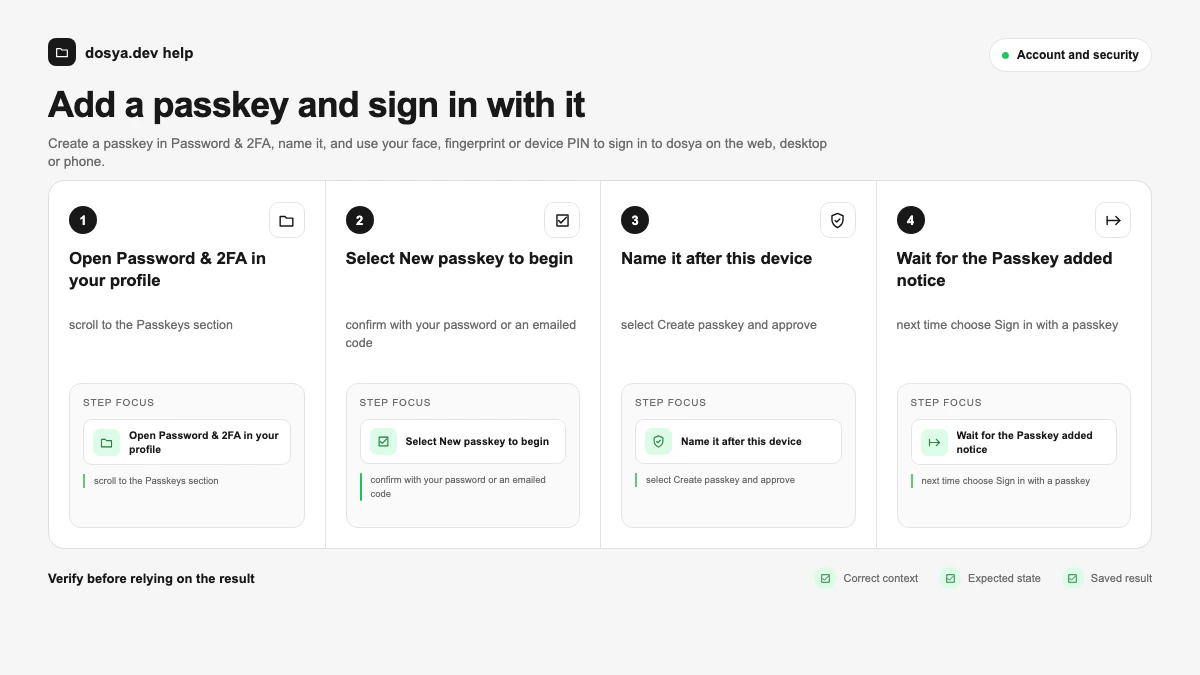
Crie uma chave de acesso em Senha e 2FA, dê um nome a ela e use o rosto, a impressão digital ou o PIN do dispositivo para entrar no dosya na web, no computador ou no celular.
Última revisão
As capturas de tela mostram a interface em inglês.
Uma chave de acesso permite entrar no dosya com o rosto, a impressão digital ou o PIN do dispositivo. Você não digita senha nem informa um código de verificação em duas etapas. A chave fica no seu dispositivo ou no gerenciador de senhas. Nós guardamos só uma chave pública, que sozinha não permite entrar.
Antes de começar
- Entre no dosya em um navegador compatível com chaves de acesso. Se ele não for compatível, a página mostra Este navegador não é compatível com chaves de acesso. e o botão para adicionar fica desativado.
- Saiba como você vai confirmar sua identidade. Se sua conta tem senha, você digita a senha. Se você criou a conta com Google, GitHub ou Apple e nunca definiu uma senha, enviamos um código de 6 dígitos por e-mail.
- Cada conta pode ter até 20 chaves de acesso.
- Uma chave de acesso não desbloqueia o Vault. O Vault continua pedindo a senha do Vault.
Etapas: adicionar uma chave de acesso na web
- Abra o menu da foto de perfil, selecione Perfil e depois Senha e 2FA. Você também pode ir direto para Senha e 2FA.
- Role até a seção Chaves de acesso e selecione Nova chave de acesso. A caixa de diálogo Nova chave de acesso é aberta.
- Confirme sua identidade.
- Com senha: digite a senha em Senha atual e selecione Continuar.
- Sem senha: enviamos um código por e-mail quando você abre a caixa de diálogo. Digite o código em Código de 6 dígitos e selecione Continuar. Selecione Reenviar código se ele não chegar.
- Dê um nome à chave de acesso. Sugerimos um nome com base no seu dispositivo, como iPhone, Mac ou Windows. Você pode mudar esse nome. O nome pode ter até 60 caracteres.
- Selecione Criar chave de acesso. O navegador ou o dispositivo pede que você confirme com o rosto, a impressão digital, o PIN ou uma chave de segurança.
- Aguarde a mensagem Chave de acesso adicionada e a linha Agora você pode entrar com esta chave de acesso.
Depois de entrar, também pode aparecer uma barra com o texto Sign in faster with your face or fingerprint. Selecione Adicionar chave de acesso para iniciar as mesmas etapas ou Agora não para ocultar a barra. Se você dispensar a barra, perguntamos de novo daqui a 30 dias. Depois de um segundo Agora não, paramos de perguntar.
Etapas: adicionar uma chave de acesso no app para celular
- Abra seu perfil e toque em Senha e 2FA.
- Em Chaves de acesso, toque em Adicionar uma chave de acesso.
- Digite sua senha em Confirme sua senha ou o código recebido por e-mail em Inserir o código enviado por e-mail e toque em Continuar.
- Aprove o aviso do sistema. O app dá à chave de acesso o nome do modelo do seu celular.
O app para celular não tem a opção de renomear. Renomeie a chave de acesso na web se quiser um nome mais claro.
Resultado esperado
A nova chave de acesso aparece na lista Chaves de acesso com o nome e uma linha como Adicionada em seguida da data e de Not used yet. Depois do primeiro login com ela, a linha passa a mostrar Último uso: com a data. O selo Sincronizada indica que o gerenciador de senhas faz backup da chave de acesso, então ela pode acompanhar você nos seus outros dispositivos.
Também enviamos um aviso com o título A passkey was added to your account. Se não foi você que adicionou a chave, remova-a imediatamente e troque sua senha.
Etapas: entrar com uma chave de acesso
- Na web: na página de login, selecione Entrar com uma chave de acesso e aprove o aviso. Não é preciso digitar o e-mail antes.
- No app para computador: selecione Entrar com uma chave de acesso. O navegador abre uma página com o título Sign in to the dosya desktop app. Selecione Entrar com uma chave de acesso nessa página. Depois do aviso, a página mostra You can return to the desktop app e o app conclui o login.
- No app para celular: toque em Entrar com uma chave de acesso na tela de login e aprove o aviso.
Entrar com uma chave de acesso abre uma sessão comum, que aparece ao lado dos seus outros dispositivos em sessões ativas.
Solução de problemas
- Este dispositivo já tem uma chave de acesso para sua conta. Use a chave que já existe ou remova a antiga primeiro.
- Password is incorrect ou That code is not correct. Confira o que você digitou e tente de novo. Depois de cinco tentativas erradas, espere alguns minutos.
- That code has expired. Request a new one. Os códigos valem por 10 minutos. Selecione Reenviar código.
- You have reached the limit of 20 passkeys. Remove one to add another. Remova uma chave antiga e tente de novo.
- We couldn’t sign you in with that passkey. Try again or use another sign-in method. A chave de acesso pode ter sido removida da sua conta ou pertencer a outra conta. Entre com sua senha ou pelo seu provedor.
- Não foi possível usar uma chave de acesso neste dispositivo. Tente novamente ou use outra forma de entrar. O dispositivo não conseguiu concluir a confirmação. Tente outro dispositivo ou outra forma de entrar.
- Este link está incompleto na página do app para computador significa que o navegador abriu sem os dados de login. Comece de novo pelo app para computador.
- No celular, Ative um gerenciador de senhas neste dispositivo para salvar uma chave de acesso. significa que nenhum gerenciador de senhas pode guardar a chave ainda. Ative um nas configurações do celular.
Se você fechar o aviso do dispositivo sem aprovar, nada muda e nenhum erro aparece. Tente de novo quando quiser.
Guias relacionados
Este guia foi útil?
Carregando avaliações de utilidade…
Ao votar, um cookie necessário da sessão de votação fica salvo por até 180 dias para você mudar sua resposta.
Perguntas e respostas
Pergunte sobre as etapas deste guia. As perguntas passam por revisão antes da publicação.
Não inclua dados da conta, credenciais nem arquivos privados nas perguntas públicas. Use o suporte privado para esses assuntos.
Carregando perguntas…
Entrar na sua conta dosya para fazer uma pergunta.