Añade una llave de acceso e inicia sesión con ella
Crea una llave de acceso en Contraseña y 2FA, ponle nombre y usa tu cara, tu huella o el PIN del dispositivo para iniciar sesión en dosya en la web, el ordenador o el móvil.
Última revisión
Las capturas muestran la interfaz en inglés.
Una llave de acceso te permite iniciar sesión en dosya con tu cara, tu huella o el PIN del dispositivo. No tienes que escribir la contraseña ni un código de verificación en dos pasos. La llave la guarda tu dispositivo o tu gestor de contraseñas. Nosotros solo guardamos una clave pública que por sí sola no permite iniciar sesión.
Antes de empezar
- Inicia sesión en dosya en un navegador que admita llaves de acceso. Si no las admite, la página muestra Este navegador no admite llaves de acceso. y el botón para añadirlas sigue desactivado.
- Ten claro cómo vas a demostrar que eres tú. Si tu cuenta tiene contraseña, tendrás que escribirla. Si te registraste con Google, GitHub o Apple y nunca has creado una contraseña, te enviaremos por correo un código de 6 cifras.
- Cada cuenta admite hasta 20 llaves de acceso.
- Una llave de acceso no desbloquea Vault. Vault sigue pidiendo su propia contraseña.
Pasos: añadir una llave de acceso en la web
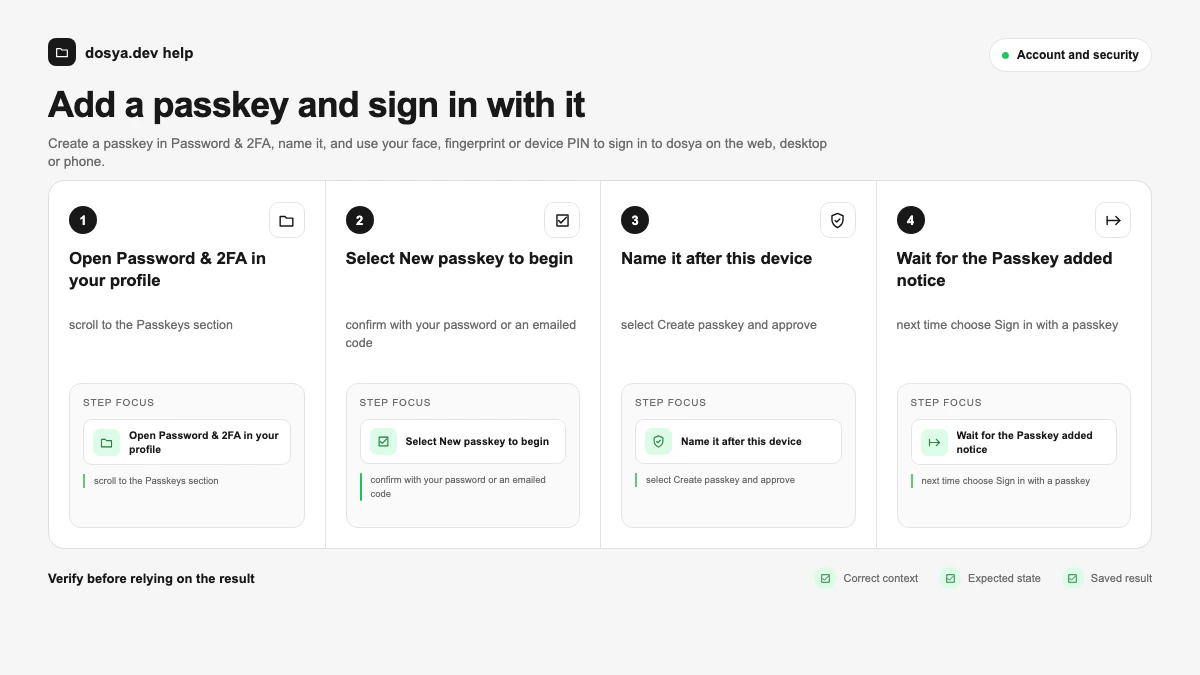
- Abre el menú del avatar, selecciona Perfil y después Contraseña y 2FA. También puedes ir directamente a Contraseña y 2FA.
- Baja hasta la sección Llaves de acceso y selecciona Nueva llave de acceso. Se abre el diálogo Nueva llave de acceso.
- Demuestra que eres tú.
- Con contraseña: escríbela en Contraseña actual y selecciona Continuar.
- Sin contraseña: te enviamos un código por correo al abrir el diálogo. Escríbelo en Código de 6 cifras y selecciona Continuar. Si no te llega, selecciona Reenviar código.
- Ponle nombre a la llave de acceso. Te proponemos un nombre a partir de tu dispositivo, como iPhone, Mac o Windows. Puedes cambiarlo. El nombre admite hasta 60 caracteres.
- Selecciona Crear llave de acceso. Tu navegador o tu dispositivo te pide que confirmes con tu cara, tu huella, tu PIN o una llave de seguridad.
- Espera a que aparezcan Llave de acceso añadida y la línea Ya puedes iniciar sesión con esta llave de acceso.
Después de iniciar sesión también puede aparecer una barra que dice Sign in faster with your face or fingerprint. Selecciona Añadir llave de acceso para seguir los mismos pasos, o Ahora no para ocultarla. Si la descartas, volvemos a preguntarte a los 30 días. Si vuelves a elegir Ahora no, dejamos de preguntar.
Pasos: añadir una llave de acceso en la aplicación móvil
- Abre tu perfil y toca Contraseña y 2FA.
- En Llaves de acceso, toca Añadir una llave de acceso.
- Introduce tu contraseña en Confirmar contraseña, o el código recibido por correo en Introducir el código recibido por correo, y toca Continuar.
- Acepta el aviso del sistema. La aplicación le pone a la llave de acceso el nombre del modelo de tu móvil.
La aplicación móvil no permite cambiar el nombre. Si quieres un nombre más claro, cámbialo desde la web.
Resultado esperado
La nueva llave de acceso aparece en la lista Llaves de acceso con su nombre y una línea con Añadido, la fecha y Not used yet. Tras el primer inicio de sesión, esa línea pasa a mostrar el Último uso. La etiqueta Sincronizada indica que tu gestor de contraseñas guarda una copia de la llave de acceso, así que puede estar disponible también en tus otros dispositivos.
También te enviamos un aviso con el título A passkey was added to your account. Si no la has añadido tú, elimínala enseguida y cambia tu contraseña.
Pasos: iniciar sesión con una llave de acceso
- En la web: en la página de inicio de sesión, selecciona Iniciar sesión con una llave de acceso y acepta el aviso. No hace falta escribir antes tu correo.
- En la aplicación de escritorio: selecciona Iniciar sesión con una llave de acceso. Tu navegador abre una página titulada Sign in to the dosya desktop app. Selecciona allí Iniciar sesión con una llave de acceso. Tras el aviso, la página dice You can return to the desktop app y la aplicación termina de iniciar sesión.
- En la aplicación móvil: toca Iniciar sesión con una llave de acceso en la pantalla de inicio de sesión y acepta el aviso.
Al iniciar sesión con una llave de acceso se abre una sesión normal, que aparece junto a tus otros dispositivos en sesiones activas.
Solución de problemas
- Este dispositivo ya tiene una llave de acceso para tu cuenta. Usa esa llave o elimina primero la antigua.
- Password is incorrect o That code is not correct. Comprueba el valor y vuelve a intentarlo. Tras cinco intentos fallidos, espera unos minutos.
- That code has expired. Request a new one. Los códigos duran 10 minutos. Selecciona Reenviar código.
- You have reached the limit of 20 passkeys. Remove one to add another. Elimina una antigua y vuelve a intentarlo.
- We couldn’t sign you in with that passkey. Try again or use another sign-in method. Puede que la llave de acceso se haya eliminado de tu cuenta o que pertenezca a otra cuenta. Inicia sesión con tu contraseña o con tu proveedor.
- No se pudo usar una llave de acceso en este dispositivo. Inténtalo de nuevo o usa otro método para iniciar sesión. El dispositivo no pudo completar el proceso. Prueba con otro dispositivo u otro método de inicio de sesión.
- Este enlace está incompleto en la página de escritorio significa que el navegador se abrió sin los datos de inicio de sesión. Vuelve a empezar desde la aplicación de escritorio.
- En un móvil, Activa un gestor de contraseñas en este dispositivo para guardar una llave de acceso. significa que todavía no hay ningún gestor de contraseñas que pueda guardarla. Activa uno en los ajustes del móvil.
Si cierras el aviso del dispositivo sin aceptarlo, no cambia nada y no aparece ningún error. Vuelve a intentarlo cuando quieras.
Guías relacionadas
¿Te ha resultado útil?
Cargando valoraciones de utilidad…
Al votar, se guarda una cookie de votación necesaria hasta 180 días para que puedas cambiar tu respuesta.
Preguntas y respuestas
Pregunta sobre los pasos de esta guía. Las preguntas se revisan antes de publicarse.
No incluyas datos de tu cuenta, credenciales ni archivos privados en las preguntas públicas. Usa soporte privado para esos casos.
Cargando preguntas…
Iniciar sesión en tu cuenta de dosya para hacer una pregunta.