共有されたファイルを自分のdosyaに保存する
共有されたファイル、フォルダー、複数のファイルを自分がオーナーのワークスペースにコピーする方法と、「dosyaに保存」が表示されない理由や保存が拒否される理由を説明します。
最終確認日
スクリーンショットは英語版の画面です。
dosyaの共有リンクを受け取ったら、先にダウンロードしなくても自分のコピーを保存できます。dosyaに保存を使うと、リンクの内容が自分のワークスペースのいずれかに直接コピーされます。1つのファイル、共有フォルダー、複数のファイルを含むリンクのどれにも使えます。
ボタンの場所
共有リンクを開きます。パスワードやメールで届いたコードを求められた場合は、先に入力してください。これらの認証については共有リンクを開くガイドで説明しています。
内容が表示されたら、ページ下部のバーを確認します。dosyaに保存はダウンロードとリンクをコピーの隣にあります。
次の2つの場合、ボタンは表示されません。
- 送信者がリンクを閲覧のみに設定している場合。保存には元のデータが必要なため、閲覧のみのリンクは保存できません。
- 送信者のワークスペースが独自の共有ページのブランディングを使い、ボタンを非表示にしている場合。
手順:共有を保存する
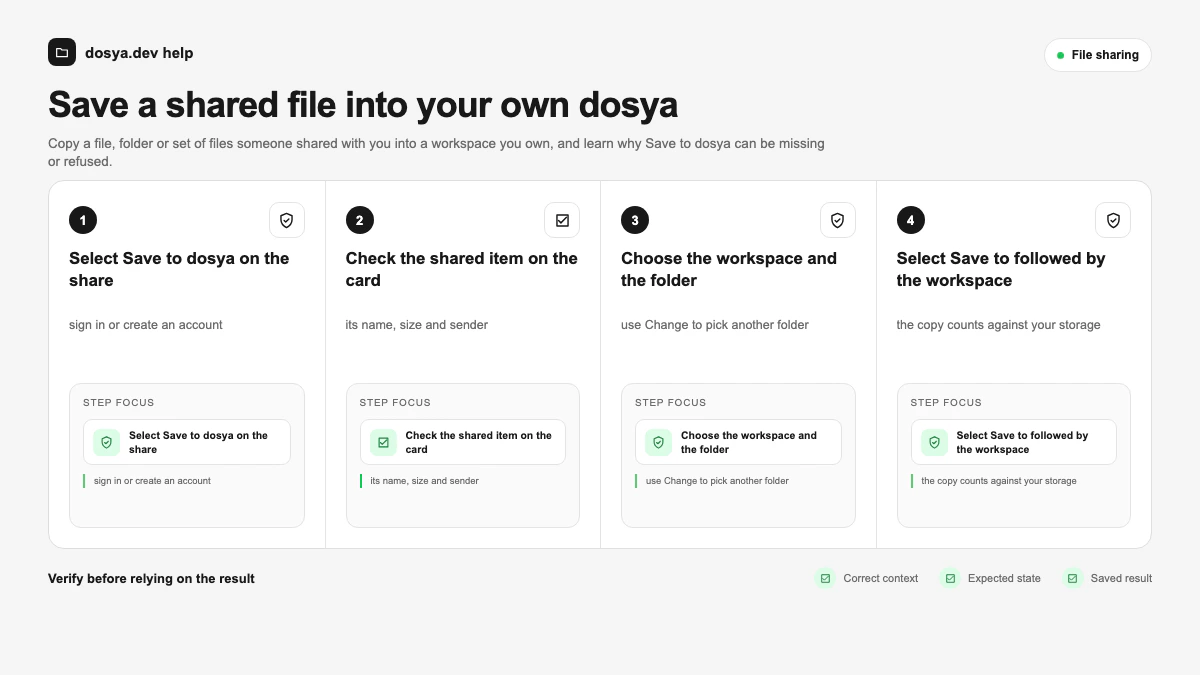
- dosyaに保存を選択します。dosyaのWebアプリが開きます。
- サインインしていない場合は、サインインするか無料アカウントを作成します。サインインすると保存ページに戻ります。
- 上部のカードを確認します。ファイルまたはフォルダーの名前、サイズまたは中身、Shared byと送信者の名前が表示されます。送信者のタイトルやメモがある場合は、その下に表示されます。
- ワークスペースで、コピーを受け取るワークスペースを選びます。
- フォルダーの初期値は**ルート(最上位)**です。変更を選択し、目的のフォルダーを開いてから、このフォルダーを使用を選択します。
- Save toの後にワークスペース名が付いたボタンを選択します。コピー中は、ボタンの表示がSaving toに変わります。
共有フォルダーの場合、dosyaは選んだフォルダーの中に同じ名前の新しいフォルダーを作成します。サブフォルダーもコピーされます。このことは保存前にページに表示されます。
結果
Saved toに続けてワークスペース名と保存したファイルの件数を示すメッセージが表示されます。その後、dosyaのファイル画面が開き、コピー先が表示されます。
一部のファイルをコピーできなかった場合は、同じメッセージに最初のファイル名とその理由が表示されます。残りのファイルは通常どおり保存されます。
保存するとどうなるか
- **完全なコピーです。**ファイルは自分のワークスペースに保存されます。送信者が後から行う変更やリンクの無効化は、コピーに影響しません。
- **自分のストレージを使います。**コピーしたファイルの容量は、アップロードと同じように、保存したワークスペースの使用量に加算されます。
- **1回のダウンロードとして数えられます。**送信者のリンクにはダウンロードが1回記録されますが、どこに保存したかは送信者にはわかりません。ダウンロード回数に上限があるリンクでは、含まれるファイルの数にかかわらず、1回の保存で1回分を使います。
- **写真の情報が削除される場合があります。**送信者が写真のメタデータを削除する設定にしている場合、保存された写真には位置情報、カメラ、撮影日時の情報が含まれません。
保存が拒否された場合
Open the link and unlock it first. リンクにはパスワードまたは招待されたメールアドレスが必要で、このブラウザではまだその認証を済ませていません。共有ページを開くを選択してロックを解除し、もう一度dosyaに保存を選択してください。この手順のヒントはパスワードのガイドにあります。
The sender turned off downloads. リンクは閲覧のみです。共有ページで内容を見ることはできますが、保存はできません。
This link has no downloads left. 保存はダウンロードとして数えられ、送信者が設定した上限に達しています。上限を引き上げるか、新しいリンクを送るよう送信者に依頼してください。
This link cannot be opened. リンクの有効期限が切れたか、削除されています。有効なリンクを送れるのは送信者だけです。
Your role cannot add files. 現在のロールではアップロードが許可されていないワークスペースを選んでいます。別のワークスペースを選ぶか、そのワークスペースの管理者にアップロード権限を依頼してください。共有フォルダーを保存するには、フォルダーを作成する権限も必要です。
You have no workspace to save into. ワークスペースを作成してから、もう一度リンクを開いてください。
The workspace is out of space. dosyaはファイルを一切コピーせず、保存を中止します。空き容量を確保するか、残り容量に余裕のあるワークスペースを選んでください。
The owner’s daily share allowance is used up. 無料プランのオーナーが共有したリンクには、日ごとの転送量の上限があります。時間をおいてもう一度お試しください。
1回の保存の上限
| 上限 | 値 |
|---|---|
| 1回の保存のファイル数 | 200 |
| 1回の保存の合計容量 | 10 GiB |
| 共有フォルダーから再作成されるフォルダー数 | 1,000 |
| アカウントあたりの保存回数 | 1時間あたり30回 |
リンクがこれらの上限のいずれかを超える場合は、より小さな単位のリンクに分けるよう送信者に依頼してください。ダウンロードのガイドの説明に従って、ファイルをダウンロードしてから自分でアップロードすることもできます。
スキップされるファイル
保存が成功しても、一部のファイルが含まれない場合があります。スキップされたファイルには、次のような理由が表示されます。
- 送信者がそのファイルだけダウンロードをオフにしている場合
- 写真のメタデータを削除する必要があるが、その形式では削除できないか、写真が大きすぎる場合
- ワークスペースでそのファイル形式がブロックされているか、ファイルがプランの1ファイルあたりの上限を超えている場合
- ファイルが送信者のストレージにもう存在しない場合
すべてのファイルがスキップされた場合は何も保存されず、ページに理由が赤字で表示されます。
関連ガイド
この記事は役に立ちましたか?
評価の結果を読み込んでいます…
投票すると、回答を変更できるように、必要な投票用Cookieが最長180日間保存されます。
質問と回答
このガイドの手順について質問できます。質問は確認後に公開されます。
公開の質問には、アカウントの詳細、認証情報、非公開ファイルを含めないでください。これらについては 非公開サポート をご利用ください。
質問を読み込んでいます…
dosyaアカウントにサインインすると、質問を投稿できます。