Paylaşılan dosyayı kendi dosya.dev hesabınıza kaydedin
Sizinle paylaşılan dosyayı, klasörü veya dosya grubunu çalışma alanınıza kopyalayın. dosya.dev'e kaydet seçeneğinin neden görünmediğini veya reddedildiğini öğrenin.
Son inceleme
Ekran görüntülerinde İngilizce arayüz gösterilir.
Biri size dosya.dev paylaşım bağlantısı gönderdiğinde, indirmeden kendi kopyanızı saklayabilirsiniz. dosya.dev’e kaydet, bağlantıdaki içeriği doğrudan çalışma alanlarınızdan birine kopyalar. Tek dosyada, paylaşılan klasörde ve birden çok dosya içeren bağlantıda çalışır.
Düğme nerede
Paylaşım bağlantısını açın. Bağlantı parola veya e-posta kodu isterse önce bu adımı tamamlayın. Bu adımları paylaşım bağlantısını açma rehberi anlatır.
İçerik görününce sayfanın altındaki çubuğa bakın. dosya.dev’e kaydet, İndir ve Bağlantıyı kopyala düğmelerinin yanındadır.
Düğme iki durumda görünmez:
- Gönderen bağlantıyı Salt görüntüleme yaptıysa. Kaydetmek için özgün dosya gerekir, bu yüzden salt görüntüleme bağlantısı kaydedilemez.
- Gönderenin çalışma alanı kendi paylaşım sayfası markalamasını kullanıp düğmeyi gizlemeyi seçtiyse.
Adımlar: paylaşımı kaydedin
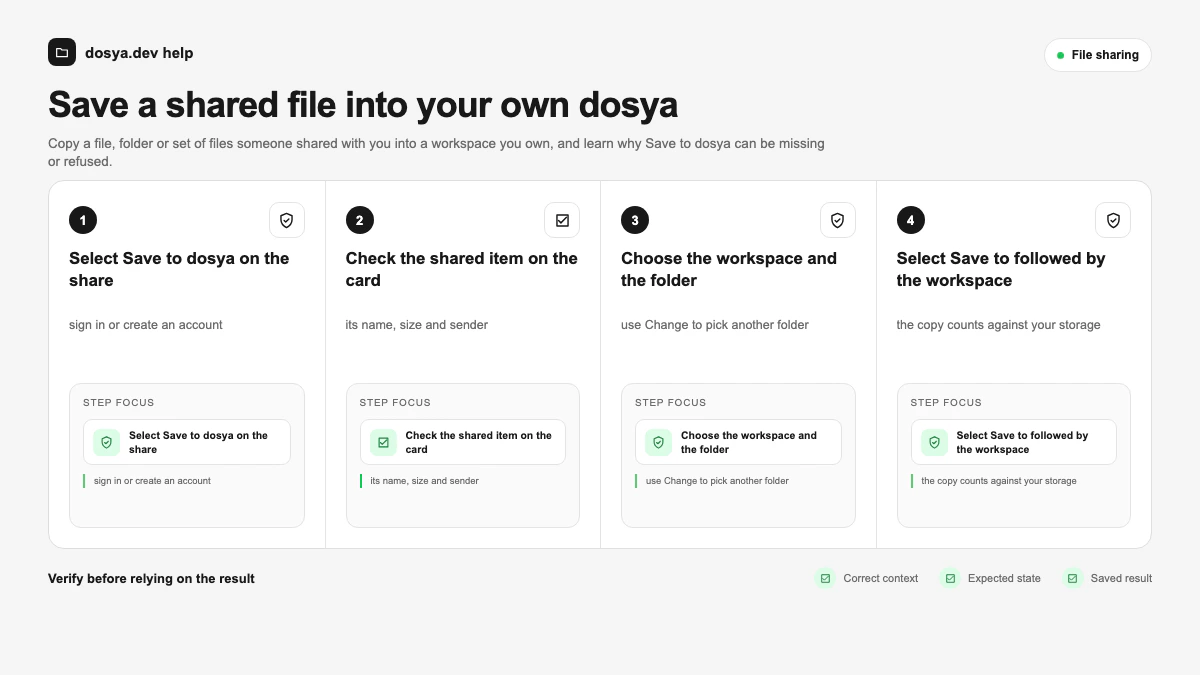
- dosya.dev’e kaydet düğmesine basın. dosya.dev web uygulaması açılır.
- Oturum açmadıysanız oturum açın veya ücretsiz bir hesap açın. Oturum açtıktan sonra dosya.dev sizi kaydetme sayfasına geri getirir.
- Üstteki kartı kontrol edin. Kartta dosyanın veya klasörün adı, boyutu ya da içeriği ve Shared by ile gönderenin adı görünür. Gönderenin başlığı veya notu bunun altında görünür.
- Çalışma alanı altında kopyayı alacak çalışma alanını seçin.
- Klasör altında başlangıç noktası Kök (en üst düzey) olur. Değiştir düğmesine basın, istediğiniz klasörü açın ve Bu klasörü kullan düğmesine basın.
- Save to ve ardından çalışma alanının adını taşıyan düğmeye basın. Kopyalama sürerken düğmede Saving to yazar.
Paylaşılan bir klasörü kaydettiğinizde dosya.dev, seçtiğiniz klasörün içinde aynı adla yeni bir klasör oluşturur. Alt klasörler de kopyalanır. Sayfa bunu kaydetmeden önce belirtir.
Beklenen sonuç
Bir mesajda Saved to, çalışma alanınızın adı ve kaydedilen dosya sayısı yazar. Ardından dosya.dev, Dosyalar sayfasını kopyanın bulunduğu yerde açar.
Bazı dosyalar kopyalanamadıysa aynı mesaj ilk atlanan dosyanın adını ve nedenini gösterir. Diğerleri normal şekilde kaydedilir.
Kaydetme ne yapar
- Tam bir kopyadır. Dosyalar artık sizin çalışma alanınızdadır. Gönderenin sonradan yaptığı değişiklikler veya geçersiz kılınan bağlantı kopyanızı etkilemez.
- Sizin depolama alanınızı kullanır. Kopyalanan boyut, tıpkı bir yükleme gibi kaydettiğiniz çalışma alanından düşer.
- Bir indirme sayılır. Gönderen bağlantısında bir indirme görür ama nereye kaydettiğinizi görmez. İndirme sınırı olan bağlantıda bir kaydetme, kaç dosya içerirse içersin bir indirme hakkı kullanır.
- Fotoğraf bilgileri kaldırılabilir. Gönderen fotoğraf üstverisini temizlemeyi seçtiyse kaydedilen fotoğraflar yer, kamera ve çekim zamanı bilgileri olmadan gelir.
Kaydetme reddedildiğinde
Open the link and unlock it first. Bağlantı parola veya davet edilmiş bir e-posta adresi istiyor ve bu tarayıcı o adımı henüz geçmedi. Paylaşım sayfasını aç düğmesine basın, kilidi açın ve yeniden dosya.dev’e kaydet düğmesine basın. Parola rehberinde bu adım için ipuçları var.
The sender turned off downloads. Bağlantı salt görüntülemedir. Paylaşım sayfasında içeriğe yine bakabilirsiniz ama kaydedemezsiniz.
This link has no downloads left. Kaydetme bir indirme sayılır ve gönderenin sınırı doldu. Gönderenden sınırı artırmasını veya yeni bir bağlantı göndermesini isteyin.
This link cannot be opened. Bağlantının süresi doldu veya bağlantı kaldırıldı. Çalışan bir bağlantıyı yalnızca gönderen verebilir.
Your role cannot add files. Yükleme izniniz olmayan bir çalışma alanı seçtiniz. Başka bir çalışma alanı seçin veya o çalışma alanının bir yöneticisinden yükleme izni isteyin. Paylaşılan klasörü kaydetmek için klasör oluşturma izni de gerekir.
You have no workspace to save into. Bir çalışma alanı oluşturup bağlantıyı yeniden açın.
The workspace is out of space. Bu durumda dosya.dev hiçbir şey kopyalamaz ve kaydetmeyi tümüyle reddeder. Yer açın veya daha çok boş alanı olan bir çalışma alanı seçin.
The owner’s daily share allowance is used up. Ücretsiz plandaki bağlantıların günlük bir aktarım sınırı vardır. Daha sonra yeniden deneyin.
Tek kaydetmenin boyut sınırları
| Sınır | Değer |
|---|---|
| Tek kaydetmedeki dosya | 200 |
| Tek kaydetmenin toplam boyutu | 10 GiB |
| Paylaşılan klasörden yeniden oluşturulan klasör | 1.000 |
| Hesap başına kaydetme | Saatte 30 |
Bağlantı bu sınırlardan birini aşarsa gönderenden onu daha küçük bağlantılara bölmesini isteyin. Dosyaları indirip kendiniz de yükleyebilirsiniz. Adımlar indirme rehberinde anlatılıyor.
Atlanan dosyalar
Bazı dosyalar atlansa da kaydetme başarılı olabilir. Atlanan her dosyanın bir nedeni vardır, örneğin:
- Gönderen o dosyanın indirilmesini kapattı.
- Fotoğraf üstverisinin kaldırılması gerekiyordu ama biçim buna izin vermiyor veya fotoğraf bunun için çok büyük.
- Çalışma alanınız o dosya türünü engelliyor veya dosya, planınızın tek dosya için izin verdiğinden büyük.
- Dosya artık gönderenin depolama alanında değil.
Tüm dosyalar atlanırsa hiçbir şey kaydedilmez ve sayfa nedenini kırmızıyla açıklar.
İlgili rehberler
Bu rehber yararlı oldu mu?
Değerlendirmeler yükleniyor…
Yanıtınızı değiştirebilmeniz için oy verdiğinizde gerekli bir oylama çerezi kaydedilir. Bu çerez en fazla 180 gün saklanır.
Sorular ve yanıtlar
Bu rehberdeki adımlar hakkında soru sorun. Sorular yayımlanmadan önce incelenir.
Herkese açık sorularda hesap bilgisi, erişim bilgisi veya özel dosya paylaşmayın. Bunlar için özel destek kanalını kullanın.
Sorular yükleniyor…
dosya.dev hesabınızda oturum açın ve sorunuzu sorun.