Freigegebene Datei im eigenen dosya-Konto speichern
Eine Datei, einen Ordner oder mehrere Dateien, die jemand mit Ihnen geteilt hat, in einen eigenen Workspace kopieren, und warum „In dosya speichern“ fehlen oder scheitern kann.
Zuletzt geprüft
Screenshots zeigen die englische Oberfläche.
Schickt Ihnen jemand einen dosya-Freigabelink, können Sie eine eigene Kopie behalten, ohne vorher etwas herunterzuladen. In dosya speichern kopiert den Inhalt des Links direkt in einen Ihrer Workspaces. Das funktioniert für eine einzelne Datei, einen freigegebenen Ordner und einen Link mit mehreren Dateien.
Wo die Schaltfläche ist
Öffnen Sie den Freigabelink. Verlangt er ein Passwort oder einen E-Mail-Code, erledigen Sie das zuerst. Die Anleitung zum Öffnen eines Freigabelinks führt durch diese Schritte.
Sobald der Inhalt erscheint, sehen Sie sich die Leiste am unteren Seitenrand an. In dosya speichern steht neben Herunterladen und Link kopieren.
In zwei Fällen erscheint die Schaltfläche nicht:
- Der Absender hat den Link auf Nur ansehen gestellt. Speichern braucht die Originaldaten, ein solcher Link lässt sich also nicht speichern.
- Der Workspace des Absenders nutzt ein eigenes Branding für die Freigabeseite und blendet die Schaltfläche aus.
Schritte: Freigabe speichern
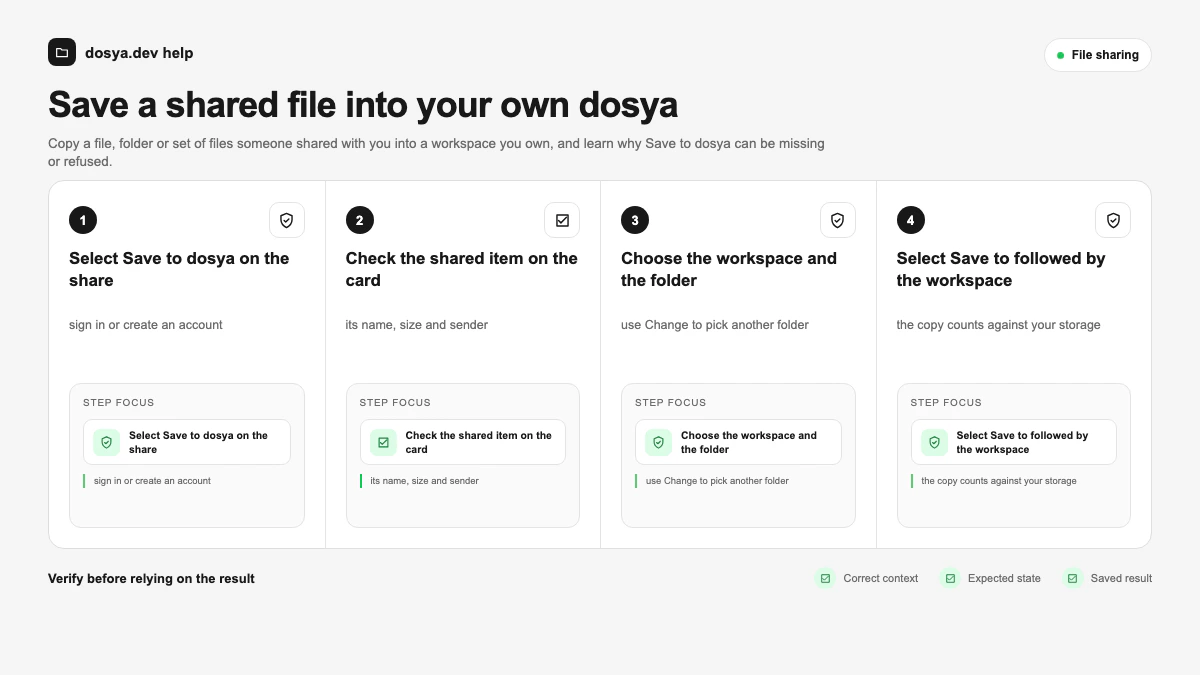
- Wählen Sie In dosya speichern. Die dosya-Web-App öffnet sich.
- Sind Sie nicht angemeldet, melden Sie sich an oder erstellen Sie ein kostenloses Konto. Nach der Anmeldung bringt dosya Sie zurück zur Speicherseite.
- Prüfen Sie die Karte oben. Sie zeigt den Datei- oder Ordnernamen, die Größe oder den Inhalt und Shared by mit dem Namen des Absenders. Ein Titel oder eine Notiz des Absenders erscheint darunter.
- Wählen Sie unter Workspace den Workspace, der die Kopie erhalten soll.
- Unter Ordner ist Oberste Ebene vorausgewählt. Wählen Sie Ändern, öffnen Sie den gewünschten Ordner und wählen Sie Ordner verwenden.
- Wählen Sie Save to mit dem Workspace-Namen. Während des Kopierens zeigt die Schaltfläche Saving to.
Bei einem freigegebenen Ordner legt dosya im gewählten Ordner einen neuen Ordner mit demselben Namen an. Die Unterordner werden mitkopiert. Die Seite weist Sie vor dem Speichern darauf hin.
Erwartetes Ergebnis
Eine Meldung zeigt Saved to mit Ihrem Workspace-Namen und der Anzahl gespeicherter Dateien. Danach öffnet dosya Dateien an der Stelle, an der die Kopie liegt.
Konnten einige Dateien nicht übernommen werden, nennt dieselbe Meldung die erste davon und den Grund. Die übrigen werden normal gespeichert.
Was beim Speichern passiert
- Sie erhalten eine vollständige Kopie. Die Dateien liegen jetzt in Ihrem Workspace. Spätere Änderungen des Absenders oder ein widerrufener Link betreffen Ihre Kopie nicht.
- Die Kopie belegt Ihren Speicher. Die kopierte Größe zählt wie ein Upload für den Workspace, in den Sie gespeichert haben.
- Das Speichern zählt als ein Download. Der Absender sieht einen Download auf seinem Link, aber nicht, wo Sie gespeichert haben. Bei einem Link mit Download-Obergrenze verbraucht ein Speichern einen Download, egal wie viele Dateien er enthält.
- Fotodetails werden eventuell entfernt. Hat der Absender festgelegt, dass Fotometadaten entfernt werden, kommen gespeicherte Fotos ohne Aufnahmeort, Kameradaten und Aufnahmezeit an.
Wenn das Speichern abgelehnt wird
Open the link and unlock it first. Der Link verlangt ein Passwort oder eine eingeladene E-Mail-Adresse, und dieser Browser hat diesen Schritt noch nicht erledigt. Wählen Sie Freigabeseite öffnen, entsperren Sie den Link und wählen Sie dann erneut In dosya speichern. Die Anleitung zum Passwort hilft bei diesem Schritt.
The sender turned off downloads. Der Link ist auf Nur ansehen gestellt. Sie können ihn auf der Freigabeseite weiterhin ansehen, aber nicht speichern.
This link has no downloads left. Speichern zählt als Download, und die Obergrenze des Absenders ist ausgeschöpft. Bitten Sie ihn, sie zu erhöhen oder einen neuen Link zu senden.
This link cannot be opened. Der Link ist abgelaufen oder wurde entfernt. Nur der Absender kann Ihnen einen funktionierenden Link geben.
Your role cannot add files. Sie haben einen Workspace gewählt, in den Sie nicht hochladen dürfen. Wählen Sie einen anderen Workspace oder bitten Sie einen Admin dieses Workspaces um Upload-Zugriff. Für einen freigegebenen Ordner brauchen Sie außerdem die Berechtigung, Ordner anzulegen.
You have no workspace to save into. Erstellen Sie einen Workspace und öffnen Sie den Link dann erneut.
The workspace is out of space. dosya lehnt das gesamte Speichern ab, bevor etwas kopiert wird. Geben Sie Speicher frei oder wählen Sie einen Workspace mit mehr freiem Speicher.
The owner’s daily share allowance is used up. Links aus kostenlosen Tarifen haben ein tägliches Übertragungskontingent. Versuchen Sie es später erneut.
Größenlimits für ein Speichern
| Limit | Wert |
|---|---|
| Dateien pro Speichern | 200 |
| Gesamtgröße pro Speichern | 10 GiB |
| Aus einem freigegebenen Ordner neu angelegte Ordner | 1.000 |
| Speichervorgänge pro Konto | 30 pro Stunde |
Überschreitet ein Link eines dieser Limits, bitten Sie den Absender, ihn in kleinere Links aufzuteilen. Sie können die Dateien auch herunterladen und selbst hochladen, wie in der Anleitung zum Herunterladen beschrieben.
Übersprungene Dateien
Ein Speichern kann gelingen, obwohl einige Dateien fehlen. Zu jeder übersprungenen Datei gibt es einen Grund, etwa:
- Der Absender hat Downloads für genau diese Datei ausgeschaltet.
- Fotometadaten mussten entfernt werden, aber das Format lässt das nicht zu, oder das Foto ist dafür zu groß.
- Ihr Workspace sperrt diesen Dateityp, oder die Datei ist größer, als Ihr Tarif für eine einzelne Datei erlaubt.
- Die Datei liegt nicht mehr im Speicher des Absenders.
Werden alle Dateien übersprungen, wird nichts gespeichert, und die Seite erklärt den Grund in Rot.
Weitere Anleitungen
War diese Anleitung hilfreich?
Bewertungen werden geladen …
Beim Abstimmen speichern wir ein notwendiges Abstimmungs-Cookie bis zu 180 Tage. So können Sie Ihre Antwort ändern.
Fragen und Antworten
Stellen Sie Fragen zu den Schritten dieser Anleitung. Fragen werden vor der Veröffentlichung geprüft.
Veröffentlichen Sie in Fragen keine Kontodaten, Zugangsdaten oder privaten Dateien. Nutzen Sie privaten Support für solche Angaben.
Fragen werden geladen …
Melden Sie sich bei Ihrem dosya-Konto an, um eine Frage zu stellen.