共有からダウンロード可能なファイルを保存する
必要な認証を完了し、表示されるDownload操作を使用します。閲覧のみ、ダウンロード上限、アーカイブ容量、中断した転送への対応も確認します。
最終確認日
スクリーンショットは英語版の画面です。
アクセスが許可されると、ダウンロード可能な項目にはDownload · sizeが表示されます。フォルダーと複数ファイルのバンドルでは、アクセスとダウンロードのポリシーが許す場合、Download all · sizeからZIPを取得できます。

手順
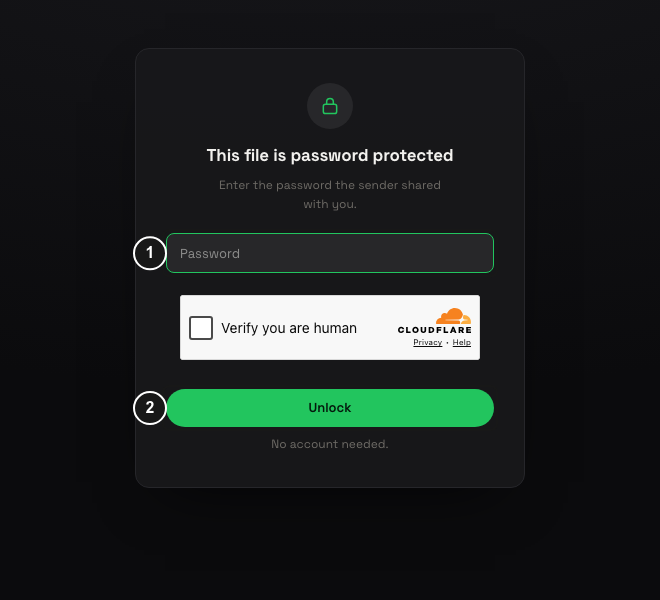
- 共有URL全体を開いてください。制限付きの場合は招待先メールのコードを確認し、パスワードで保護されている場合は送信者から受け取ったパスワードを入力してください。dosyaアカウントは不要です。
- 上部バーの名前、容量、ファイル形式を確認してください。フォルダーまたはバンドル全体ではなく1件だけが必要な場合は、先に対象のタイルを開いてください。
- 1件の項目にはDownload · sizeを選択してください。フォルダーや複数ファイルのバンドルでは、Download all · sizeで表示される共有ファイルのZIPを1つ作成します。上限は10,000項目と5 GiBです。1件だけが必要な場合は先にそのタイルを開いてください。
- 画面の操作欄にView onlyと表示された場合、ダウンロード操作はなく、受信者が制限を解除する方法もありません。送信者にダウンロード可能な新しいリンクを依頼してください。画面をキャプチャすることはできますが、元のファイルではありません。
- Download limit reachedと表示された場合は繰り返し再試行しないでください。送信者がモバイルで上限を引き上げるか解除するか、別のリンクを発行する必要があります。
- ブラウザのダウンロードが完了するまで待ち、ローカルのファイル名とバイト容量をページの表示と比較してください。ネットワークが中断した場合は、リンクが有効な間に同じリンクから再試行してください。
確認できること
許可されたファイルまたはフォルダー・バンドルのアーカイブが選択したダウンロード操作で届きます。保存されたファイルを確認してください。表示される元ファイルの合計容量は圧縮後のZIP容量ではなく、ポリシーによる拒否は明示されます。
アーカイブが拒否される場合は**Too many files to archive at once (max 10000)またはArchive too large (max 5 GiB)**と表示されます。 元の対象の削除、無効化、期限切れ、リージョン制限により、以前は有効だったURLが利用できなくなる場合があります。
関連ガイド
この記事は役に立ちましたか?
評価の結果を読み込んでいます…
投票すると、回答を変更できるように、必要な投票用Cookieが最長180日間保存されます。
質問と回答
このガイドの手順について質問できます。質問は確認後に公開されます。
公開の質問には、アカウントの詳細、認証情報、非公開ファイルを含めないでください。これらについては 非公開サポート をご利用ください。
質問を読み込んでいます…
dosyaアカウントにサインインすると、質問を投稿できます。