Salvar um arquivo compartilhado na sua conta do dosya
Copie um arquivo, uma pasta ou um conjunto de arquivos compartilhado com você para um espaço de trabalho seu e veja por que o botão Save to dosya pode não aparecer ou falhar.
Última revisão
As capturas de tela mostram a interface em inglês.
Quando alguém envia um link de compartilhamento do dosya, você pode guardar sua própria cópia sem baixar nada antes. Save to dosya copia o conteúdo do link direto para um dos seus espaços de trabalho. Funciona com um único arquivo, uma pasta compartilhada ou um link com vários arquivos.
Onde fica o botão
Abra o link de compartilhamento. Se ele pedir uma senha ou um código por e-mail, conclua essa etapa primeiro. O guia para abrir um link de compartilhamento explica essas etapas.
Quando o conteúdo aparecer, olhe a barra na parte de baixo da página. Save to dosya fica ao lado de Download e Copy link.
O botão não aparece em dois casos:
- O remetente marcou o link como Só leitura. O salvamento depende do arquivo original, e um link só de visualização não pode ser salvo.
- O espaço de trabalho do remetente usa identidade visual própria na página de compartilhamento e escolheu ocultar o botão.
Etapas: salvar o compartilhamento
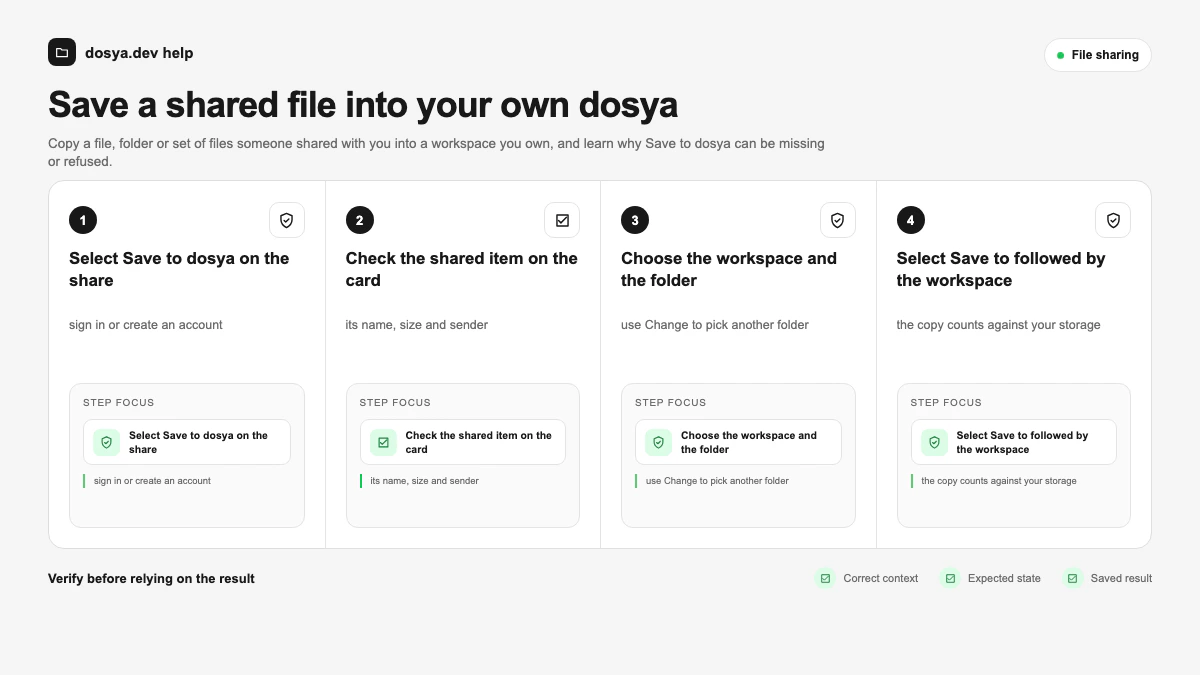
- Selecione Save to dosya. O app web do dosya é aberto.
- Se você não estiver conectado, entre ou crie uma conta grátis. Depois do login, o dosya leva você de volta à página de salvamento.
- Confira o cartão no topo. Ele mostra o nome do arquivo ou da pasta, o tamanho ou o conteúdo e Enviado por com o nome do remetente. Um título ou recado do remetente aparece abaixo.
- Em Espaço de trabalho, escolha o espaço de trabalho que vai receber a cópia.
- Em Pasta, o padrão é Raiz (nível superior). Selecione Alterar, abra a pasta que quiser e selecione Usar esta pasta.
- Selecione Salvar em seguido do nome do espaço de trabalho. O botão mostra Salvando em enquanto a cópia é feita.
No caso de uma pasta compartilhada, o dosya cria uma nova pasta com o mesmo nome dentro da pasta que você escolheu. As subpastas também são copiadas. A página avisa isso antes de você salvar.
Resultado esperado
Uma mensagem mostra Salvo em, o nome do espaço de trabalho e quantos arquivos foram salvos. Em seguida, o dosya abre Arquivos no lugar onde a cópia ficou.
Se alguns arquivos não puderem ser copiados, a mesma mensagem cita o primeiro e o motivo. Os demais são salvos normalmente.
O que o salvamento faz
- É uma cópia completa. Os arquivos passam a ficar no seu espaço de trabalho. Mudanças que o remetente fizer depois, ou um link revogado, não afetam sua cópia.
- Usa o seu armazenamento. O tamanho copiado é descontado do espaço de trabalho em que você salvou, como um envio.
- Conta como um download. O remetente vê um download no link, mas não onde você salvou. Em um link com limite de downloads, um salvamento consome um download, não importa quantos arquivos tenha.
- Os detalhes das fotos podem ser removidos. Se o remetente escolheu remover os metadados das fotos, as fotos salvas chegam sem local, câmera e data e hora da captura.
Quando o salvamento é recusado
Abra o link e desbloqueie-o primeiro. O link pede uma senha ou um e-mail convidado, e este navegador ainda não passou por essa etapa. Selecione Abrir a página, desbloqueie o link e selecione Save to dosya de novo. O guia de senha tem dicas para essa etapa.
O remetente desativou os downloads. O link é só para visualização. Você ainda pode vê-lo na página de compartilhamento, mas não pode salvá-lo.
Este link não tem mais downloads. Salvar conta como um download, e o limite definido pelo remetente acabou. Peça para ele aumentar o limite ou enviar um novo link.
Não é possível abrir este link. O link expirou ou foi removido. Só o remetente pode enviar um link novo que funcione.
Your role cannot add files. Você escolheu um espaço de trabalho em que sua função não permite enviar arquivos. Escolha outro espaço de trabalho ou peça permissão de envio a um administrador desse espaço. Salvar uma pasta compartilhada também exige permissão para criar pastas.
Você não tem um espaço de trabalho para salvar. Crie um espaço de trabalho e abra o link de novo.
The workspace is out of space. O dosya recusa o salvamento inteiro antes de copiar qualquer coisa. Libere espaço ou escolha outro espaço de trabalho com armazenamento disponível.
The owner’s daily share allowance is used up. O link de um proprietário com plano grátis tem uma cota diária de transferência. Tente de novo mais tarde.
Limites de tamanho de um salvamento
| Limite | Valor |
|---|---|
| Arquivos em um salvamento | 200 |
| Tamanho total de um salvamento | 10 GiB |
| Pastas recriadas a partir de uma pasta compartilhada | 1.000 |
| Salvamentos por conta | 30 por hora |
Quando um link ultrapassa um desses limites, peça ao remetente para dividi-lo em links menores. Você também pode baixar os arquivos e enviá-los você mesmo, como explica o guia de download.
Arquivos ignorados
Um salvamento pode dar certo e deixar alguns arquivos de fora. Cada arquivo ignorado vem com um motivo, como:
- O remetente desativou os downloads desse arquivo específico.
- Os metadados da foto precisavam ser removidos, mas o formato não permite isso, ou a foto é grande demais para isso.
- Seu espaço de trabalho bloqueia esse tipo de arquivo, ou o arquivo é maior do que seu plano permite para um único arquivo.
- O arquivo não está mais no armazenamento do remetente.
Se todos os arquivos forem ignorados, nada é salvo e a página explica o motivo em vermelho.
Guias relacionados
Este guia foi útil?
Carregando avaliações de utilidade…
Ao votar, um cookie necessário da sessão de votação fica salvo por até 180 dias para você mudar sua resposta.
Perguntas e respostas
Pergunte sobre as etapas deste guia. As perguntas passam por revisão antes da publicação.
Não inclua dados da conta, credenciais nem arquivos privados nas perguntas públicas. Use o suporte privado para esses assuntos.
Carregando perguntas…
Entrar na sua conta dosya para fazer uma pergunta.