Guarda un archivo compartido en tu propio dosya
Copia un archivo, una carpeta o un conjunto de archivos que alguien compartió contigo en un espacio de trabajo tuyo, y descubre por qué Guardar en dosya a veces no aparece o falla.
Última revisión
Las capturas muestran la interfaz en inglés.
Cuando alguien te envía un enlace para compartir de dosya, puedes quedarte con tu propia copia sin descargarla antes. Guardar en dosya copia el contenido del enlace directamente en uno de tus espacios de trabajo. Funciona con un solo archivo, con una carpeta compartida y con un enlace de varios archivos.
Dónde está el botón
Abre el enlace para compartir. Si pide una contraseña o un código enviado por correo, complétalo primero. La guía para abrir un enlace para compartir explica esos pasos previos.
Cuando se muestre el contenido, mira la barra de la parte inferior de la página. Guardar en dosya está junto a Descargar y Copiar enlace.
El botón no aparece en dos casos:
- El enlace es de Solo lectura. Para guardar hace falta el archivo original, así que no es posible.
- El espacio de trabajo de quien lo envía usa su propia identidad visual en la página del enlace y ha ocultado el botón.
Pasos: guardar el contenido compartido
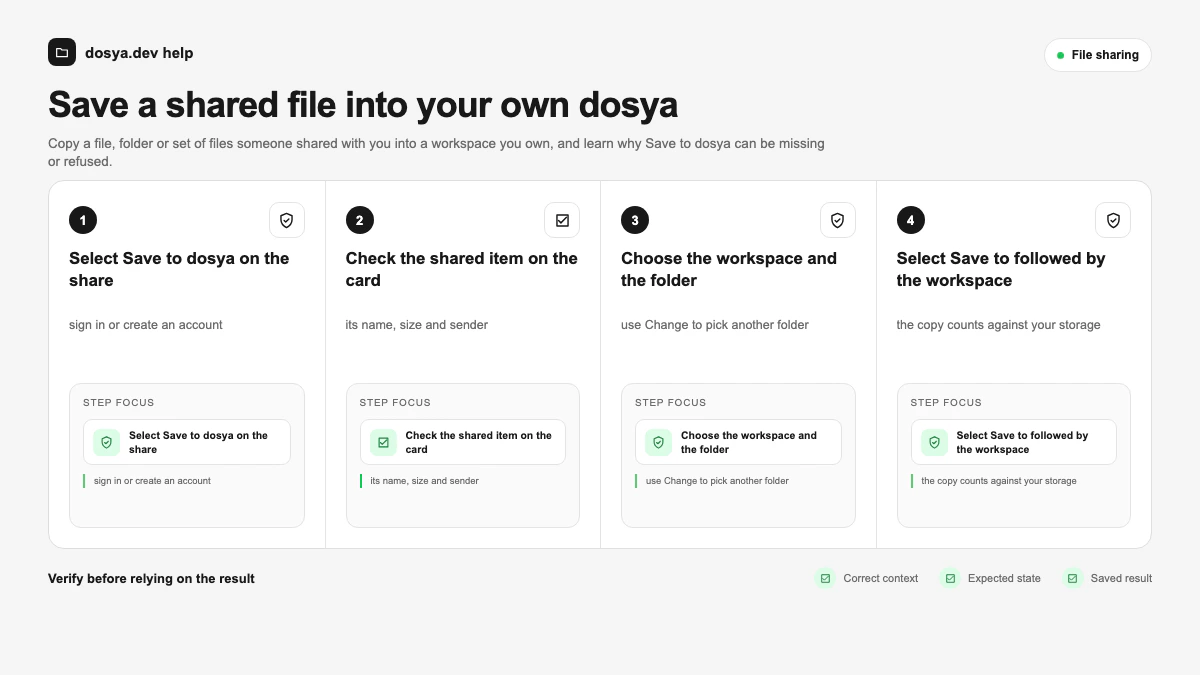
- Selecciona Guardar en dosya. Se abre la aplicación web de dosya.
- Si no has iniciado sesión, inicia sesión o crea una cuenta gratuita. Después, dosya te devuelve a la página de guardado.
- Revisa la tarjeta de arriba. Muestra el nombre del archivo o de la carpeta, su tamaño o su contenido, y Shared by con el nombre de quien lo envía. Debajo aparece el título o la nota que haya añadido.
- En Espacio de trabajo, elige el espacio de trabajo que recibirá la copia.
- En Carpeta, el punto de partida es Raíz. Selecciona Cambiar, abre la carpeta que quieras y selecciona Usar esta carpeta.
- Selecciona Save to seguido del nombre del espacio de trabajo. Mientras se hace la copia, el botón dice Saving to.
Con una carpeta compartida, dosya crea una carpeta nueva con el mismo nombre dentro de la carpeta que elegiste. Sus subcarpetas también se copian. La página te lo indica antes de guardar.
Resultado esperado
Aparece un mensaje con Saved to, el nombre de tu espacio de trabajo y el número de archivos guardados. Después, dosya abre Archivos en el lugar donde quedó la copia.
Si algunos archivos no se pudieron copiar, el mismo mensaje indica el primero y el motivo. Los demás se guardan con normalidad.
Qué implica guardar
- Es una copia completa. Los archivos pasan a estar en tu espacio de trabajo. Si quien lo envió hace cambios después o revoca el enlace, tu copia no se ve afectada.
- Usa tu almacenamiento. Lo copiado cuenta para la cuota del espacio de trabajo donde lo guardaste, igual que una subida.
- Cuenta como una descarga. Quien lo envió ve una descarga en su enlace, pero no dónde la guardaste. En un enlace con límite de descargas, cada guardado gasta una descarga, sin importar cuántos archivos incluya.
- Puede que se quiten los datos de las fotos. Si quien lo envió decidió eliminar los metadatos de las fotos, las fotos guardadas llegan sin ubicación, cámara ni hora de captura.
Cuando se rechaza el guardado
Open the link and unlock it first. El enlace pide una contraseña o la confirmación de un correo invitado, y este navegador aún no ha superado ese paso. Selecciona Abrir página para compartir, desbloquéalo y vuelve a seleccionar Guardar en dosya. La guía de contraseñas tiene consejos para ese paso.
The sender turned off downloads. El enlace es de solo lectura. Puedes verlo en la página del enlace, pero no guardarlo.
This link has no downloads left. Cada guardado cuenta como una descarga y ya se ha agotado el límite que fijó quien lo envió. Pídele que lo amplíe o que te envíe un enlace nuevo.
This link cannot be opened. El enlace ha caducado o se ha eliminado. Solo quien lo envió puede darte uno que funcione.
Your role cannot add files. Elegiste un espacio de trabajo en el que no tienes permiso para subir archivos. Elige otro espacio de trabajo o pide permiso de subida a un administrador de ese espacio. Para guardar una carpeta compartida también necesitas permiso para crear carpetas.
You have no workspace to save into. Crea un espacio de trabajo y vuelve a abrir el enlace.
The workspace is out of space. dosya cancela el guardado entero antes de copiar nada. Libera espacio o elige un espacio de trabajo con más espacio libre.
The owner’s daily share allowance is used up. Los enlaces de un plan gratuito tienen una cuota diaria de transferencia. Vuelve a intentarlo más tarde.
Límites de tamaño de un guardado
| Límite | Valor |
|---|---|
| Archivos en un guardado | 200 |
| Tamaño total de un guardado | 10 GiB |
| Carpetas recreadas de una carpeta compartida | 1000 |
| Guardados por cuenta | 30 por hora |
Si un enlace supera alguno de estos límites, pide a quien lo envió que lo divida en enlaces más pequeños. También puedes descargar los archivos y subirlos tú, como explica la guía de descarga.
Archivos que se omiten
Un guardado puede completarse aunque se omitan algunos archivos. Para cada uno se indica el motivo, por ejemplo:
- Quien lo envió desactivó las descargas de ese archivo concreto.
- Había que quitar los metadatos de la foto, pero ese formato no lo permite o la foto es demasiado grande.
- Tu espacio de trabajo bloquea ese tipo de archivo, o el archivo supera lo que tu plan permite para un solo archivo.
- El archivo ya no está en el almacenamiento de quien lo envió.
Si se omiten todos los archivos, no se guarda nada y la página explica el motivo en rojo.
Guías relacionadas
¿Te ha resultado útil?
Cargando valoraciones de utilidad…
Al votar, se guarda una cookie de votación necesaria hasta 180 días para que puedas cambiar tu respuesta.
Preguntas y respuestas
Pregunta sobre los pasos de esta guía. Las preguntas se revisan antes de publicarse.
No incluyas datos de tu cuenta, credenciales ni archivos privados en las preguntas públicas. Usa soporte privado para esos casos.
Cargando preguntas…
Iniciar sesión en tu cuenta de dosya para hacer una pregunta.