Enregistrer un fichier partagé dans votre compte dosya
Copiez dans l’un de vos espaces de travail un fichier, un dossier ou un lot partagé avec vous. Découvrez aussi pourquoi « Importer dans dosya » peut être absent ou refusé.
Dernière vérification
Les captures montrent l’interface en anglais.
Quand quelqu’un vous envoie un lien de partage dosya, vous pouvez garder votre propre copie sans la télécharger d’abord. Importer dans dosya copie le contenu du lien directement dans l’un de vos espaces de travail. Cela fonctionne pour un fichier seul, un dossier partagé et un lien contenant plusieurs fichiers.
Où se trouve le bouton
Ouvrez le lien de partage. S’il demande un mot de passe ou un code envoyé par e-mail, franchissez d’abord cette étape. Le guide d’ouverture d’un lien de partage détaille ces contrôles.
Une fois le contenu affiché, regardez la barre en bas de la page. Importer dans dosya se trouve à côté de Télécharger et de Copier l’URL.
Le bouton n’apparaît pas dans deux cas :
- L’expéditeur a mis le lien en Lecture seule. L’enregistrement nécessite le fichier d’origine : un lien en lecture seule ne peut donc pas être enregistré.
- L’espace de l’expéditeur applique son identité visuelle à la page de partage et a masqué le bouton.
Étapes : enregistrer le partage
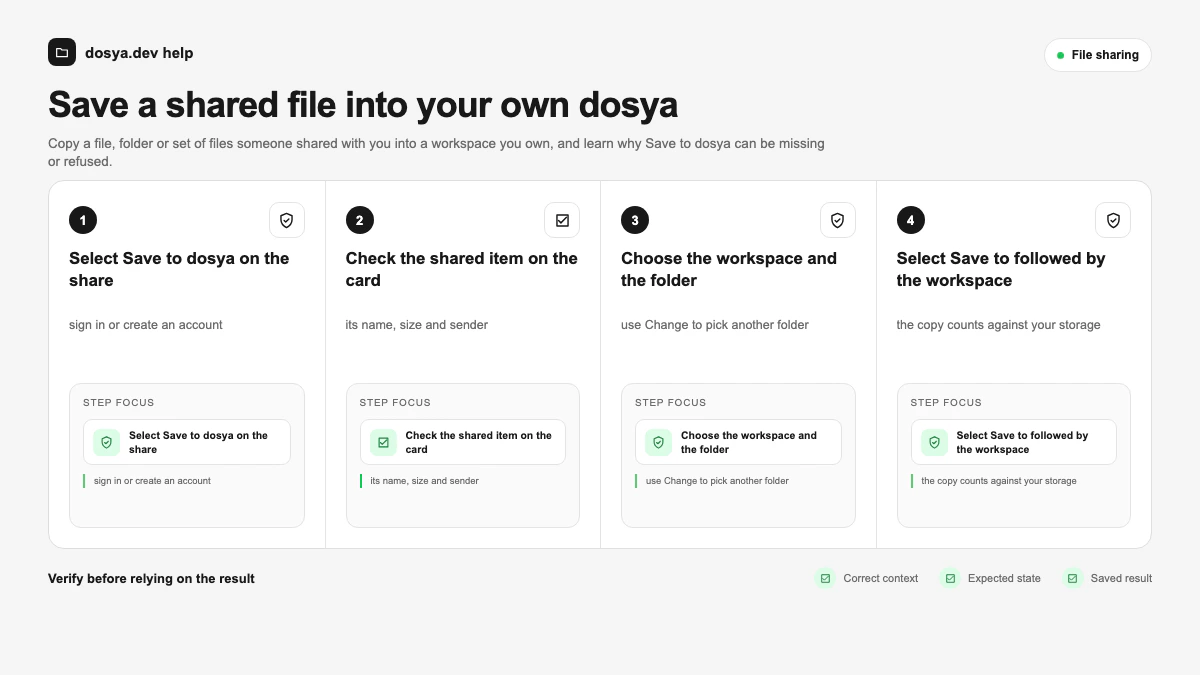
- Sélectionnez Importer dans dosya. L’application web dosya s’ouvre.
- Si vous n’êtes pas connecté, connectez-vous ou créez un compte gratuit. Après la connexion, dosya vous ramène à la page d’enregistrement.
- Vérifiez la carte en haut. Elle affiche le nom du fichier ou du dossier, sa taille ou son contenu, et Shared by avec le nom de l’expéditeur. Un titre ou une note de l’expéditeur apparaît en dessous.
- Sous Espace, choisissez l’espace de travail qui doit recevoir la copie.
- Sous Dossier, Dossier racine est sélectionné par défaut. Sélectionnez Modifier, ouvrez le dossier voulu, puis sélectionnez Utiliser ce dossier.
- Sélectionnez Save to suivi du nom de l’espace de travail. Le bouton affiche Saving to pendant la copie.
Pour un dossier partagé, dosya crée un nouveau dossier du même nom dans le dossier choisi. Ses sous-dossiers sont copiés aussi. La page vous l’indique avant l’enregistrement.
Résultat attendu
Un message affiche Saved to et le nom de votre espace de travail, avec le nombre de fichiers enregistrés. dosya ouvre ensuite Fichiers à l’endroit où se trouve la copie.
Si certains fichiers n’ont pas pu être copiés, le même message nomme le premier et indique la raison. Les autres sont enregistrés normalement.
Ce que fait un enregistrement
- C’est une copie complète. Les fichiers sont désormais dans votre espace de travail. Les modifications ultérieures de l’expéditeur, ou un lien révoqué, n’affectent pas votre copie.
- Il utilise votre stockage. La taille copiée est décomptée de l’espace de travail choisi, comme pour une importation.
- Il compte comme un téléchargement. L’expéditeur voit un téléchargement sur son lien, mais pas où vous l’avez enregistré. Sur un lien limité en téléchargements, un enregistrement en consomme un seul, quel que soit le nombre de fichiers.
- Les détails des photos peuvent être retirés. Si l’expéditeur a choisi de supprimer les métadonnées, les photos sont enregistrées sans lieu, appareil ni heure de prise de vue.
Quand l’enregistrement est refusé
Open the link and unlock it first. Le lien exige un mot de passe ou une adresse e-mail invitée, et ce navigateur n’a pas encore franchi ce contrôle. Sélectionnez Ouvrir la page de partage, déverrouillez le lien, puis sélectionnez de nouveau Importer dans dosya. Le guide des mots de passe donne des conseils pour cette étape.
The sender turned off downloads. Le lien est en lecture seule. Vous pouvez toujours le consulter sur la page de partage, mais pas l’enregistrer.
This link has no downloads left. Un enregistrement compte comme un téléchargement et la limite de l’expéditeur est atteinte. Demandez-lui de l’augmenter ou d’envoyer un nouveau lien.
This link cannot be opened. Le lien a expiré ou a été supprimé. Seul l’expéditeur peut vous en fournir un valide.
Your role cannot add files. Vous avez choisi un espace de travail où vous n’avez pas le droit d’importer. Choisissez un autre espace de travail, ou demandez à un administrateur de cet espace le droit d’importer. Enregistrer un dossier partagé exige aussi le droit de créer des dossiers.
You have no workspace to save into. Créez un espace de travail, puis rouvrez le lien.
The workspace is out of space. dosya refuse tout l’enregistrement avant de copier quoi que ce soit. Libérez de l’espace ou choisissez un espace de travail qui en a davantage.
The owner’s daily share allowance is used up. Un lien issu d’un forfait gratuit a un quota de transfert quotidien. Réessayez plus tard.
Limites de taille d’un enregistrement
| Limite | Valeur |
|---|---|
| Fichiers par enregistrement | 200 |
| Taille totale d’un enregistrement | 10 Gio |
| Dossiers recréés depuis un dossier partagé | 1 000 |
| Enregistrements par compte | 30 par heure |
Si un lien dépasse l’une de ces limites, demandez à l’expéditeur de le diviser en liens plus petits. Vous pouvez aussi télécharger les fichiers et les importer vous-même, comme l’explique le guide de téléchargement.
Fichiers ignorés
Un enregistrement peut réussir tout en ignorant certains fichiers. Chaque fichier ignoré indique pourquoi, par exemple :
- L’expéditeur a désactivé les téléchargements pour ce fichier précis.
- Les métadonnées de la photo devaient être retirées, mais ce format ne le permet pas, ou la photo est trop volumineuse pour cela.
- Votre espace de travail bloque ce type de fichier, ou le fichier dépasse la taille par fichier autorisée par votre forfait.
- Le fichier n’est plus dans le stockage de l’expéditeur.
Si tous les fichiers sont ignorés, rien n’est enregistré et la page en explique la raison en rouge.
Guides associés
Ce guide vous a-t-il été utile ?
Chargement des évaluations…
Votre vote enregistre un cookie nécessaire pendant 180 jours au maximum pour vous permettre de changer de réponse.
Questions et réponses
Posez une question sur les étapes de ce guide. Les questions sont examinées avant publication.
Ne publiez ni données de compte, ni identifiants, ni fichiers privés dans vos questions. Utilisez l’assistance privée pour ces sujets.
Chargement des questions…
Se connecter à votre compte dosya pour poser une question.