共有リンクのパスワードを安全に入力する
送信者から受け取ったパスワードを入力し、ネットワークやロックアウトの問題に対処します。ブラウザへの30分間のアクセス許可と完全ロック時のプライバシー動作を確認します。
最終確認日
スクリーンショットは英語版の画面です。
パスワードによるアクセスはdosyaアカウントとは別です。ページは入力されたパスワードの前後の空白を取り除き、推測による試行を制限します。正しいパスワードでロックを解除すると、現在のブラウザに30分間アクセスを許可します。

手順
- This file is password protectedまたはThis file is fully lockedの画面で、ブランドが送信者と一致することを確認してください。完全ロックモードではロック解除までファイルの詳細を意図的に表示しません。
- 送信者と決めた別の経路でパスワードを受け取ってください。Passwordに貼り付けます。ページは先頭と末尾の空白を取り除きます。
- Unlockを1回選択してください。パスワードが違う場合はIncorrect passwordまたは代替の**That password is not correct.**が表示されます。**Could not reach the server. Try again.**は、応答を完了または読み取れなかったことを意味し、サーバーが試行を処理しなかった証拠にはなりません。接続を確認してから、後でもう一度だけ試してください。
- 推測しないでください。dosyaは共有トークンとIPごとに15分間で5回のパスワード試行を許可し、連続して5回間違えるとリンク自体が15分間ロックされます。
- **Too many attempts, try again later.**と表示された場合は、ロックアウトが終わるまで待つか、送信者にモバイルでパスワードを更新してもらってください。パスワードの変更はリンクに保存されたロック解除の試行制限を消去しますが、独立したトークンとIPごとの試行制限はリセットしません。
- 成功したら目的の内容を確認してください。dosyaは署名付きの30分間有効なブラウザCookieを保存するため、期限まで再読み込みしても入力画面は表示されません。新しいプライベートウィンドウでは再びロック解除が必要です。
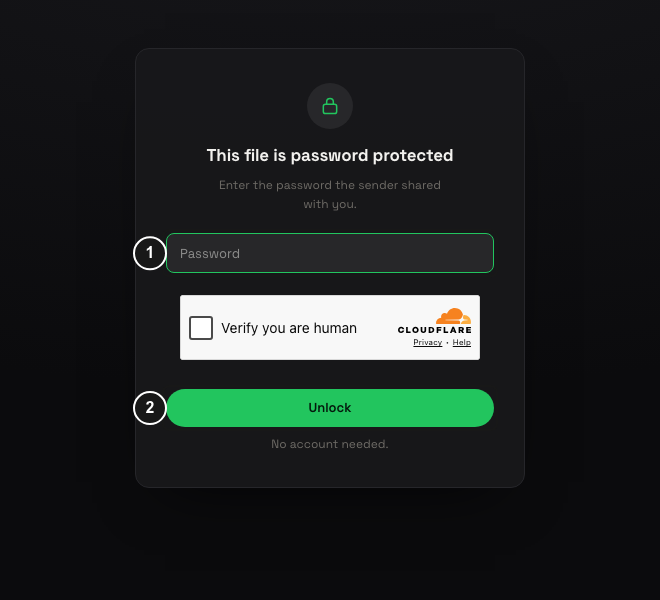
確認できる結果
正しいパスワードを入力すると共有された内容が表示され、そのブラウザだけに一時的なアクセスが許可されます。失敗が続くと15分間のロックアウトが明示され、試行が止まります。
受信者が制限され、パスワードでも保護されたリンクでは、このパスワード画面の前にメール認証が必要です。 問題報告にパスワードを含めたり、共有URLと同じメッセージで送ったりしないでください。
関連ガイド
この記事は役に立ちましたか?
評価の結果を読み込んでいます…
投票すると、回答を変更できるように、必要な投票用Cookieが最長180日間保存されます。
質問と回答
このガイドの手順について質問できます。質問は確認後に公開されます。
公開の質問には、アカウントの詳細、認証情報、非公開ファイルを含めないでください。これらについては 非公開サポート をご利用ください。
質問を読み込んでいます…
dosyaアカウントにサインインすると、質問を投稿できます。