Salva su dosya un file condiviso con te
Copia in un tuo spazio di lavoro un file, una cartella o un gruppo di file condivisi con te, e scopri perché Salva su dosya a volte manca o il salvataggio viene rifiutato.
Ultima revisione
Gli screenshot mostrano l’interfaccia in inglese.
Quando qualcuno ti invia un link di condivisione dosya, puoi tenerne una copia tutta tua senza prima scaricarla. Salva su dosya copia il contenuto del link direttamente in uno dei tuoi spazi di lavoro. Funziona con un singolo file, con una cartella condivisa e con un link che contiene più file.
Dove si trova il pulsante
Apri il link di condivisione. Se chiede una password o un codice via email, completa prima quel passaggio. La guida all’apertura di un link di condivisione spiega questi controlli.
Quando il contenuto compare, guarda la barra in fondo alla pagina. Salva su dosya si trova accanto a Scarica e Copia il link.
Il pulsante non compare in due casi:
- Il mittente ha impostato il link come Solo lettura. Il salvataggio richiede i file originali, quindi un link in sola lettura non si può salvare.
- Lo spazio di lavoro del mittente usa il proprio marchio sulla pagina di condivisione e ha nascosto il pulsante.
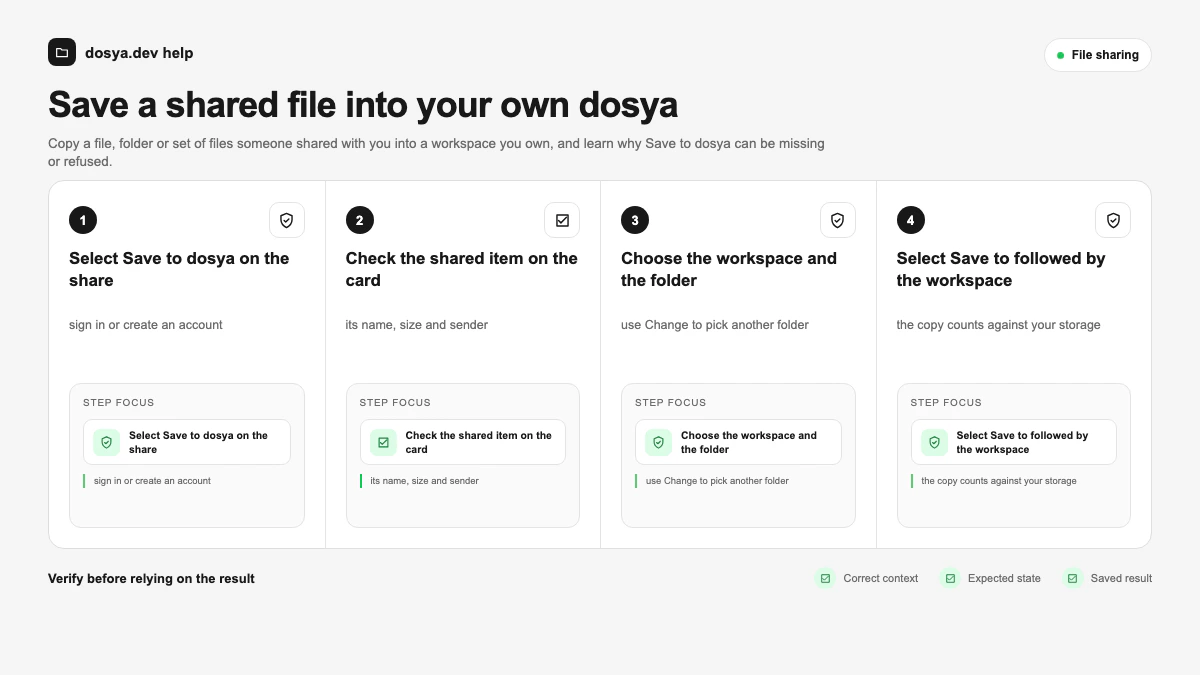
Passaggi: salva il contenuto condiviso
- Scegli Salva su dosya. Si apre l’app web di dosya.
- Se non hai effettuato l’accesso, accedi o crea un account gratuito. Dopo l’accesso, dosya ti riporta alla pagina di salvataggio.
- Controlla la scheda in alto. Mostra il nome del file o della cartella, la dimensione o il contenuto e Shared by con il nome del mittente. Sotto compaiono un titolo o una nota del mittente, se presenti.
- In Spazio di lavoro, scegli lo spazio di lavoro che deve ricevere la copia.
- In Cartella è già selezionata Cartella principale. Scegli Modifica, apri la cartella che vuoi, poi scegli Usa questa cartella.
- Scegli Save to seguito dal nome dello spazio di lavoro. Mentre la copia è in corso, il pulsante mostra Saving to.
Per una cartella condivisa, dosya crea una nuova cartella con lo stesso nome dentro la cartella che hai scelto. Vengono copiate anche le sue sottocartelle. La pagina te lo dice prima del salvataggio.
Risultato atteso
Un messaggio mostra Saved to e il nome del tuo spazio di lavoro, con il numero di file salvati. Poi dosya apre File nel punto in cui è arrivata la copia.
Se alcuni file non vengono copiati, lo stesso messaggio indica il primo di questi e il motivo. Gli altri vengono salvati normalmente.
Cosa fa un salvataggio
- È una copia completa. I file ora si trovano nel tuo spazio di lavoro. Le modifiche successive del mittente, o un link revocato, non toccano la tua copia.
- Usa il tuo spazio di archiviazione. La dimensione copiata viene conteggiata nello spazio di lavoro in cui hai salvato, come per un caricamento.
- Conta come un download. Il mittente vede un download in più sul suo link, ma non dove l’hai salvato. Su un link con un limite di download, un salvataggio usa un solo download, qualunque sia il numero di file.
- I dettagli delle foto possono essere rimossi. Se il mittente ha scelto di rimuovere i metadati delle foto, le foto salvate arrivano senza posizione, fotocamera e ora di scatto.
Quando il salvataggio viene rifiutato
Prima apri il link e sbloccalo. Il link richiede una password o un indirizzo email invitato, e questo browser non ha ancora superato quel controllo. Scegli Apri pagina di condivisione, sbloccalo, poi scegli di nuovo Salva su dosya. La guida alle password contiene consigli per questo passaggio.
Il mittente ha disattivato i download. Il link è in sola lettura. Puoi ancora vederlo nella pagina di condivisione, ma non puoi salvarlo.
Questo link non ha più download. Il salvataggio conta come un download e il limite del mittente è esaurito. Chiedigli di aumentarlo o di inviarti un nuovo link.
Impossibile aprire questo link. Il link è scaduto o è stato rimosso. Solo il mittente può darti un link funzionante.
Your role cannot add files. Hai scelto uno spazio di lavoro in cui non puoi caricare file. Scegline un altro, oppure chiedi a un amministratore di quello spazio di lavoro il permesso di caricare. Per salvare una cartella condivisa serve anche il permesso di creare cartelle.
You have no workspace to save into. Crea uno spazio di lavoro, poi apri di nuovo il link.
The workspace is out of space. dosya rifiuta l’intero salvataggio prima di copiare qualsiasi cosa. Libera spazio o scegli uno spazio di lavoro con più spazio disponibile.
The owner’s daily share allowance is used up. I link dei piani gratuiti hanno una quota giornaliera di trasferimento. Riprova più tardi.
Limiti di dimensione per un salvataggio
| Limite | Valore |
|---|---|
| File in un salvataggio | 200 |
| Dimensione totale di un salvataggio | 10 GiB |
| Cartelle ricreate da una cartella condivisa | 1.000 |
| Salvataggi per account | 30 all’ora |
Quando un link supera uno di questi limiti, chiedi al mittente di dividerlo in link più piccoli. Puoi anche scaricare i file e caricarli tu stesso, come spiegato nella guida al download.
File che vengono saltati
Un salvataggio può andare a buon fine anche se alcuni file restano esclusi. Ogni file saltato ha un motivo, per esempio:
- Il mittente ha disattivato i download per quel singolo file.
- I metadati della foto dovevano essere rimossi, ma il formato non lo consente, oppure la foto è troppo grande.
- Il tuo spazio di lavoro blocca quel tipo di file, oppure il file supera la dimensione massima per file del tuo piano.
- Il file non si trova più nello spazio di archiviazione del mittente.
Se vengono saltati tutti i file, non viene salvato nulla e la pagina ne spiega il motivo in rosso.
Guide correlate
Ti è stata utile?
Caricamento delle valutazioni…
Quando voti, salviamo un cookie tecnico per un massimo di 180 giorni, così puoi cambiare la tua risposta.
Domande e risposte
Fai una domanda sui passaggi di questa guida. Le domande vengono esaminate prima della pubblicazione.
Non inserire dati dell’account, credenziali o file privati nelle domande pubbliche. Usa l’assistenza privata in questi casi.
Caricamento delle domande…
Accedi al tuo account dosya per fare una domanda.