2段階認証を有効にする
パスワードと2段階認証の設定を開き、認証アプリを接続し、リカバリーコードを保存して、サインイン時の2つ目の認証を管理します。
最終確認日
スクリーンショットは英語版の画面です。
プロフィール → パスワードと2FAを開き、アカウントに認証アプリを追加します。アプリが生成したコードを入力し、確認して有効化を選択して初めて設定が完了します。設定ダイアログを閉じる前にリカバリーコードを保存してください。
はじめる前に
- 保護するアカウントにサインインしてください。この設定は選択中のワークスペースだけではなく、アカウントに適用されます。
- 時間ベースの6桁コードに対応した認証アプリをデバイスに用意してください。
- 認証デバイスを失った場合にもアクセスできるパスワードマネージャーなど、リカバリーコードを非公開で保存できる場所を用意してください。
- このWeb設定にはアカウントのパスワードが必要です。最初にGoogle、GitHub、Appleでサインインし、パスワードの横に未設定が表示されている場合は、パスワードを設定を選択し、新しいパスワードと新しいパスワードの確認を入力してダイアログで設定を完了します。パスワードは8文字以上必要です。保存後に設定操作が表示されない場合はページを再読み込みしてください。
認証アプリを接続する
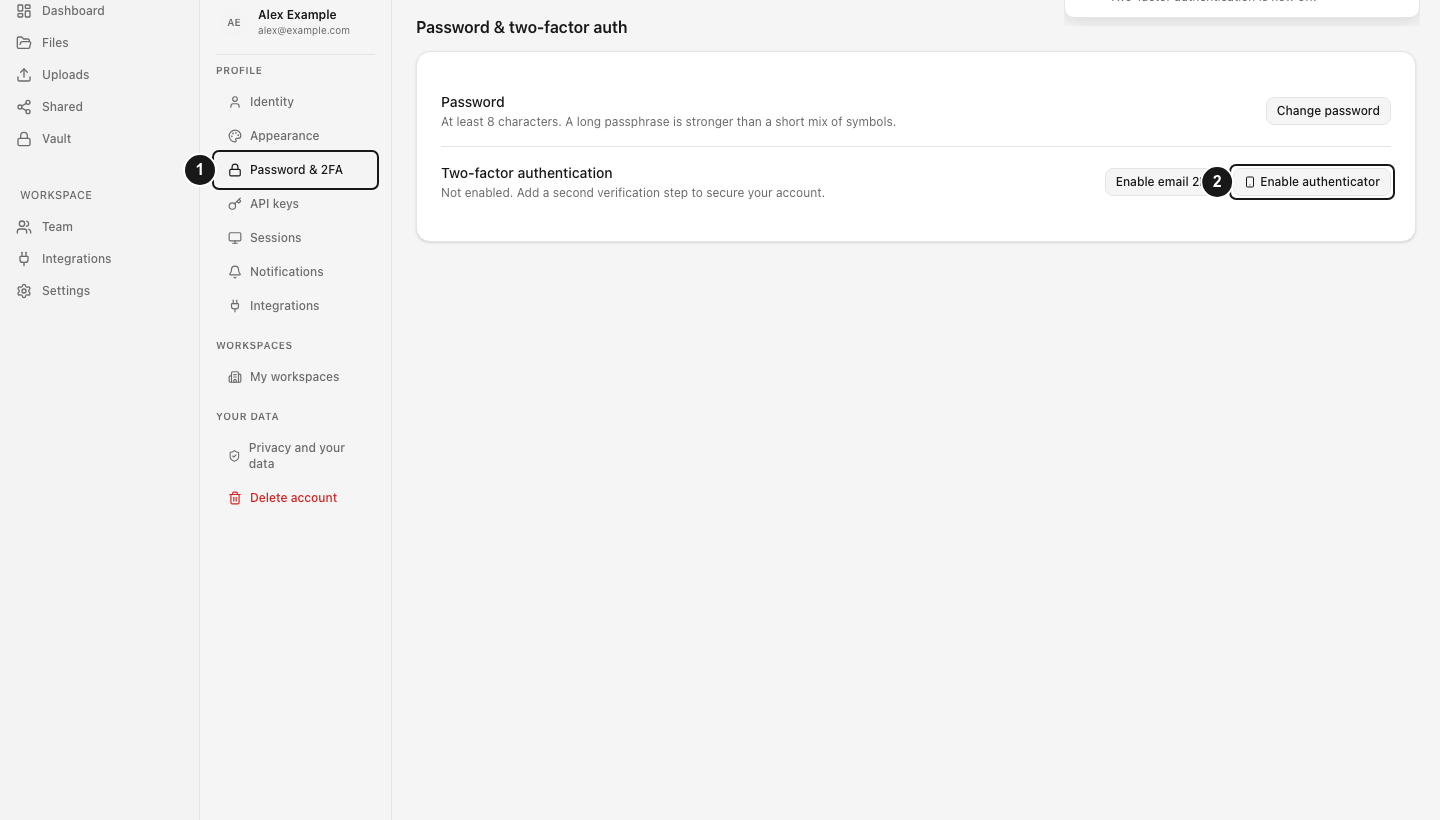
- セキュリティ設定を開く。 アプリ上部のアバターのアカウントメニューを開き、プロフィールを選んでから、プロフィールナビゲーションのパスワードと2FAを選択します。パスワードと2段階認証を直接開くこともできます。ページの見出しはパスワードと二段階認証です。
- 設定を始める。 二段階認証の行で認証アプリを有効化を選択します。認証アプリを設定ダイアログにQRコードと設定用シークレットが表示されます。
- 認証アプリにアカウントを追加する。 アプリのアカウント追加操作で表示されたQRコードをスキャンします。スキャンできない場合は、QRコードの下に表示されたシークレットを使って、アプリの手動設定を行います。QRコードとシークレットは非公開にしてください。
- 接続を確認する。 認証アプリの現在のコードを6桁のコードに入力し、確認して有効化を選択します。QRコードのダイアログを開くだけでは2段階認証は有効になりません。
- リカバリーコードを保存する。 ダイアログがリカバリーコードに変わったら、すべてコピーまたはダウンロードを使って非公開で保存します。ダウンロードでは
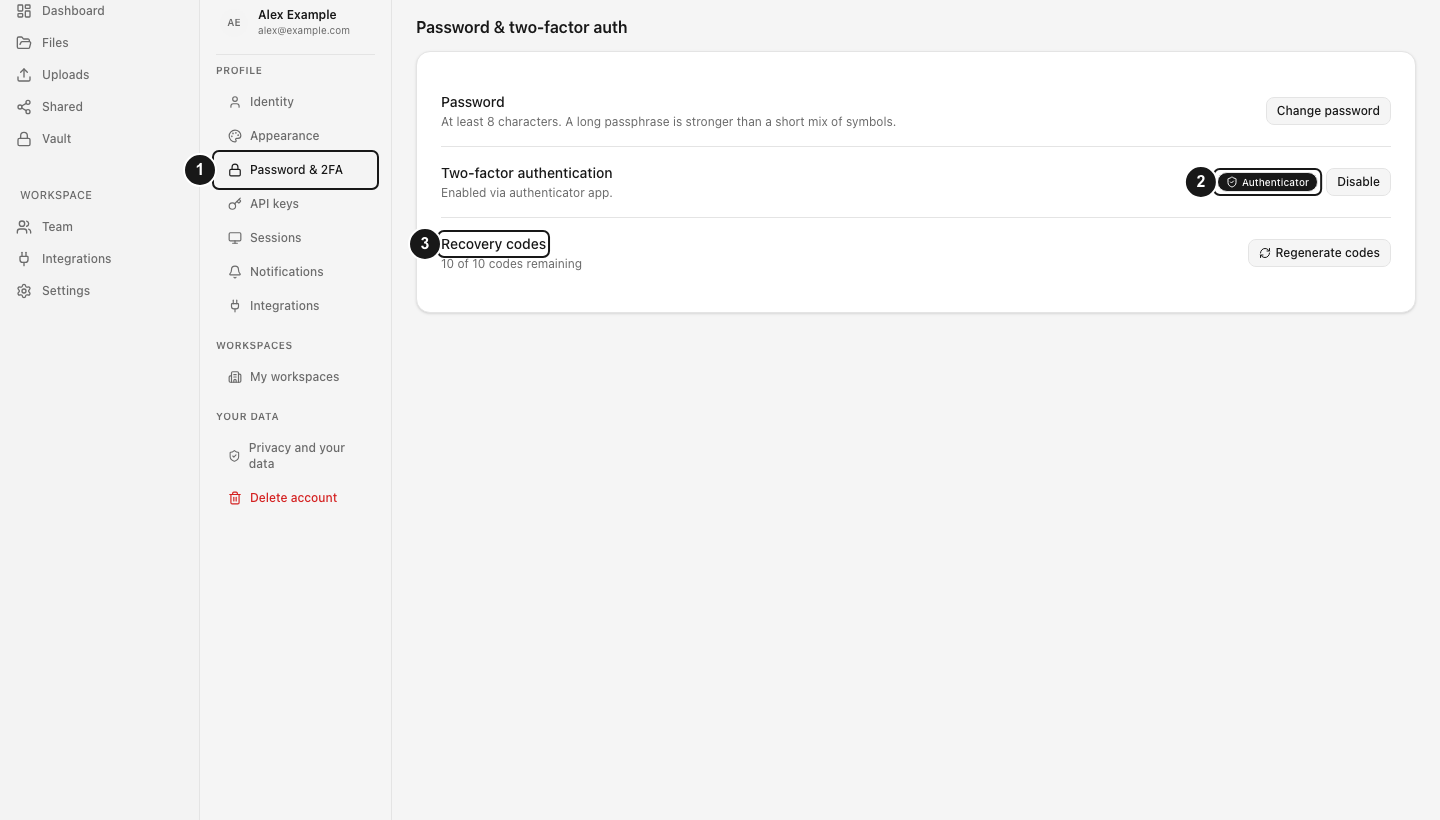
dosya-recovery-codes.txtという名前のテキストファイルが作成されます。認証アプリを使えなくなった場合、各コードを1回ずつ使えます。 - 完了して状態を確認する。 完了を選択します。アカウント設定には認証アプリ、認証アプリで有効になっています。、残りのコードを示すリカバリーコードの行が表示されます。
完了後の状態
認証アプリによる2段階認証が有効になります。サインイン時に2つ目の確認を求められたら、二段階認証画面に認証アプリの現在の6桁コードを入力し、確認を選択してください。
その時点で認証アプリを使えない場合は、代わりにリカバリーコードを使用を選択し、未使用のコードをリカバリーコードに入力してリカバリーコードを使用を選択します。保存したコードの控えに、そのコードが使用済みであることを記録してください。
リカバリーコードの交換と2FAの無効化
リカバリーコードを交換するには、パスワードと2FAに戻り、コードを再生成を選択し、現在のパスワードを入力して再生成を選択します。以前のコードは無効になります。すべてコピーまたはダウンロードで新しいコードを保存し、完了を選択してください。
2つ目の認証を無効にするには、二段階認証の行で無効化を選び、現在のパスワードを入力して2FAを無効化を選択します。無効にしましたのメッセージと、設定行の更新された状態を確認してください。
制限
- アカウントの2段階認証とVaultの暗号化は別の機能です。2FAを有効にしても、ファイルがVaultに移動したり、暗号化の手順が変わったりすることはありません。
- リカバリーコードは認証アプリによる2FA用です。アカウントのパスワードやVaultの復旧用認証情報ではありません。
- この画面にはメール2FAを有効化もあります。メールによる登録に失敗した場合は、認証アプリの手順を使うか、非公開のサポートにお問い合わせください。
- 2FAを有効にしても、既にサインインしているデバイスを確認する必要はなくなりません。有効なセッションを確認するを参照してください。
トラブルシューティング
確認して有効化を使えないままの場合は、6桁すべてを入力してください。確認に失敗する場合は、正しい認証アプリの項目から新しいコードを使い、デバイスの時刻設定を確認してください。先に設定を開始するよう表示された場合は、ダイアログを閉じ、認証アプリを有効化からやり直してください。
2FAを無効にしたりコードを再生成したりできない場合は、現在のdosyaアカウントのパスワードを使ってください。連携したGoogle、GitHub、Appleアカウントのパスワードは別の認証情報です。
サインイン中の場合は非公開のサポートを利用してください。サインインできない場合は、代わりに公開のお問い合わせフォームを使ってください。問題が起きた手順とエラーメッセージを説明してください。パスワード、設定用QRコード、設定用シークレット、現在の確認コード、リカバリーコードは絶対に送らないでください。
よくある質問
QRコードをスキャンするだけで2FAは有効になりますか?
いいえ。認証アプリのコードを入力し、確認して有効化を選択してください。リカバリーコードの画面と更新された認証アプリの状態で、スキャン後に設定が進んだことを確認できます。
元のリカバリーコードを後からもう一度見られますか?
設定画面には残数が表示されますが、元のコードは表示されません。サインインしていてアカウントのパスワードが分かる場合は、コードを再生成で交換してください。以前のコードは使えなくなるため、新しいコードを保存してください。
認証デバイスを失った場合はどうすればよいですか?
サインイン時の確認手順で、保存した未使用のリカバリーコードを使ってください。別のデバイスでまだサインインしている場合は、復旧方法を確認する間、そのセッションを使える状態にしておいてください。非公開のサポートはアクセスの問題の調査を支援できます。このガイドはアカウント確認の省略を約束するものではありません。
関連ガイド
この記事は役に立ちましたか?
評価の結果を読み込んでいます…
投票すると、回答を変更できるように、必要な投票用Cookieが最長180日間保存されます。
質問と回答
このガイドの手順について質問できます。質問は確認後に公開されます。
公開の質問には、アカウントの詳細、認証情報、非公開ファイルを含めないでください。これらについては 非公開サポート をご利用ください。
質問を読み込んでいます…
dosyaアカウントにサインインすると、質問を投稿できます。