アクティブなセッションを確認する
プロフィールでサインイン中のデバイスを探し、現在のセッションを確認して、不要になった他のセッションを無効化します。
最終確認日
スクリーンショットは英語版の画面です。
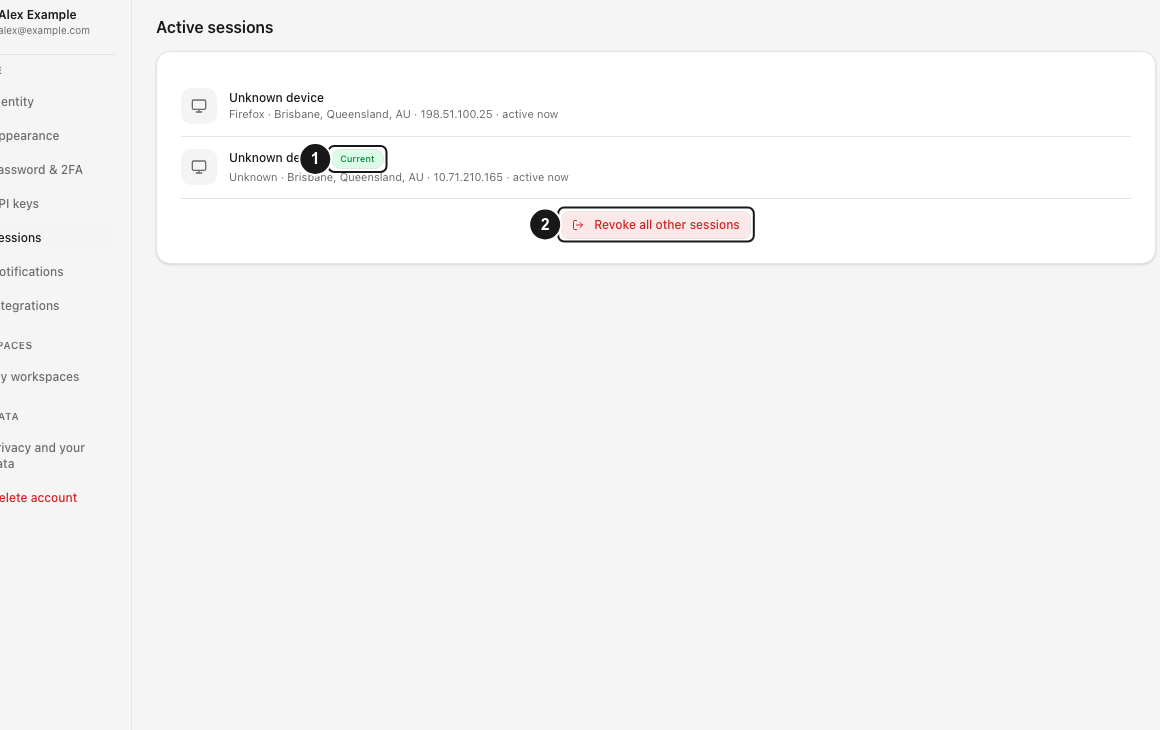
プロフィール → セッションを開いて、アカウントにサインイン中のデバイスを確認してください。現在のセッションバッジは現在使用中のセッションを示します。他のすべてのセッションを無効化を選択すると、現在のセッションを維持したまま他のセッションからサインアウトできます。
始める前に
- 引き続き使用するデバイスでサインインしてください。無効化操作では、操作元のセッションが維持されます。
- 別のデバイスでアカウントを使用している人がいる場合は、再度サインインが必要になる可能性を伝えてください。対象のデスクトップまたはモバイルクライアントで認証が必要な作業を続けるには、再度サインインが必要になる場合があります。
- 無効化する前に、別のサインイン中のデバイスで必要な作業を終えてください。
- 接続されたスクリプトや連携が気になる場合は、**プロフィール → API(APIキー)**も確認してください。APIキーはサインイン済みのセッションとは別に管理されます。
手順:デバイスを確認する
- プロフィールを開く。 上部バーのアバターのアカウントメニューを選択し、プロフィールを選択してください。
- セッションを探す。 プロフィールのナビゲーションでセッションを選択するか、セッションページを開いてください。有効なセッションの見出しを探してください。
- 現在のセッションを確認する。 現在のセッションバッジのある行を探してください。他のセッションを終了する前に、この行を目印にしてください。
- 他の行を確認する。 デバイスのラベルとその下の詳細を確認してください。ブラウザセッションの詳細には、情報が得られる場合、ブラウザ、場所、IPアドレス、経過時間が表示されることがあります。モバイルアプリの行にはdosyaアプリが表示されます。
- 他のセッションを維持するか決める。 同じ物理デバイスでも、ブラウザへのサインインが別々なら別の行が作成されることがあります。見慣れないラベルは調査のきっかけとし、特定の人のものだと断定しないでください。
手順:他のセッションからサインアウトする
- 維持するデバイスで操作する。 その行の横に現在のセッションが表示されていることを確認してください。
- 他のすべてのセッションの取り消しを選択する。 セッションが複数ある場合、一覧の下にボタンが表示されます。現在のWeb画面では、選択すると直ちに取り消しが始まり、追加の確認ダイアログは表示されません。
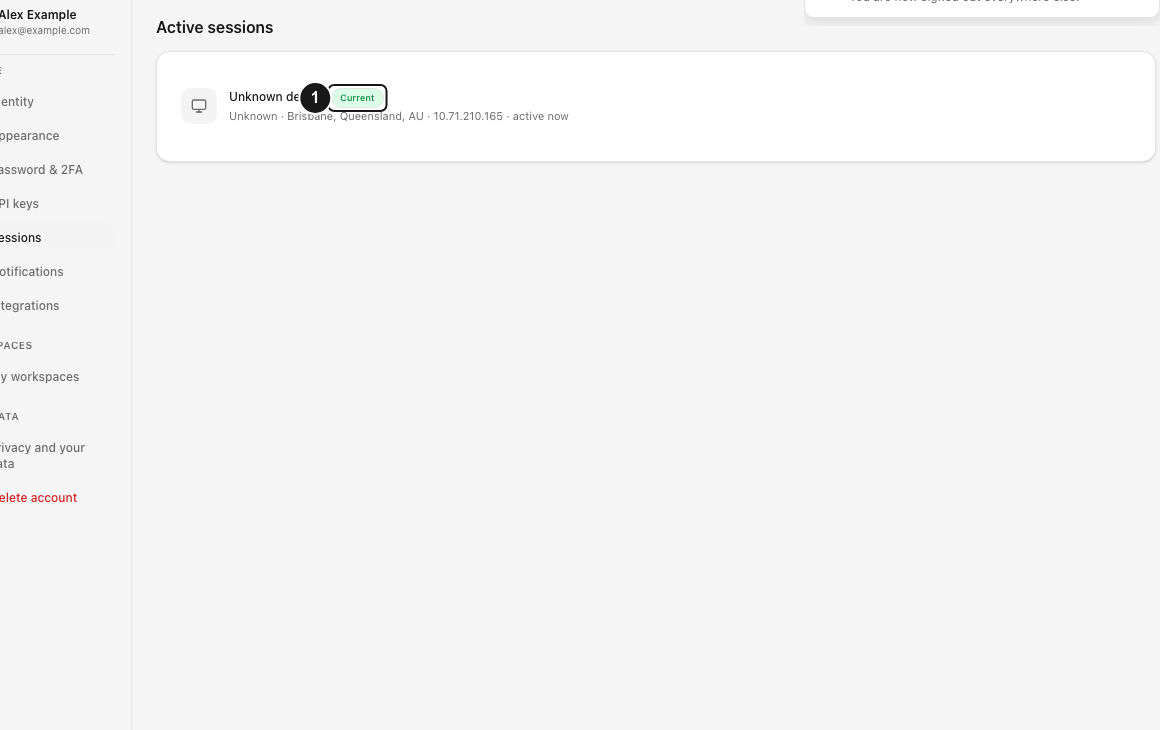
- 結果を待つ。 リクエストが成功するとセッションを無効化しましたと**他のすべての場所からサインアウトしました。**が表示され、一覧が再読み込みされます。
- 残っているアクセスを確認する。 現在のセッションは引き続き使用できます。キャッシュの無効化が反映された後、取り消された他のデバイスは新しいリクエスト時に再認証が必要です。現在のデバイスに属する連携済みのシステム拡張機能も維持されることがあります。
現在のブラウザからサインアウトする場合は、アカウントメニューを開き、サインアウトを選択してください。
確認できること
アクティブなセッションの一覧を確認し、必要に応じて他のサインインを終了しました。このアカウント操作による無効化は、他のブラウザセッションとモバイルアプリの認証情報に影響します。アカウントや保存済みファイルは削除されません。
制限事項
- 現在のWebページには他のすべてのセッションを無効化があります。各デバイスの横に個別のセッション無効化操作(招待を取り消す)はありません。
- デバイスのラベルはクライアント情報から推測されます。得られた情報から詳しく特定できない場合、行にUnknown deviceまたはモバイルアプリと表示されることがあります。
- 一覧は過去のすべてのサインインやアクティビティの記録ではありません。ブラウザの行では、現在以外のセッションの経過時間は作成時刻に基づくため、デバイスの直近の操作を示す証拠と考えないでください。
- この操作は現在のセッションを維持し、紐づく拡張機能も維持する場合があります。必ず1行だけが残るという意味ではありません。
- キャッシュの無効化はセッションの無効化と同時に始まりますが、他の稼働中のワーカーアイソレートやエッジキャッシュには認可情報が短時間残ることがあります。無効化する対象で、管理下にあるデバイスから認証付きの新しいリクエストを行い、拒否されることを確認してください。
- セッションを無効化しても、そのデバイスにすでにダウンロードされたファイルは消去されません。APIキーと共有リンクにはそれぞれ別のアクセス制御があります。
トラブルシューティング
無効化ボタンが見つからない場合は、セッションが1件しか表示されていないか確認してください。他に無効化できるセッションが一覧にないため、これは正常な動作です。
無効化できませんでした。と表示された場合は、あわせて表示されるメッセージを読み、接続を確認してください。現在のサインインの有効期限が切れている場合は、再度サインインしてセッションに戻り、一覧を確認してから再試行してください。
ページに予期せず**セッションはありません。**と表示された場合は、接続を確認して再読み込みしてください。表示が空であることだけで他のすべてのデバイスがサインアウトされたと判断せず、ページが正常に読み込まれた後に結果を確認してください。
デバイスの正体が分からない場合や無効化に繰り返し失敗する場合は、非公開のサポートを利用してください。デバイスのラベルとエラーメッセージは非公開で伝えてください。スクリーンショットを公開する場合は、IPアドレスなどの個人情報を伏せてください。
よくある質問
他のすべてのセッションを無効化すると、ここからもサインアウトされますか?
この操作は操作元のセッションを維持するよう設計されています。現在のブラウザのサインインを終了するには、アカウントメニューのサインアウトを使ってください。
同じ種類のデバイスに複数の行が表示されるのはなぜですか?
行はセッションまたはアプリの認証情報を表し、物理デバイスを重複なく表示したものではありません。たとえば、同じMacで複数回サインインすると、Macの行が複数表示されることがあります。
APIキーを使うツールも停止しますか?
APIキーには別の管理ページがあります。プロフィール → API(APIキー)に移動して該当するキーを探し、その認証情報を使用できなくする場合は、APIキーを無効化する操作を選択してください。現在の画面では招待を取り消すと表示されます。APIキーの管理も参照してください。
関連ガイド
この記事は役に立ちましたか?
評価の結果を読み込んでいます…
投票すると、回答を変更できるように、必要な投票用Cookieが最長180日間保存されます。
質問と回答
このガイドの手順について質問できます。質問は確認後に公開されます。
公開の質問には、アカウントの詳細、認証情報、非公開ファイルを含めないでください。これらについては 非公開サポート をご利用ください。
質問を読み込んでいます…
dosyaアカウントにサインインすると、質問を投稿できます。