カテゴリーでアクティビティを絞り込む
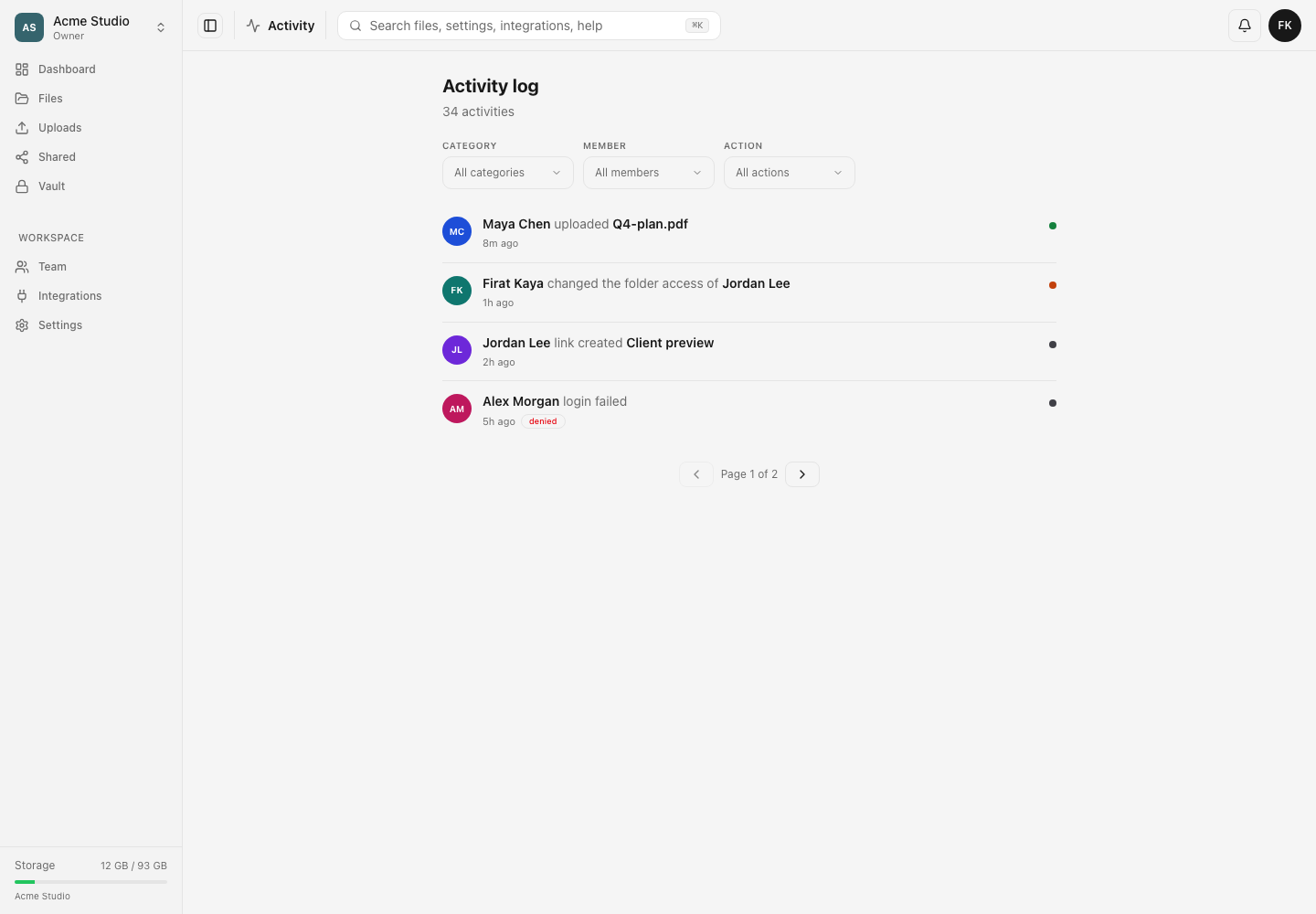
アクティビティのカテゴリーを1つ以上選び、各グループに含まれるイベントを確認します。変更後の一致件数と、1ページ目に戻ることを確認します。
最終確認日
スクリーンショットは英語版の画面です。
ワークスペースのどの部分に関係するかは分かるものの、正確なイベント名が分からない場合はカテゴリーを使ってください。ブラウザアプリでは複数のカテゴリーを同時に表示でき、メンバーやアクションと組み合わせることもできます。

カテゴリーに含まれる内容
現在のカテゴリーメニューには6つのグループがあります。
- ファイルにはアップロード、ダウンロード、バージョン、ファイルの削除と復元、名前変更、移動、コピー、ロック、表示設定の変更が含まれます。
- フォルダーにはフォルダーの作成、名前変更、移動、削除が含まれます。
- 共有にはファイルやフォルダーの共有、リンクの無効化、ファイルリクエストの作成、アップロード、無効化が含まれます。
- メンバーには招待、参加、削除、退出、招待の取り消し、オーナー権限の譲渡、ロールの変更、フォルダーアクセスの変更が含まれます。
- ワークスペースにはワークスペースの作成や更新、設定の変更、ロールの更新や削除が含まれます。
- コメントはコメントの追加と削除に絞り込みます。
これらのグループはdosyaのアクティビティカタログに記載されたアクションIDを対象とします。アクションIDがまだどのグループにも割り当てられていない新しいイベントは、絞り込みのない一覧には表示されても、カテゴリーを選択した結果には含まれません。
このページにはアクティビティログを表示が必要です。1つのフォルダーに制限されたメンバーは、ロールにこの権限があってもワークスペース全体のログを開けません。このページではサブスクリプションのプランを確認せず、メンバーシップの範囲とロールの権限でアクセスが決まります。カテゴリーの絞り込みは監査記録を読み取るだけで、ワークスペースのアイテムを変更、取り消し、削除することはできません。
手順
- ブラウザアプリで、調べたいワークスペースを選択してください。
- ダッシュボードでアクティビティカードを探し、すべてを選択してください。上部の検索欄に
Activityと入力し、アクティビティの検索結果を開くこともできます。 - 見出しがアクティビティログであることを確認し、その下の合計を確認してください。
- カテゴリーを開いてください。絞り込みがない場合はすべてのカテゴリと表示されます。
- カテゴリー名を1つ以上チェックしてください。チェックするたびに新しい結果がすぐに要求されます。別途適用ボタンを押す必要はありません。
- 件数をもう一度確認してください。カテゴリーの選択を変更するたびに、dosyaは**(絞り込み済み)**を追加し、ページを1ページ目に戻します。
- 必要に応じてメンバーやアクションの条件を追加してください。複数のカテゴリーを選ぶといずれかに一致するイベントが対象となり、他のフィルターの条件も満たす必要があります。たとえばファイルとメンバーAdaを選ぶと、Adaによるファイルカテゴリーのイベントが表示されます。
カテゴリーを変更すると、選択したグループから利用できるアクション一覧が再作成されるため、現在のアクションの選択はすべて解除されます。両方のメニューを使う場合はカテゴリーを先に選択してください。
確認できる結果
見出しにはすべてのフィルター条件に一致するイベント数と**(絞り込み済み)**が表示されます。行は新しい順に並びます。結果が30行を超えると、全Nページ中、1ページと前後のページに移動する操作が表示されます。
結果が正しく見えない場合
カテゴリーを選んでも行が表示されません。 ページに**アクティビティは見つかりませんでした。とフィルターを変更してみてください。**が表示されます。メンバーまたはアクションの条件を外すか、フィルターをクリアを選択して3つのメニューをそれぞれ英語のAllに当たる初期状態に戻してください。
カテゴリーを選ぶと必要なアクションが表示されません。 カテゴリーを開いて、そのアクションを含むグループを追加してください。または、カテゴリーのチェックをすべて外すと、アクションにカタログ内のすべての種類が表示されます。
アクティビティを利用できません。 権限の確認が完了するとこのページへのアクセス権限がありません。と表示されます。オーナーまたは管理者にアクティビティログを表示を付与してもらってください。フォルダーに制限されたアクセスはこの画面から拡張できません。
イベントが0件と表示される代わりにリクエストが失敗します。 エラーカードにはアクティビティログを読み込めませんでした。と再試行が表示されます。接続を確認してから再試行してください。検索は成功したものの結果が空の場合は、代わりに**アクティビティは見つかりませんでした。**と表示されます。
関連ガイド
この記事は役に立ちましたか?
評価の結果を読み込んでいます…
投票すると、回答を変更できるように、必要な投票用Cookieが最長180日間保存されます。
質問と回答
このガイドの手順について質問できます。質問は確認後に公開されます。
公開の質問には、アカウントの詳細、認証情報、非公開ファイルを含めないでください。これらについては 非公開サポート をご利用ください。
質問を読み込んでいます…
dosyaアカウントにサインインすると、質問を投稿できます。