アクションでアクティビティを絞り込む
ワークスペースのイベントの種類を指定し、他のフィルターと組み合わせて、一致するアクションだけが残り、ページが先頭に戻ることを確認します。
最終確認日
スクリーンショットは英語版の画面です。
アクションを使うと、ダウンロード、完全な削除、招待の取り消し、ワークスペース設定の変更など、特定の操作に絞り込めます。この選択は読み取り専用で、行に記録された操作を元に戻すことはできません。

選択できるアクション
カテゴリーをすべてのカテゴリのままにすると、ブラウザで次のアクションを絞り込みに使えます。
- ファイル:ファイルをアップロードしました、バージョンをアップロードしました。、ファイルをダウンロードしました、ファイルを削除しました、完全に削除、ファイルを復元しました、ファイルの名前を変更しました、ファイルを移動しました、ファイルをコピーしました、ファイルはロック中(ファイルのロック操作)、ファイルを非表示にしました。
- フォルダー:フォルダーを作成、フォルダーの名前を変更しました、フォルダーを移動しました、フォルダーを削除しました。
- 共有:ファイルをリンクで共有しました、ファイルをメールで共有しました、フォルダーを共有しました、リンクを無効化しました、ファイルリクエストを作成しました、リクエスト経由のアップロード、リクエストの無効化。
- メンバー:メンバーを招待しました、メンバーが参加しました、メンバーを外しました、メンバーが退出しました、招待を無効化しました、オーナー権限を譲渡しました、メンバーのロールを変更しました、フォルダーへのアクセスを変更しました。
- ワークスペース:ワークスペースを作成しました、ワークスペースを更新、設定の変更、ロールを更新しました、ロールの削除。
- コメント:コメントを追加しました、コメントを削除しました。
アクティビティ一覧には、このフィルターには含まれないイベントコードも行として表示される場合があります。たとえば共通のラベルカタログには同期、グループ、プロフィール、プラン、クーポン、お気に入りのイベントが含まれます。これらの行はすべての操作で表示されますが、コードがフィルターの選択肢に追加されるまでは、このメニューで指定できません。
Webページを開くにはアクティビティログを表示が必要で、1つのフォルダーに制限されたメンバーはアクセスできません。アクションの絞り込みに別途有料プランは必要ありません。現在デスクトップではアクティビティが50行ずつ表示され、カテゴリー、メンバー、アクションのメニューはないため、ブラウザアプリでこの手順を行ってください。
手順
- 対象のワークスペースを選び、上部の検索欄に
Activityと入力してください。 - アクティビティのページを検索結果から選び、アクティビティログが表示されることを確認してください。
- アクションメニューの選択肢が予想より少ない場合は、まずカテゴリーを確認してください。選んだカテゴリーによって表示されるアクション名が制限されます。
- アクションを開いてください。初期表示はすべての操作です。
- アクションで含めたい操作をそれぞれチェックしてください。メニューは開いたままなので、複数のアクションを続けて選択できます。
- メニューを閉じ、**(絞り込み済み)**と表示された合計を確認してください。アクションを変更すると一覧がすぐに再読み込みされ、1ページ目に戻ります。
- 必要に応じてカテゴリーやメンバーを条件に追加してください。選択したアクションはいずれかに一致すればよく、他のメニューの条件も同時に満たす必要があります。
手順5の後でカテゴリーを変更すると、dosyaはアクションのチェックを解除します。これにより、新しいカテゴリーで非表示になったアクションが見えない条件として残ることを防ぎます。
確認できる結果
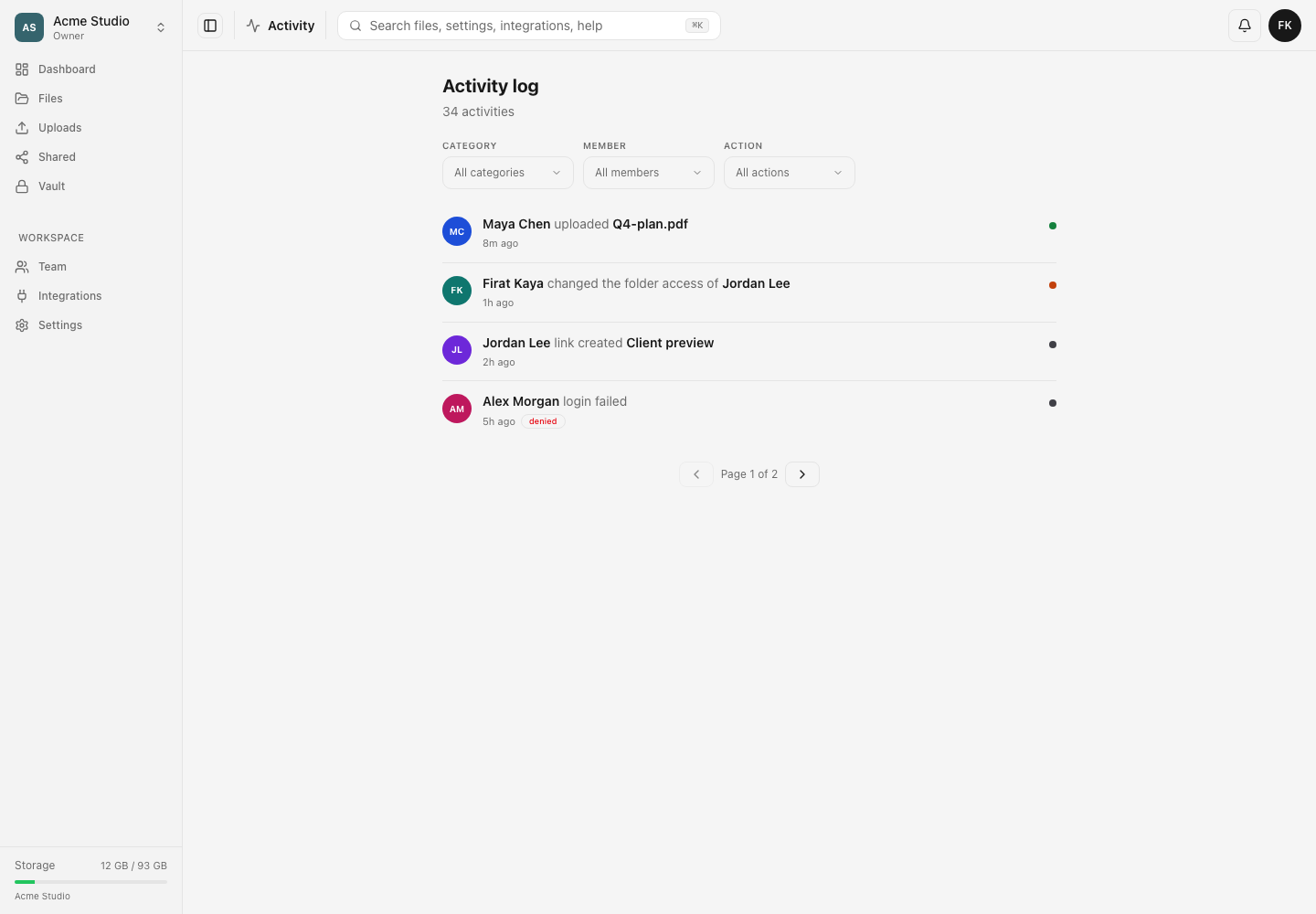
表示された各行はチェックしたアクションのいずれかに一致し、有効なカテゴリーやメンバーの条件も満たします。1つ選ぶとすべての操作がそのラベルに変わり、複数選ぶと選択数が表示されます。一致が30件を超えると番号付きのページが作られ、結果の件数には表示中の行だけでなく全ページが含まれます。
選択に関する問題
一部のアクションしか表示されません。 カテゴリーのチェックを外してからアクションを開き直してください。カテゴリーを選んでいない場合、メニューには現在カタログにあるすべてのアクションが表示されます。
存在するはずのイベントが表示されません。 フィルターをクリアを選び、新しい順の一覧全体にイベントが存在することを確認してから、該当するアクションのラベルを選択してください。ファイルを削除しましたと完全に削除のように、似た操作にも別々の値があります。
**アクティビティは見つかりませんでした。**と表示されます。 複数のメニューの条件を同時に満たすイベントがありません。監査記録がないと判断する前に、メンバーまたはカテゴリーの条件を緩めてください。
アクティビティログを読み込めませんでした。と表示されます。 再試行を選択してください。詳細にYou don’t have permission to view the activity logと表示された場合は、オーナーまたは管理者がロールを変更する必要があります。再試行してもアクセス権は付与されません。
関連ガイド
この記事は役に立ちましたか?
評価の結果を読み込んでいます…
投票すると、回答を変更できるように、必要な投票用Cookieが最長180日間保存されます。
質問と回答
このガイドの手順について質問できます。質問は確認後に公開されます。
公開の質問には、アカウントの詳細、認証情報、非公開ファイルを含めないでください。これらについては 非公開サポート をご利用ください。
質問を読み込んでいます…
dosyaアカウントにサインインすると、質問を投稿できます。