ワークスペースのメンバーでアクティビティを絞り込む
現在のワークスペースメンバーを選び、他のフィルターと組み合わせて、選んだ人のイベントだけがログに表示されることを確認します。
最終確認日
スクリーンショットは英語版の画面です。
メンバーフィルターは記録された実行者で監査ログを絞り込みます。ロール、ファイル、セッションを変更せず、1人のワークスペース操作を確認したり、現在のメンバーを選んで比較したりできます。

権限と選択できるメンバー
監査専用ページを開くにはアクティビティログを表示が必要です。メンバーメニューには名前とメールアドレスを含むワークスペースの名簿が入るため、選択肢を表示するにはさらにチームメンバーを表示が必要です。前者だけを持つロールでも許可されたアクティビティ行を読めますが、メンバーメニューには**選択肢はありません。**と表示されます。
名簿の選択欄とログのいずれも、サブスクリプションのプランによる制限はありません。この操作を使えるかどうかは、2つの権限キーとフォルダー制限の有無で決まります。
選択肢は現在のメンバーで、名前順に並びます。dosyaはメンバーの名前を表示し、名前がない場合はメールアドレスを表示します。退出または削除された人の過去のイベントは残る場合がありますが、選択できる名簿には含まれません。その場合は時刻、カテゴリー、アクションで行を調べてください。
各リクエストで選択できるメンバーIDは最大50件です。大きなワークスペースで50人を超える実行者を調べる場合は、対象者全員がサーバーに送られるよう小さなグループに分けてください。
手順
- ブラウザアプリで対象のワークスペースを選択してください。
- ダッシュボードのアクティビティカードですべてを選び、アクティビティログを開いてください。または上部バーで
Activityを検索し、該当するページを開いてください。 - メンバーを選択してください。絞り込みがない場合、ボタンにはすべてのメンバーと表示されます。
- 調べたい操作の実行者にチェックを入れてください。ドロップダウンは複数選択でき、ボタンには1人の名前または
N selectedが表示されます。 - ページが更新されるまで待ってください。メンバーを選択または解除すると、適用操作なしですぐに1ページ目へ戻ります。
- アクティビティログで、表示された各行の実行者が選択した人のいずれかであることを確認してください。カテゴリーまたはアクションも指定した場合は、それらの条件も満たすことを確認してください。
- アクティビティログの下の更新された合計を確認してください。**(絞り込み済み)**は3つのメニューの少なくとも1つで結果が絞り込まれていることを示します。
チェックしたメンバーのいずれかによるイベントが一致します。メニュー間の条件はすべて適用されます。たとえば2人のメンバーと共有を選ぶと、どちらかの実行者による共有カテゴリーのイベントが表示されます。ブラウザでは各ページに一致する行が最大30件表示されます。
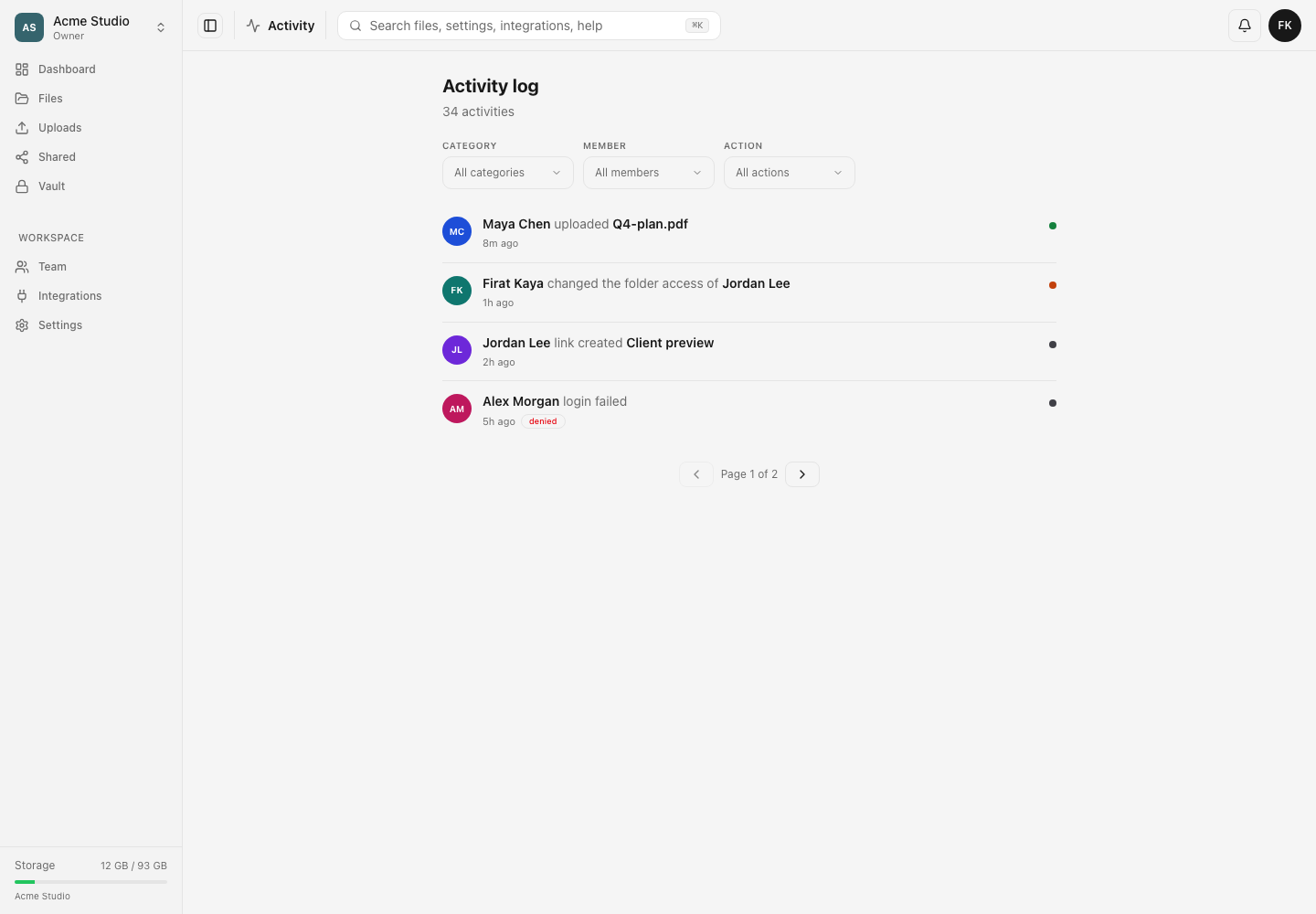
確認できる結果
合計には、選んだ現在のメンバーのいずれかによる監査イベントのうち、有効なカテゴリーとアクションの条件も満たすすべてのイベントが含まれます。表示は1ページ目から始まり、行は記録時刻の新しい順に並びます。
人で絞り込んでも、その人について閲覧できる情報は増えません。オーナーと管理者は利用可能な調査用フィールドを確認できます。ログにアクセスできる他のロールには、別のメンバーのイベントから送信元IP、デバイス、位置、セッション、リクエスト識別子が除かれて返されます。アクセスできないファイルやフォルダーの名前も表示されません。
メンバーやイベントが見つからない場合
メンバーを開くと選択肢はありません。と表示されます。 ロールにアクティビティログを表示に加えてチームメンバーを表示があることを確認してください。アクティビティ行が正常に読み込まれていても、この表示が正しい場合があります。
以前のメンバーが見つかりません。 選択欄は現在のワークスペースメンバーから作られます。メンバーの選択をクリアしてからアクションまたはカテゴリーで絞り込み、結果の行で過去の実行者を特定してください。
**アクティビティは見つかりませんでした。**と表示されます。 フィルターをクリアを選び、実行者を少人数で選び直して、他の条件を1つずつ追加してください。空の結果はリクエストの失敗とは異なり、検索自体は成功しています。
アクティビティログを読み込めませんでした。と表示されます。 接続を確認してから再試行を選択してください。フォルダーに制限されたアカウントには、ワークスペース全体を対象とするこのエンドポイントからNot a memberが返されます。ページを使うには制限のないメンバーシップが必要です。
関連ガイド
この記事は役に立ちましたか?
評価の結果を読み込んでいます…
投票すると、回答を変更できるように、必要な投票用Cookieが最長180日間保存されます。
質問と回答
このガイドの手順について質問できます。質問は確認後に公開されます。
公開の質問には、アカウントの詳細、認証情報、非公開ファイルを含めないでください。これらについては 非公開サポート をご利用ください。
質問を読み込んでいます…
dosyaアカウントにサインインすると、質問を投稿できます。