Etkinliği kategoriye göre filtreleyin
Bir veya daha fazla etkinlik kategorisi seçin. Her grubun olaylarını öğrenin. Değişiklikten sonra eşleşme toplamıyla ilk sayfaya dönüldüğünü doğrulayın.
Son inceleme
Ekran görüntülerinde İngilizce arayüz gösterilir.
Çalışma alanının ilgili bölümünü biliyor ancak tam olay adını bilmiyorsanız Kategori filtresini kullanın. Tarayıcı uygulaması birden fazla kategoriyi birlikte gösterebilir. Bu seçimi Üye veya İşlem ile birleştirebilirsiniz.

Kategori seçenekleri neleri kapsar?
Güncel Kategori menüsünde altı grup vardır:
- Dosyalar; yükleme, indirme, sürüm, dosya silme ve kurtarma, yeniden adlandırma, taşıma, kopyalama, kilitleme ve görünürlük değişikliklerini kapsar.
- Klasörler; klasör oluşturma, yeniden adlandırma, taşıma ve silmeyi gruplar.
- Paylaşım; dosya veya klasör paylaşımı, geçersiz kılınan bağlantılar ve dosya isteği oluşturma, yükleme veya geçersiz kılmayı içerir.
- Üyeler; davetleri, katılmayı, kaldırılmayı, ayrılmayı, geçersiz davetleri, sahiplik devrini, rol ve klasör erişimi değişikliklerini içerir.
- Çalışma alanı; çalışma alanı oluşturma veya güncelleme, ayar değişiklikleri ve rol güncelleme veya silme işlemlerini kapsar.
- Yorumlar; akışı eklenen ve silinen yorumlarla sınırlar.
Bu gruplar, dosya.dev etkinlik kataloğundaki işlem kimliklerini kapsar. İşlem kimliği henüz bir gruba atanmamış yeni olay filtresiz akışta görünebilir. Kategori seçildiğinde ise döndürülmez.
Sayfa için Etkinlik günlüğünü görüntüle izni gerekir. Tek klasörle sınırlı üye, rolünde bu izin olsa bile tüm çalışma alanını kapsayan günlüğü açamaz. Yol abonelik düzeyini kontrol etmez. Erişimi üyelik kapsamı ve rol izinleri belirler. Kategori filtresi yalnızca denetim kayıtlarını okur. Çalışma alanı öğelerini değiştiremez, geri alamaz veya silemez.
Adımlar
- Tarayıcı uygulamasında inceleyeceğiniz etkin çalışma alanını seçin.
- Genel bakış sayfasında Etkinlik kartını bulup Tümü seçeneğini seçin. Alternatif olarak üst arama alanına
Activityyazıp Etkinlik sonucunu açın. - Başlığın Etkinlik günlüğü olduğunu doğrulayıp altındaki toplamı not edin.
- Filtresiz değeri Tüm kategoriler olan Kategori menüsünü açın.
- Bir veya daha fazla kategori adını işaretleyin. Her işaretleme hemen yeni sonuç ister. Ayrı Uygula düğmesi yoktur.
- Sayıyı tekrar okuyun. Kategori değişince dosya.dev (filtrelenmiş) ekler ve sayfalamayı Page 1 konumuna döndürür.
- Gerekirse Üye veya İşlem koşulları ekleyin. Kategorilerden herhangi biri eşleşebilir. Diğer menülerdeki filtre koşulları da sağlanmalıdır. Örneğin Dosyalar ve Ada üyesi seçimi, Ada’ya atfedilen dosya kategorisi olaylarını gösterir.
Kategori seçimi değişince mevcut İşlem seçimlerinin tümü temizlenir. Kullanılabilir işlem listesi seçilen gruplardan yeniden oluşturulur. İki menüyü de kullanacaksanız önce kategorileri seçin.
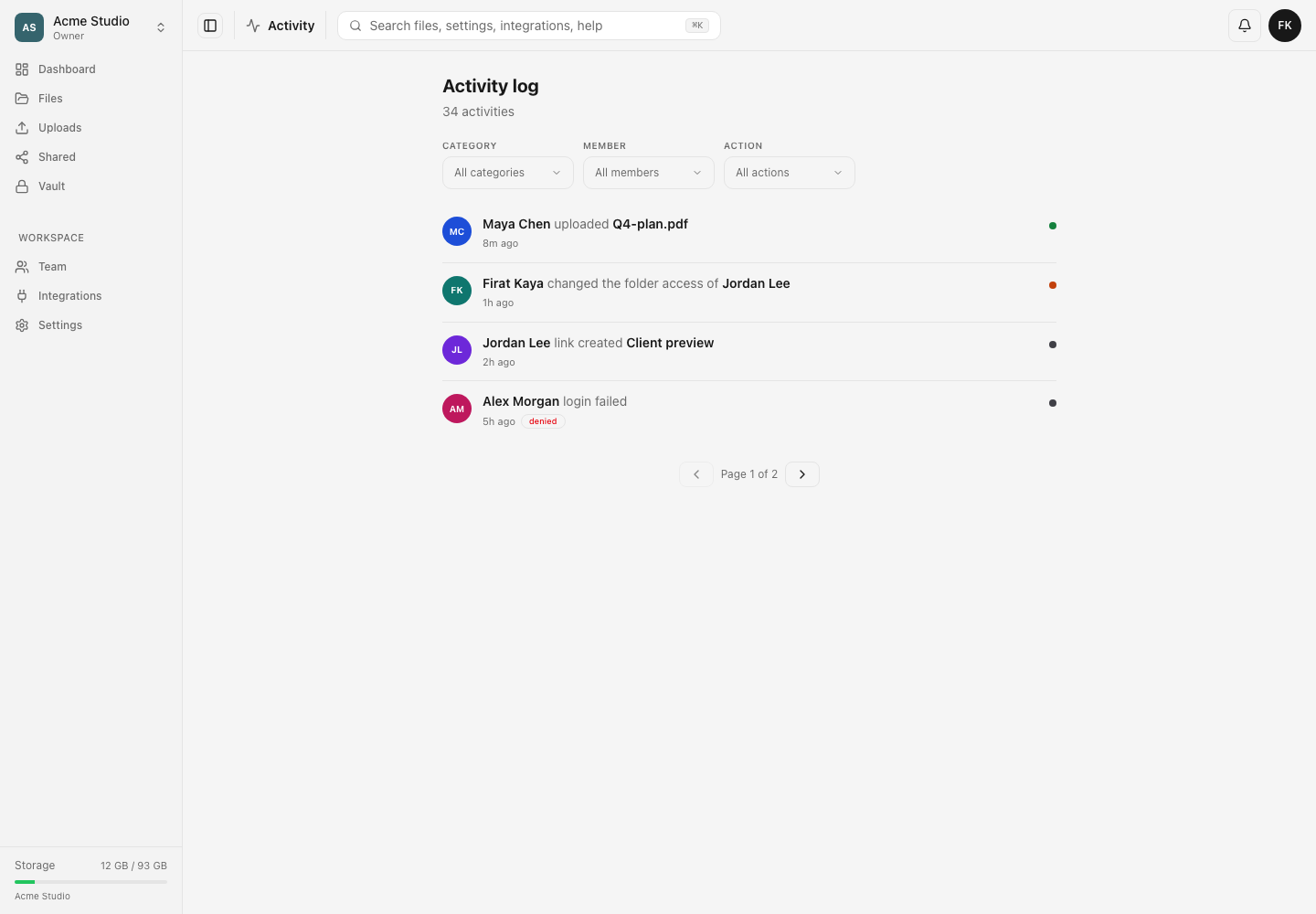
Beklenen sonuç
Başlıkta tüm filtreleri birlikte sağlayan olay sayısı ve ardından (filtrelenmiş) görünür. Satırlar en yeniden en eskiye sıralı kalır. 30 satırdan uzun sonuçta Page 1 of N ve önceki/sonraki denetimleri gösterilir.
Sonuç yanlış görünüyorsa
Kategori hiç satır döndürmüyor. Etkinlik bulunamadı ve Filtreleri değiştirmeyi deneyin görünür. Üye veya İşlem koşulunu kaldırın. Menüleri All yapmak için Filtreleri temizle seçeneğini kullanın.
Kategori seçince gereken işlem kayboldu. Kategori menüsünü açıp işlemin grubunu ekleyin. Ya da tüm kategori işaretlerini kaldırın. Böylece İşlem, katalogdaki her türü sunar.
Etkinlik açılamıyor. İzin kontrolünde Bu sayfaya erişiminiz yok. görünür. Sahipten veya yöneticiden Etkinlik günlüğünü görüntüle izni isteyin. Klasörle sınırlı erişim bu ekrandan genişletilemez.
Sıfır olay yerine istek hatası dönüyor. Hata kartında Etkinlik günlüğü yüklenemedi ve Yeniden dene bulunur. Bağlantıyı kontrol edip yeniden deneyin. Başarılı boş sorguda ayrı Etkinlik bulunamadı durumu kullanılır.
İlgili rehberler
Bu rehber yararlı oldu mu?
Değerlendirmeler yükleniyor…
Yanıtınızı değiştirebilmeniz için oy verdiğinizde gerekli bir oylama çerezi kaydedilir. Bu çerez en fazla 180 gün saklanır.
Sorular ve yanıtlar
Bu rehberdeki adımlar hakkında soru sorun. Sorular yayımlanmadan önce incelenir.
Herkese açık sorularda hesap bilgisi, erişim bilgisi veya özel dosya paylaşmayın. Bunlar için özel destek kanalını kullanın.
Sorular yükleniyor…
dosya.dev hesabınızda oturum açın ve sorunuzu sorun.