Filtrare le attività per categoria
Scegli una o più categorie di attività, scopri gli eventi inclusi in ciascun gruppo e verifica il totale corrispondente e il ritorno alla prima pagina dopo le modifiche.
Ultima revisione
Gli screenshot mostrano l’interfaccia in inglese.
Usa Categoria quando conosci la parte dello spazio di lavoro interessata ma non il nome esatto dell’evento. L’app nel browser può mostrare più categorie insieme e combinare la scelta con Membro o Azione.

Cosa comprendono le categorie
Il menu Categoria contiene attualmente sei gruppi:
- File comprende caricamenti, download, versioni, eliminazione e recupero dei file, cambi di nome, spostamenti, copie, blocchi e modifiche alla visibilità.
- Cartelle raggruppa creazione, cambio di nome, spostamento ed eliminazione delle cartelle.
- Condivisione include condivisioni di file o cartelle, link revocati e creazione, caricamento o revoca di richieste di file.
- Membri contiene inviti, adesioni, rimozioni, uscite, inviti revocati, trasferimenti di proprietà, modifiche ai ruoli e all’accesso alle cartelle.
- Spazio di lavoro corrisponde alla creazione o agli aggiornamenti dello spazio di lavoro, alle modifiche delle impostazioni e all’aggiornamento o eliminazione dei ruoli.
- Commenti limita il registro ai commenti aggiunti ed eliminati.
Questi gruppi coprono gli ID azione elencati nel catalogo attività dosya. Un evento con un ID azione più recente non ancora assegnato a un gruppo può apparire nel registro senza filtri, ma non nei risultati di una selezione per categoria.
Per la pagina serve Visualizza il registro attività. Un membro limitato a una cartella non può aprire il registro dell’intero spazio di lavoro, anche se il suo ruolo concede altrimenti quel permesso. La pagina non controlla il livello di abbonamento: l’accesso dipende dall’ambito di appartenenza e dai permessi del ruolo. Il filtro per categoria legge solo i record e non può modificare, annullare o eliminare elementi dello spazio.
Passaggi
- Nell’app browser, scegli lo spazio di lavoro attivo che vuoi esaminare.
- Da Panoramica, trova il riquadro Attività e scegli Tutti. In alternativa usa il campo di ricerca in alto, digita
Activitye apri il risultato Attività. - Verifica che il titolo sia Registro attività e annota il totale sottostante.
- Apri Categoria, il cui valore senza filtri è Tutte le categorie.
- Spunta una o più categorie. Ogni selezione richiede subito nuovi risultati; non c’è un pulsante Applica separato.
- Rileggi il conteggio. dosya aggiunge (filtered) e riporta la paginazione a Page 1 ogni volta che cambi la selezione delle categorie.
- Se necessario, aggiungi vincoli Membro o Azione. Più categorie corrispondono a una qualsiasi di quelle selezionate, mentre ogni altro menu di filtro deve corrispondere a sua volta. Per esempio, File più il membro Ada indica gli eventi della categoria file attribuiti ad Ada.
Quando cambi le categorie, la selezione corrente di Azione viene cancellata perché l’elenco delle azioni disponibili viene ricostruito in base ai gruppi scelti. Scegli prima le categorie se vuoi usare entrambi i menu.
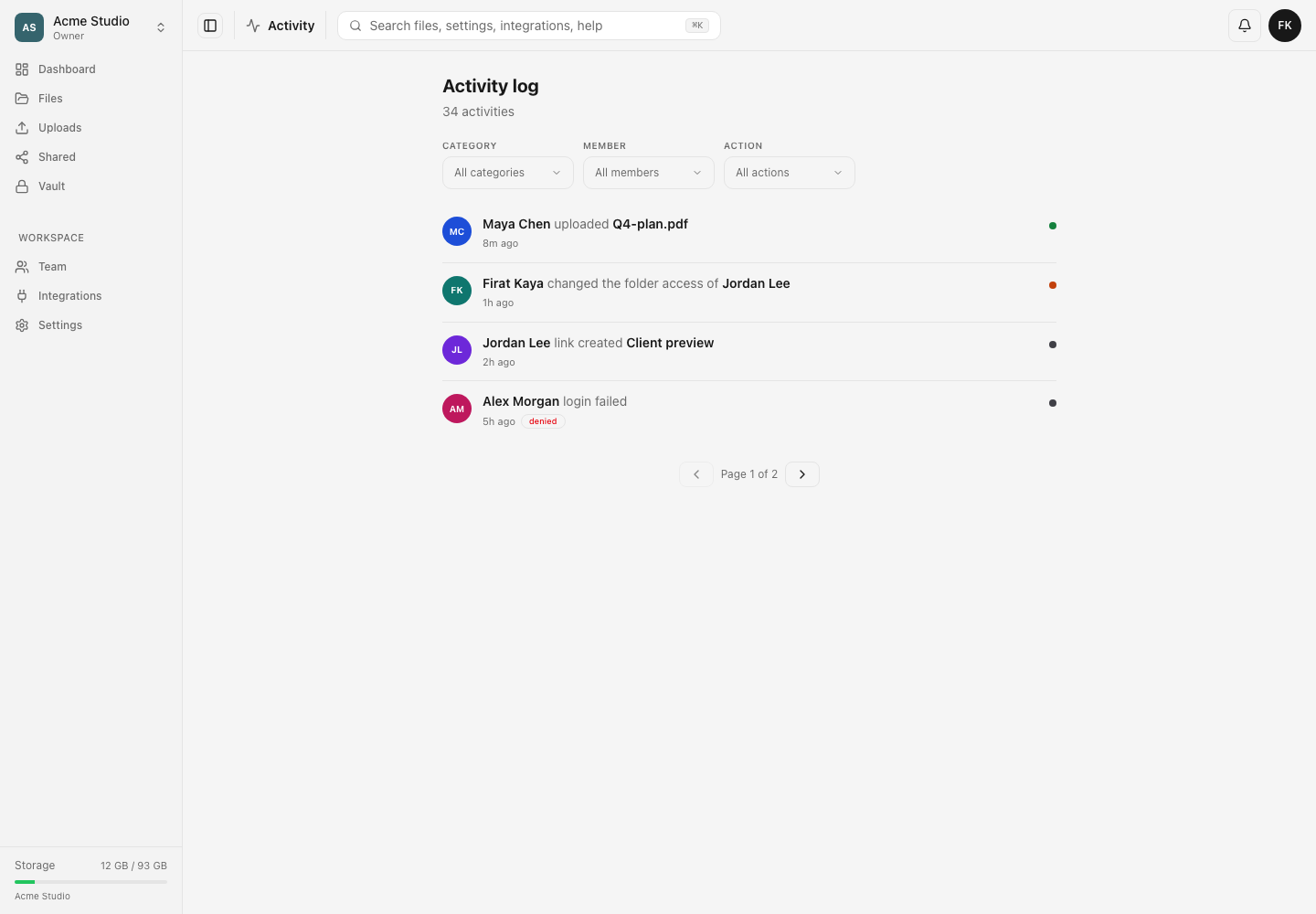
Risultato previsto
L’intestazione riporta il numero di eventi che corrispondono alla combinazione completa di filtri, seguito da (filtered). Le righe rimangono ordinate dalla più recente alla meno recente. Se ci sono più di 30 righe, i risultati mostrano Page 1 of N con i comandi avanti e indietro.
Se il risultato sembra errato
Una categoria non produce risultati. La pagina mostra Nessuna attività trovata e Prova a modificare i filtri. Rimuovi un filtro Member o Action, oppure scegli Cancella filtri per riportare tutti e tre i menu allo stato All.
L’azione cercata non compare dopo aver scelto una categoria. Apri Category e aggiungi il gruppo a cui appartiene l’azione, oppure deseleziona tutte le categorie per visualizzare in Azione tutti i tipi del catalogo.
Attività non è disponibile. Un controllo dei permessi completato mostra Non hai accesso a questa pagina. Chiedi a un proprietario o amministratore di concedere Visualizza il registro attività. L’accesso confinato a una cartella non può essere ampliato da questa schermata.
La richiesta restituisce un errore. Il riquadro di errore indica Impossibile caricare il registro delle attività e include Riprova. Controlla la connessione e riprova; se la ricerca va a buon fine ma non trova risultati, compare Nessuna attività trovata.
Guide correlate
Ti è stata utile?
Caricamento delle valutazioni…
Quando voti, salviamo un cookie tecnico per un massimo di 180 giorni, così puoi cambiare la tua risposta.
Domande e risposte
Fai una domanda sui passaggi di questa guida. Le domande vengono revisionate prima della pubblicazione.
Non inserire dati dell’account, credenziali o file privati nelle domande pubbliche. Usa l’assistenza privata in questi casi.
Caricamento delle domande…
Accedi al tuo account dosya per fare una domanda.