ワークスペースの組み込みロールとカスタムロールの選び方
オーナー、管理者、メンバー、閲覧者のアクセス権を比較し、カスタムロールを作成して、意図した範囲を超えないロールを割り当てます。
最終確認日
スクリーンショットは英語版の画面です。
ワークスペースのロールによって、メンバーが利用できるページや操作が決まります。まず、必要な範囲を満たす最小限の組み込みロールを選んでください。組み込みロールに不要な権限が含まれる場合や、必要な権限がない場合は、カスタムロールを作成してください。
フォルダーへのアクセスは別に制限できます。ロールは実行できる操作を、フォルダーの制限はワークスペース内で表示できる範囲を決めます。
始める前に
- 正しいワークスペースを選び、チームを開いてください。
- カスタムロールの作成、他のメンバーのロール変更、フォルダーアクセスの設定にはロールを管理が必要です。
- 付与できるのは自分が持っている権限だけです。このルールはカスタムロールと招待リンクにも適用されます。
- メンバーのロール選択欄から自分のロールを変更したり、オーナーを割り当てたりすることはできません。必要な場合はワークスペースの設定からオーナー権限を譲渡してください。
- ファイル、フォルダー、共有、チーム、設定、プロトコルへのアクセスについて、その人に実際に必要なものを確認してください。
組み込みロール
チームのロールガイドには、組み込みロールの概要が表示されます。
- オーナーはすべてを管理でき、請求の責任を負い、ワークスペースを削除できます。オーナーはワークスペースに1人です。
- 管理者はメンバーとワークスペースのファイルを管理できます。運用上の強い権限を持つロールです。
- メンバーはワークスペースのポリシーに従い、自分の作業をアップロード、共有、管理できます。
- 閲覧者は書き込み権限がなく、表示とダウンロードを行うためのロールです。
現在のワークスペースについては、設定 → ロールと権限の権限一覧が正確な情報です。特定の操作に基づいて判断する場合は確認してください。
手順:メンバーのロールを変更する
- チームを開き、メンバーで対象の人を探します。
- そのメンバーの行にあるロール選択欄を開きます。
- 新しい組み込みロールまたはカスタムロールを選択します。
- **ロールを更新しました。**の確認が表示されるまで待ちます。
- メンバーの行に新しいロールが表示されていることを確認します。
- 関連するページを更新または開き直すようメンバーに伝えます。権限キャッシュが実行中の各セッションに反映されるまで少し時間がかかる場合があります。
自分が持つ権限を超えるロールは選択できません。オーナー権限は譲渡の手順で移すため、オーナーの行にはバッジが表示されます。

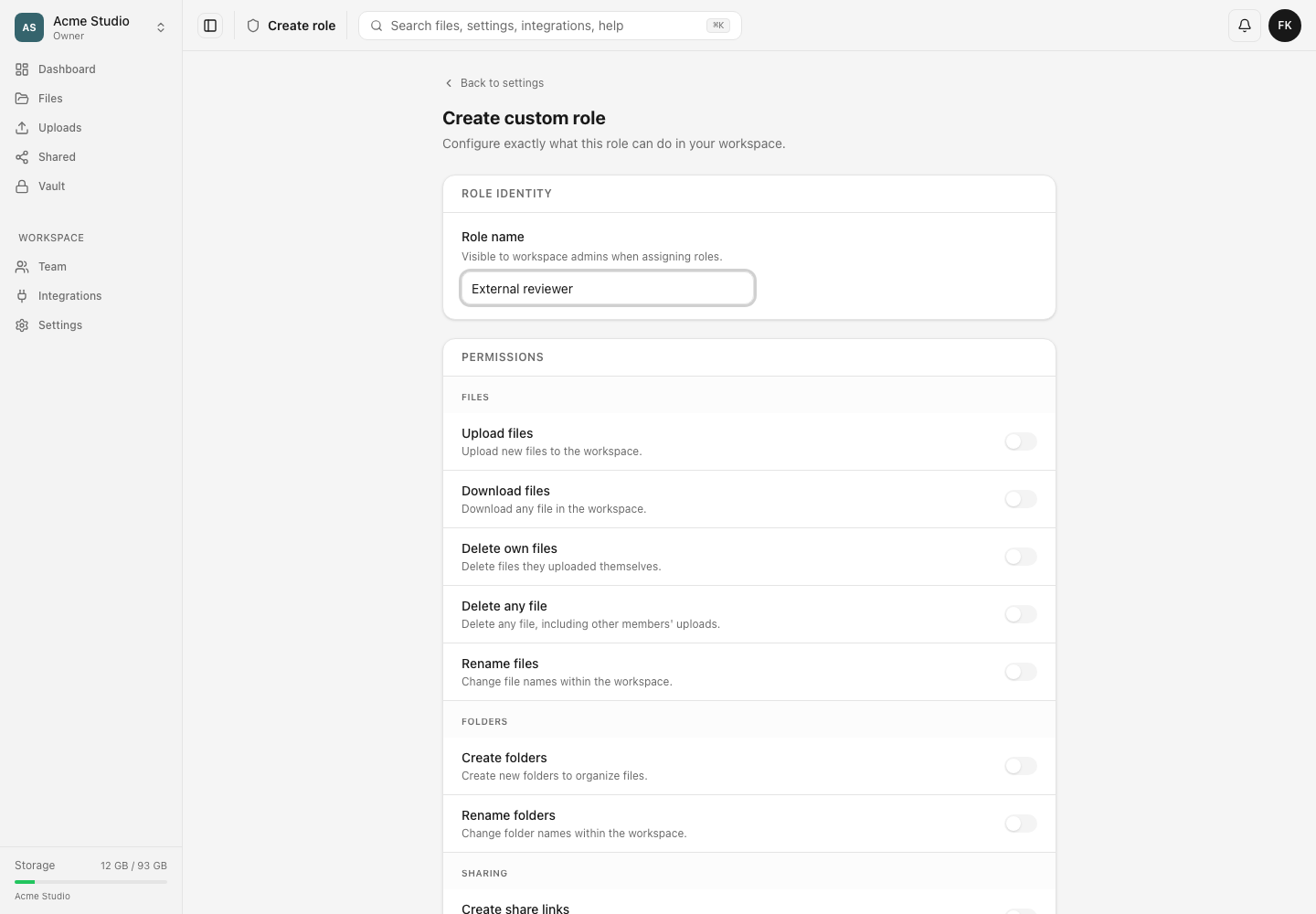
手順:カスタムロールを作成する
- チームのロールガイドでカスタムロールを作成を選択します。設定 → ロールと権限を開き、ロールを追加を選択することもできます。
- 「外部レビュアー」や「アップロード担当者」など、分かりやすいロール名を入力します。個人名ではなく担当する役割に基づいて名前を付けてください。
- 各権限グループを確認し、必要な操作だけを有効にします。
- 必要なページへのアクセスの権限を含めます。例えば、ファイルの権限だけではファイルページを自動的に利用できるようにはなりません。
- WebDAV、S3、SFTPのプロトコルアクセスを確認します。ロールに必要な場合を除き、各プロトコルはオフのままにします。
- 必要に応じて、許可するIPアドレスや利用時間などのロールのアクセス条件を設定します。
- 必要に応じて、1分あたりのリクエスト数、1日あたりの送信量、最大ファイルサイズ、同時転送数などの使用制限を設定します。
- ロールを作成を選択します。
- チームに戻り、新しいロールをメンバー、メール招待、または招待リンクに割り当てます。
期待される結果
変更したメンバーの行に新しいロールが表示されます。新しく作成したカスタムロールは、ワークスペースのロール一覧と、割り当てや招待に使える選択欄に表示されます。
メンバーが受ける権限は、ロールの権限、ワークスペースのポリシー、設定されたフォルダー制限、アクセス条件のすべてを満たす範囲です。ロールによってこれらの制限が上書きされることはありません。
制限と権限のルール
- オーナーの権限は譲渡するもので、ロール選択欄や招待から割り当てることはできません。
- チームから自分のロールを変更することはできません。
- カスタムロールは作成したワークスペースに属します。
- 自分が持っていない権限を付与することはできません。
- 組み込みロールは確認できますが、カスタムロールのように編集することはできません。
- メンバーや招待がカスタムロールを参照している間は、削除が拒否される場合があります。先にそれらに別のロールを割り当ててください。
- 権限を外すとメンバーの作業がすぐに中断される場合があります。広範囲に変更する前に、実行中の転送や連携を確認してください。
トラブルシューティング
ロールを管理する操作が表示されない。 現在のロールにロールを管理がないか、ページが制限されています。オーナーに変更を依頼してください。
権限スイッチが無効になっている。 その権限を持っていないため、付与できません。オーナーまたは十分な権限を持つ管理者がロールを作成する必要があります。
ロールは保存されたが、ページを利用できない。 操作の権限とあわせてページへのアクセスを確認してください。フォルダーアクセス、ワークスペースのポリシー、ロールの条件も確認してください。
メンバーに以前のアクセス権が残っているように見える。 メンバーの行に新しいロールが表示されていることを確認し、アプリの更新またはクライアントの再接続を依頼してください。解消しない場合は、サポートに非公開で伝えるため、ページ、操作、拒否メッセージの正確な内容を記録してください。
ロールを削除できない。 そのロールを使うメンバー、保留中の招待、有効な招待リンクに別のロールを割り当ててから、もう一度お試しください。
よくある質問
カスタムロールに作成者より強い権限を与えられますか?
いいえ。サーバーはロールを作成または割り当てる人の権限を確認し、その上限を超える付与を拒否します。
閲覧者は自動的にすべてのファイルを見られますか?
表示できるツリーはロールだけでは決まりません。非表示の項目、ロック、ワークスペースのポリシー、任意のフォルダー制限によって、さらにアクセスが制限される場合があります。
カスタムロールを別のワークスペースで再利用できますか?
いいえ。ワークスペースごとにロールを作成して確認してください。
関連ガイド
この記事は役に立ちましたか?
評価の結果を読み込んでいます…
投票すると、回答を変更できるように、必要な投票用Cookieが最長180日間保存されます。
質問と回答
このガイドの手順について質問できます。質問は確認後に公開されます。
公開の質問には、アカウントの詳細、認証情報、非公開ファイルを含めないでください。これらについては 非公開サポート をご利用ください。
質問を読み込んでいます…
dosyaアカウントにサインインすると、質問を投稿できます。