Aktivität nach Kategorie filtern
Wählen Sie eine oder mehrere Aktivitätskategorien. Erfahren Sie, welche Ereignisse sie umfassen, und prüfen Sie nach Änderungen die Gesamtzahl. Die Liste springt zu Seite eins zurück.
Zuletzt geprüft
Screenshots zeigen die englische Oberfläche.
Nutzen Sie Kategorie, wenn Sie den betroffenen Workspace-Bereich kennen, aber nicht den genauen Ereignisnamen. Die Browser-App kann mehrere Kategorien zugleich zeigen und mit Mitglied oder Aktion verbinden.

Umfang der Kategorien
Das Menü Kategorie enthält derzeit sechs Gruppen:
- Dateien umfasst Uploads, Downloads, Versionen, das Löschen, Wiederherstellen, Umbenennen, Verschieben und Kopieren von Dateien sowie Sperren und Sichtbarkeitsänderungen.
- Ordner: Erstellen, Umbenennen, Verschieben und Löschen von Ordnern.
- Freigabe umfasst Datei- und Ordnerfreigaben, widerrufene Links, das Erstellen und Widerrufen von Dateianfragen sowie Uploads über diese Anfragen.
- Mitglieder umfasst Einladungen, Beitritte und Austritte, das Entfernen von Mitgliedern, widerrufene Einladungen, Übertragungen der Inhaberschaft sowie Änderungen an Rollen und Ordnerzugriffen.
- Workspace erfasst die Erstellung oder Änderung des Workspace, Einstellungsänderungen sowie das Ändern oder Löschen von Rollen.
- Kommentare: hinzugefügte und gelöschte Kommentare.
Diese Gruppen umfassen Aktions-IDs aus dem dosya-Aktivitätskatalog. Neuere Aktions-IDs, die noch keiner Gruppe zugeordnet sind, können ungefiltert erscheinen, fehlen aber bei einer Kategorieauswahl.
Zum Öffnen der Seite ist die Berechtigung Aktivitätsprotokoll ansehen erforderlich. Ordnerbeschränkte Mitglieder dürfen das Workspace-weite Protokoll auch mit dieser Rollenberechtigung nicht öffnen. Der Zugriff ist nicht an einen Abonnementtarif gebunden. Er richtet sich nach Mitgliedschaftsumfang und Rollenberechtigungen. Kategorien zeigen Einträge nur an; sie ändern, widerrufen oder löschen keine Workspace-Elemente.
Schritte
- Wählen Sie in der Browser-App den zu prüfenden Workspace.
- Öffnen Sie auf Übersicht die Karte Aktivität und wählen Sie Alle. Alternativ suchen Sie oben nach Aktivität und öffnen den Seitentreffer Aktivität.
- Prüfen Sie die Überschrift Aktivitätsprotokoll und notieren Sie die Gesamtzahl darunter.
- Öffnen Sie Kategorie. Ohne Filter steht dort Alle Kategorien.
- Markieren Sie eine oder mehrere Kategorien. Jede Auswahl lädt sofort neue Ergebnisse. Eine eigene Anwenden-Schaltfläche gibt es nicht.
- Prüfen Sie die Anzahl erneut. Nach jeder Kategorieänderung erscheint zusätzlich (gefiltert), und die Seitenauswahl springt auf Seite 1.
- Ergänzen Sie bei Bedarf Mitglied oder Aktion. Mehrere Kategorien werden alternativ verknüpft; Filter in den anderen Menüs müssen zugleich passen. Mit Dateien und Mitglied Ada sehen Sie zum Beispiel Datei-Ereignisse von Ada.
Änderungen im Menü Kategorie löschen alle bisherigen Auswahlen unter Aktion, weil die verfügbaren Aktionen anhand der gewählten Gruppen neu zusammengestellt werden. Wenn Sie beide Menüs nutzen, wählen Sie zuerst die Kategorien.
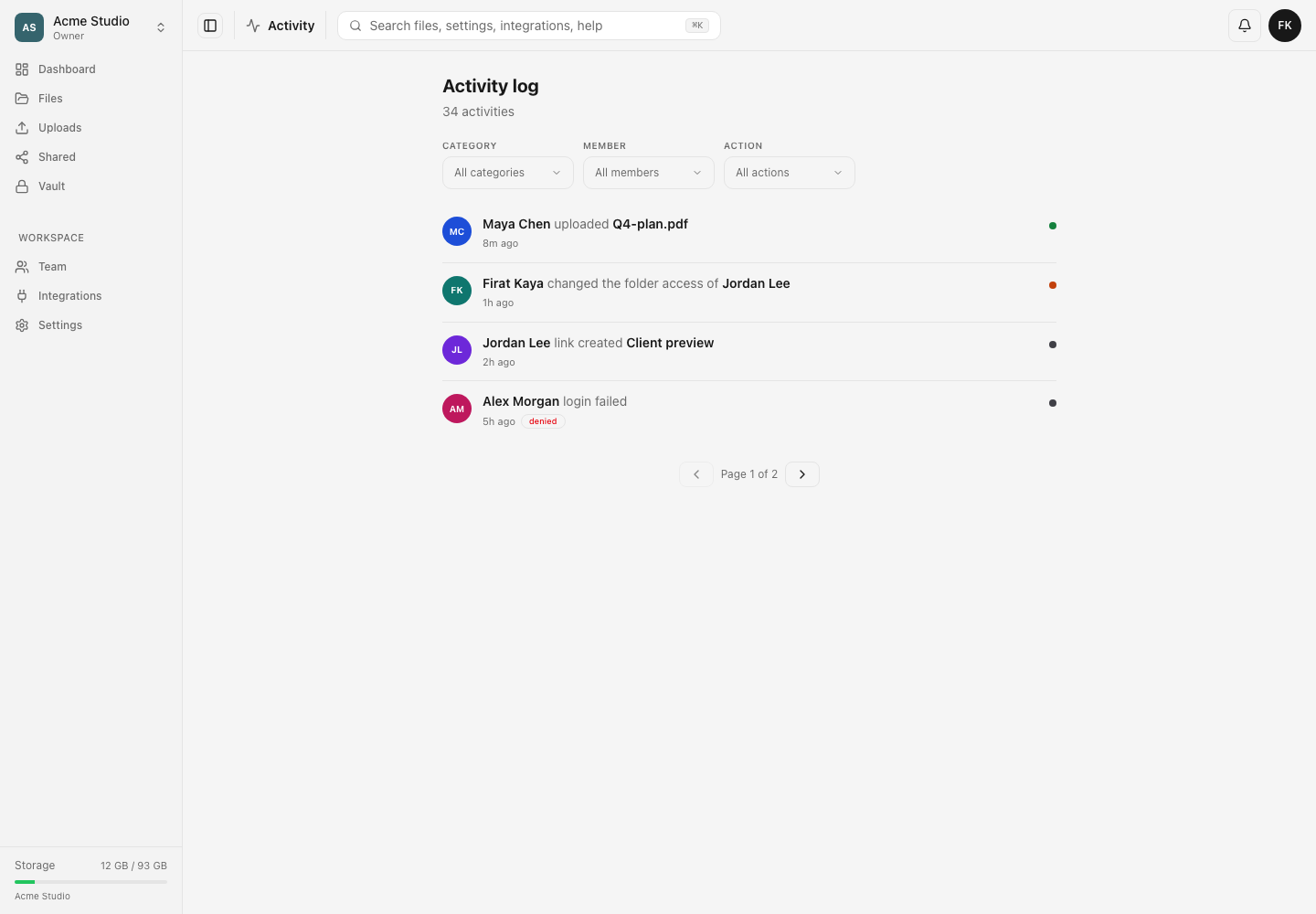
Erwartetes Ergebnis
Oben wird die Gesamtzahl aller Ereignisse der vollständigen Filterkombination mit (gefiltert) angezeigt. Die Zeilen sind nach Datum absteigend sortiert. Bei mehr als 30 Zeilen erscheint Seite 1 von N mit Steuerelementen zum Vor- und Zurückblättern.
Wenn das Ergebnis unerwartet ist
Eine Kategorie liefert keine Zeilen. Die Seite zeigt Keine Aktivitäten gefunden und Passen Sie die Filter an. Entfernen Sie Filter unter Mitglied oder Aktion. Filter leeren setzt alle drei Menüs auf Alle zurück.
Nach Kategorieauswahl fehlt eine Aktion. Wählen Sie unter Kategorie die zugehörige Gruppe aus oder entfernen Sie alle Kategoriemarkierungen. Dann bietet Aktion alle katalogisierten Typen.
Aktivität ist nicht verfügbar. Nach abgeschlossener Berechtigungsprüfung zeigt die Seite Sie haben keinen Zugriff auf diese Seite. Bitten Sie einen Inhaber oder Admin um Aktivitätsprotokoll ansehen. Ordnerbeschränkter Zugriff lässt sich hier nicht erweitern.
Die Anfrage zeigt einen Fehler statt einer leeren Liste. Die Fehlerkarte zeigt Das Aktivitätsprotokoll ließ sich nicht laden. und Wiederholen. Prüfen Sie die Verbindung und versuchen Sie es erneut. Eine erfolgreiche Abfrage ohne Treffer zeigt dagegen Keine Aktivitäten gefunden.
Weitere Anleitungen
War diese Anleitung hilfreich?
Bewertungen werden geladen …
Beim Abstimmen speichern wir ein notwendiges Abstimmungs-Cookie bis zu 180 Tage. So können Sie Ihre Antwort ändern.
Fragen und Antworten
Stellen Sie Fragen zu den Schritten dieser Anleitung. Fragen werden vor der Veröffentlichung geprüft.
Veröffentlichen Sie in Fragen keine Kontodaten, Zugangsdaten oder privaten Dateien. Nutzen Sie privaten Support für solche Angaben.
Fragen werden geladen …
Melden Sie sich bei Ihrem dosya-Konto an, um eine Frage zu stellen.