ワークスペースのアクティビティと監査の詳細を確認する
ワークスペースのアクティビティログを絞り込み、イベントを展開して調査用の詳細を確認し、ロールから見える記録と名前の範囲を理解します。
最終確認日
スクリーンショットは英語版の画面です。
ワークスペースのアクティビティログは、権限を持つメンバーが、操作した人、影響を受けた対象、操作の時刻、利用可能な場合はリクエストの送信元を確認するのに役立ちます。予期しない変更の調査、管理作業の確認、サポートへの報告の絞り込みに使用できます。
チームの簡易最近のアクティビティパネルにはいくつかのイベントが表示されます。フィルター、ページ移動、展開可能な詳細を確認するにはアクティビティを開いてください。
始める前に
- 調査するワークスペースを選択してください。
- ロールにアクティビティログを表示とアクティビティページへのアクセスが必要です。
- フォルダーに制限されたメンバーはワークスペース全体のアクティビティログを開けません。
- 探しているおおよその時刻、メンバー、対象名、操作を書き留めてください。
- アクティビティ記録は記録されたリクエストの証拠です。現在のファイル、メンバー、リンクの状態の確認に代わるものではありません。
手順:イベントを探す
- ワークスペースのナビゲーションからアクティビティを開くか、ダッシュボードのアクティビティパネル横にあるすべてを開いてください。
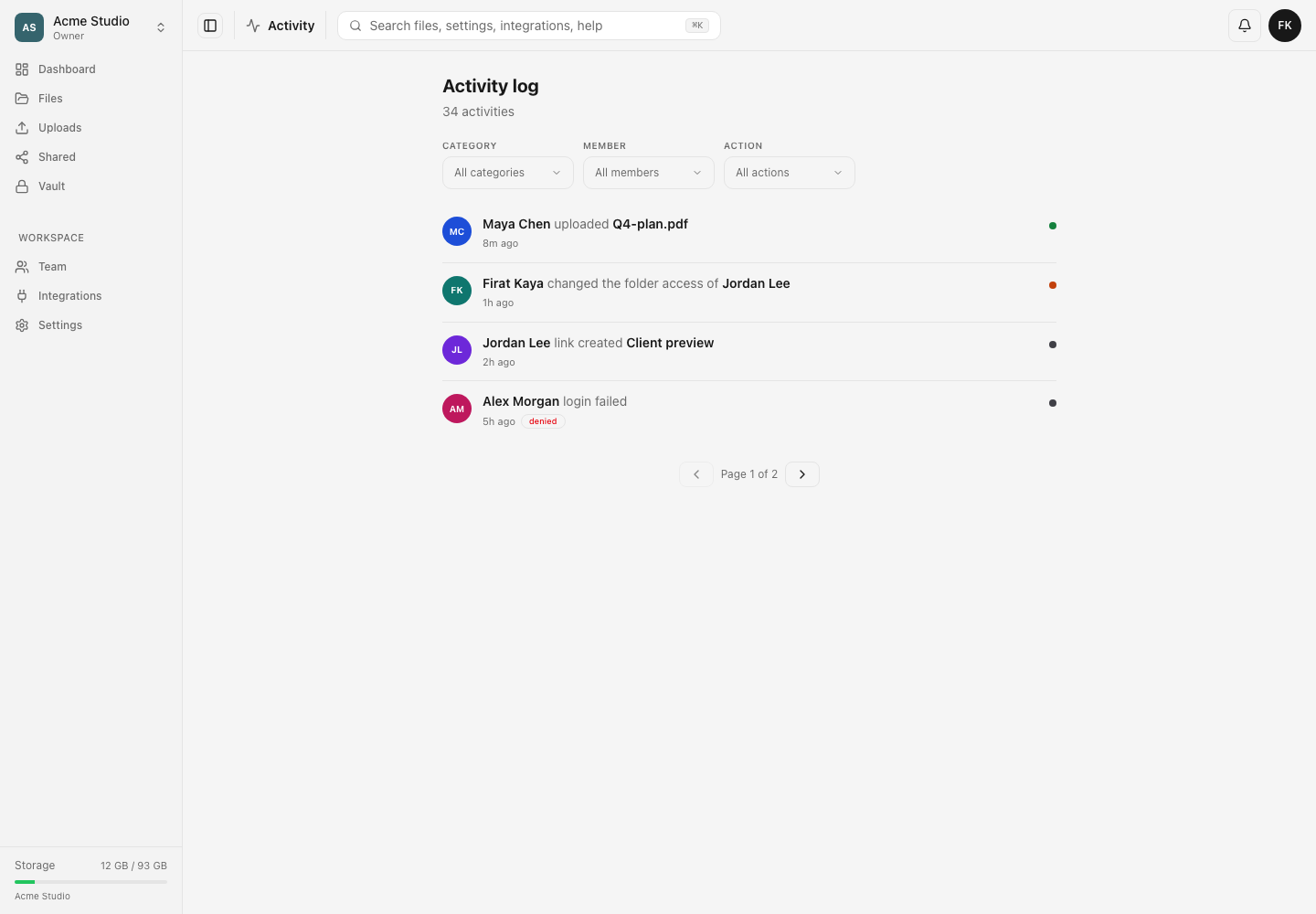
- アクティビティログの下にあるアクティビティの合計件数を確認してください。
- カテゴリーを開き、ファイル、共有、チーム、認証など1つ以上の領域を選択してください。
- メンバーを開き、1人以上の実行者に絞ってください。
- アクションを開いて正確なイベントの種類を選択してください。カテゴリを選ぶと選択できる操作が絞り込まれます。
- 結果の行を確認してください。情報が利用可能な場合、各行には実行者、操作、対象、相対時刻が表示されます。
- 下部のページ操作で古いイベントに移動してください。
- 全体の表示に戻すにはフィルターをクリアを選択してください。
手順:イベントの詳細を確認する
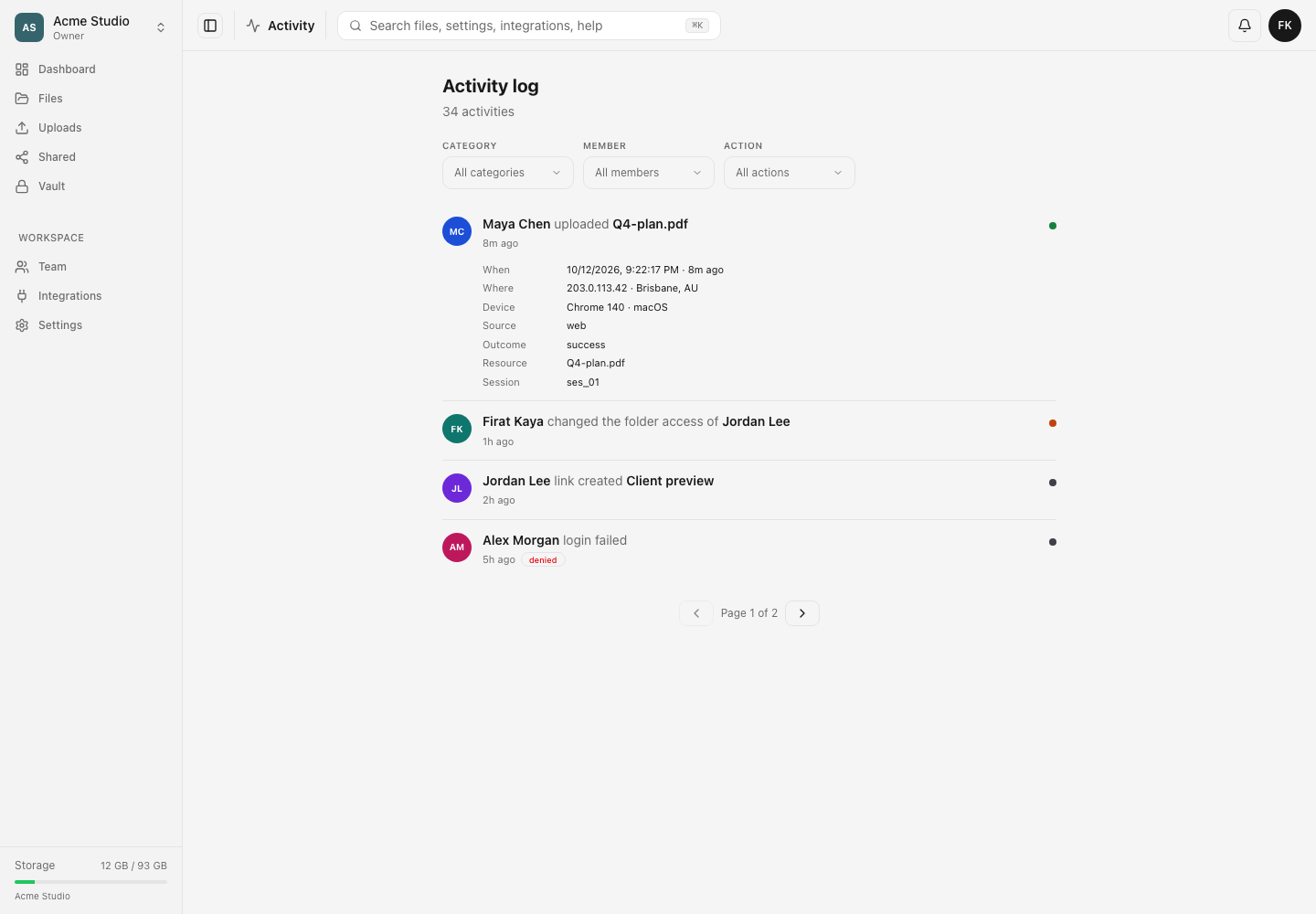
- アクティビティの行を選択して展開してください。
- 日時で絶対時刻と経過時間を確認してください。
- 送信元IPとおおよその場所がある場合は発生元を確認してください。
- デバイスで解析されたブラウザとOSを確認してください。
- ソースでWebと対応する連携・プロトコルのアクティビティを区別してください。
- 結果で成功、失敗、拒否を確認してください。
- 表示される場合はリソース、リクエスト、セッションの識別子を確認してください。非公開のサポートが関連記録を探す際に役立ちます。
- 行をもう一度選択して折りたたんでください。
期待される結果
ログにはロールで確認が許可されたアクティビティが新しい順に表示されます。フィルターで結果件数が更新され、ページ移動で古い行を確認できます。行を展開すると、そのイベントに記録された状況の項目が表示されます。
拒否または失敗のバッジはリクエストが正常に完了しなかったことを示します。何が変更されたか判断する前に、イベントを現在の対象の状態と比較してください。
制限とプライバシー
- すべてのイベントにすべての詳細が含まれるわけではありません。送信元IP、場所、デバイス、リクエストID、セッションIDがない場合もあります。
- おおよその場所は推定された情報であり、VPN、プロキシ、企業ゲートウェイ、モバイル通信事業者を反映する場合があります。
- 閲覧者が対応するファイルまたはフォルダーを開けない場合、対象名は表示されません。
- アクティビティの完全な権限を持たないメンバーには、他のページでより限定的な概要だけが表示される場合があります。
- フォルダーに制限されたメンバーはワークスペース全体のアクティビティページを使用できません。
- ログは対応する製品の操作を記録します。リアルタイムのネットワークトレースやファイル内容の履歴ではありません。
- 相対時刻はページを開いている間に変わります。調査には展開した絶対時刻を使用してください。
トラブルシューティング
アクティビティを利用できません。 ロールにアクティビティログを表示がない、ページアクセスのルールでページがブロックされている、またはメンバーがフォルダーに制限されています。オーナーにロールと範囲の確認を依頼してください。
フィルターに一致するイベントがありません。 フィルターを消去し、古いページに移動して時間範囲を広げ、操作が選択したカテゴリに属することを確認してください。
対象名がありません。 対象が削除されたか、現在のアクセスでは名前の表示が許可されていない可能性があります。この境界を回避しようとせず、イベントの種類、時刻、識別子を使用してください。
場所が正しくないように見えます。 送信元の場所は概算であり、ネットワークの出口を示すことがよくあります。IP、デバイス、セッションを既知のアクセスパターンと比較してください。
イベントの調査が必要です。 時刻、実行者、操作、結果、対象、リクエストID、セッションIDを保存してください。非公開のサポートを通じて送信し、機密のIPやセッション情報を公開しないでください。
よくある質問
複数のメンバーやカテゴリで絞り込めますか?
はい。フィルターメニューは複数選択に対応し、有効な組み合わせによって結果が決まります。
サインイン失敗はアカウントにアクセスされたことを意味しますか?
いいえ。失敗または拒否の結果は、その記録された試行が成功しなかったことを意味します。心当たりのない試行の場合は、前後のイベントと有効なセッションを確認してください。
アクティビティから削除したファイルやメンバーを復元できますか?
いいえ。アクティビティは状況を記録します。現在の対象について該当する復旧または管理の手順を使用してください。
関連ガイド
この記事は役に立ちましたか?
評価の結果を読み込んでいます…
投票すると、回答を変更できるように、必要な投票用Cookieが最長180日間保存されます。
質問と回答
このガイドの手順について質問できます。質問は確認後に公開されます。
公開の質問には、アカウントの詳細、認証情報、非公開ファイルを含めないでください。これらについては 非公開サポート をご利用ください。
質問を読み込んでいます…
dosyaアカウントにサインインすると、質問を投稿できます。